
Saat Anda perlu melihat atau mengelola sumber data eksternal, ada baiknya mengetahui kotak dialog yang tepat untuk kebutuhan Anda:
- Gunakan kotak dialog Sumber Terbaru untuk menampilkan sumber data yang sering digunakan yang telah Anda impor dan sebagai daftar yang mudah untuk membuat perubahan pada informasi koneksi setiap sumber data.
- Gunakan kotak dialog Edit Izin untuk menemukan atau memperbarui kredensial sumber data atau untuk mengatur tingkat privasi. Untuk informasi selengkapnya, lihat Mengatur tingkat privasi.
- Gunakan kotak dialog Opsi Kueri untuk mengatur opsi keamanan tambahan pada kueri database asli, sertifikat, dan layanan autentikasi. Tingkatkan tingkat keamanan data Anda lebih jauh lagi.
Berbagi data buku kerja dengan orang lain
Berhati-hatilah dalam berbagi buku kerja dengan orang lain yang mungkin ingin me-refresh data atau membuat perubahan pada buku kerja. Tergantung pada cara penyiapan kredensial sumber data, mereka mungkin perlu meminta akses ke sumber data untuk menghindari kesalahan refresh. Selain itu, tergantung pada pengaturan privasi, mereka mungkin tidak dapat melihat data sensitif, seperti gaji atau tanggal rilis proyek. Hal ini sangat penting saat berkolaborasi dengan buku kerja dan membuat perubahan di buku kerja. Ketika terjadi konflik data sesekali, biasanya orang pertama yang membuat perubahan menang. Namun, jika data di-refresh nanti, perubahan tersebut mungkin akan hilang. Untuk informasi selengkapnya, lihat Berbagi data eksternal menggunakan file ODC.
Lihat sumber data yang baru saja digunakan
Excel mempertahankan daftar sumber data yang baru saja digunakan untuk memudahkan Anda menemukan dan mengelolanya saat diperlukan.
Lakukan salah satu langkah berikut:
Di Excel Pilih Data>Sumber Terbaru.
Di Editor Power Query, pilih Beranda>Sumber Terbaru.
Dialog Sumber Terbaru akan muncul.
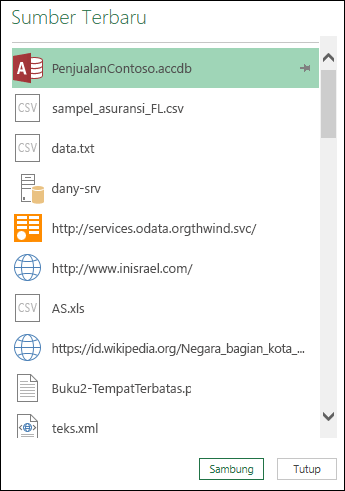
Pilih sumber data dari daftar, lalu pilih Sambungkan.
Kotak dialog Navigator akan muncul. Setiap sumber data memiliki kumpulan opsi yang berbeda.
Tips Klik kanan sumber data dalam daftar untuk menjalankan perintah tambahan, seperti Salin jalur atau kelola entri pin.
Mengelola kredensial sumber data
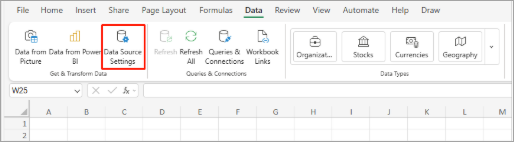
Untuk menampilkan kotak dialog Pengaturan Sumber Data , lakukan salah satu hal berikut:
Di Power QueryPilihBeranda>File>Pengaturan Sumber Data.Di Excel Pilih Pengaturan Sumber>DataDapatkan Data>.
Pilih salah satu dari berikut:
Sumber data di buku kerja saat ini Ini adalah opsi default dan juga menampilkan tombol Ubah sumber di bagian bawah.Izin global Untuk mengubah izin semua buku kerja Anda.
Jika ada banyak sumber data, masukkan frasa pencarian dalam kotak pengaturan Cari sumber data atau pilih
 di sebelah kanan untuk mengurutkan berdasarkan nama atau jenis sumber data.
Untuk mengubah sumber data, pilih sumber data, pilih Sumber Data, lalu buat perubahan dalam kotak dialog untuk sumber data tersebut. Ini adalah kotak dialog yang sama yang Anda lihat saat pertama kali mengimpor data. Setiap jenis sumber data memiliki kotak dialog yang berbeda.
Tips Untuk database dengan Kueri Database Asli (seperti SQL), Anda hanya dapat menampilkan pernyataan SQL dari kotak dialog ini. Untuk informasi selengkapnya tentang cara mengedit pernyataan SQL, lihat Mengimpor data dari database menggunakan Native Database Query (Power Query).
Dengan tombol Hapus Izin/Hapus Semua Izin , Anda dapat menghapus izin untuk sumber data yang dipilih atau untuk semua sumber data. Berhati-hatilah saat menggunakan perintah ini. Setelah izin dibersihkan, Anda tidak dapat mendapatkannya kembali.
Untuk menampilkan kotak dialog Edit Izin , pilih sumber data dari daftar, lalu pilih Edit Izin.
Di bawah Kredensial, perhatikan bahwa jenis izin sumber data diidentifikasi, seperti Anonim.
Untuk menghapus izin, pilih Hapus. Tipe izin sekarang mengatakan Tidak Ditentukan.
Untuk menambahkan atau mengubah izin, pilih Edit.
Di panel kiri kotak dialog (berwarna hijau), pilih tipe kredensial yang Anda inginkan:
catatan Kata sandi tidak dienkripsi saat dikirim. Beberapa sumber data tidak mendukung tipe kredensial tertentu.
Anonim Siapa pun dapat menggunakan sumber data dan tidak memerlukan kredensial.Windows Masukkan nama pengguna dan kata sandi Windows Anda.
Dasar Masukkan nama pengguna dan kata sandi.
API Web Masukkan kunci yang diperlukan untuk mengakses sumber Web, yang terkadang memerlukan pra-pendaftaran.
Akun organisasi Masuk ke akun kerja atau sekolah Anda.
Tetapkan keamanan yang lebih ketat
Untuk menampilkan kotak dialog Opsi Kueri , lakukan salah satu hal berikut:
Di Editor Power Query, pilih>Opsi File dan Pengaturan>Opsi Kueri.Di Excel Pilih opsikueridata mendapatkan data>>.
Pilih Keamanan di bawah GLOBAL di panel kiri.
Lakukan satu atau beberapa hal berikut di panel kanan:
Di bawah kueri database asliPilih atau kosongkan Memerlukan persetujuan pengguna untuk kueri database asli baru.Di bagian Pemeriksaan Pencabutan Sertifikat Pilih atau kosongkan Aktifkan pemeriksaan pencabutan sertifikat.
Koneksi ke sumber data HTTPS mungkin tidak aman jika sertifikat untuk koneksi disusupi, Pemeriksaan pencabutan memastikan bahwa sertifikat yang diketahui disusupi tidak dapat digunakan. Pemeriksaan ini mungkin gagal untuk sertifikat atau sertifikat yang ditandatangani sendiri yang digunakan untuk koneksi proksi. Jika sertifikat tersebut tidak dapat diberikan titik Distribusi CRL yang tepat, maka pemeriksaan ini harus dinonaktifkan. Jika tidak, pemeriksaan ini harus diaktifkan.
Di bawah Tingkat Peringatan Pratinjau Web, pilih:
Tidak ada Jangan pernah menampilkan peringatan sebelum menampilkan pratinjau web.
Sedang Tampilkan peringatan sebelum menampilkan pratinjau web jika URL belum dimasukkan secara eksplisit atau disetujui sebagai tepercaya selama sesi.
Ketat Selalu tampilkan peringatan sebelum menampilkan pratinjau web.
Di bagian Layanan Autentikasi ADFS yang Disetujui, perhatikan hal berikut:
Saat masuk, terkadang Anda diminta untuk menyetujui layanan autentikasi yang tidak diketahui. Daftar layanan autentikasi yang tidak diketahui yang disetujui akan ditampilkan. Jika menghapus entri dari daftar ini, Anda akan menghapus persetujuan dan akan diminta lagi saat masuk.
Jika tidak ada daftar yang disetujui, Anda akan melihat pesan: "Anda belum menyetujui layanan autentikasi apa pun di komputer ini."
Atur autentikasi Layanan Excel
Untuk Layanan Excel, gunakan kotak dialog Pengaturan Autentikasi Layanan Excel:
- Pilihkueridata> & koneksi.
- Pilih tab Kueri untuk menampilkan kueri dalam buku kerja.
- Klik kanan kueri yang Anda inginkan, lalu pilih Properti.
- Dalam kotak dialog Properti Kueri , pilih tab Definisi .
Untuk informasi selengkapnya, lihat Pengaturan Autentikasi Layanan Excel.



Lihat Juga
Bantuan Power Query untuk Excel