
Gunakan kotak dialog Pengaturan Halaman untuk menyiapkan opsi tata letak dan cetak halaman.
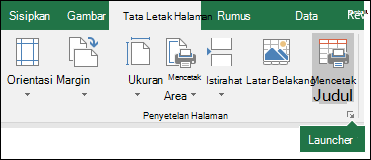
Klik tab Tata Letak Halaman, lalu di grup Pengaturan Halaman, klik  Kotak Dialog.
Opsi tab halaman
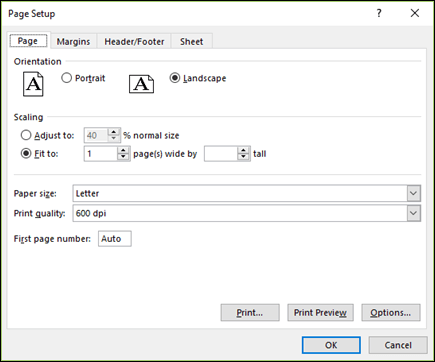 Orientasi Pilih antara lanskap dan potret.
Penskalaan Memperbesar atau memperkecil lembar kerja atau pilihan saat Anda mencetak sehingga pas dengan jumlah halaman yang ditentukan.
- Sesuaikan ke Saat memilih Sesuaikan ke, Anda dapat memasukkan persentase di kotak % ukuran normal .
- Sesuaikan dengan Saat memilih Sesuaikan ke, Anda dapat memasukkan angka di halaman lebar berdasarkan kotak dan kotak tinggi . Untuk mengisi lebar kertas dan menggunakan halaman sebanyak yang diperlukan, ketik 1 di halaman lebar demi kotak dan biarkan kotak tinggi kosong.
Ukuran kertas Dalam kotak ini, klik opsi Huruf, Hukum, atau ukuran lainnya untuk menunjukkan ukuran yang ingin Anda gunakan untuk dokumen atau amplop yang dicetak.
Kualitas cetak Dalam kotak ini, klik resolusi untuk menentukan kualitas cetak lembar kerja aktif. Resolusi adalah jumlah titik per inci linear (dpi) yang muncul di halaman yang dicetak. Resolusi yang lebih tinggi menghasilkan pencetakan berkualitas lebih baik pada printer yang mendukung pencetakan resolusi tinggi.
Nomor halaman pertama Dalam kotak ini, masukkan Otomatis untuk mulai menomoran halaman di "1" (jika merupakan halaman pertama pekerjaan cetak) atau di nomor berurutan berikutnya (jika bukan halaman pertama pekerjaan cetak). Masukkan angka untuk menentukan nomor halaman awal selain "1."
Opsi tab margin
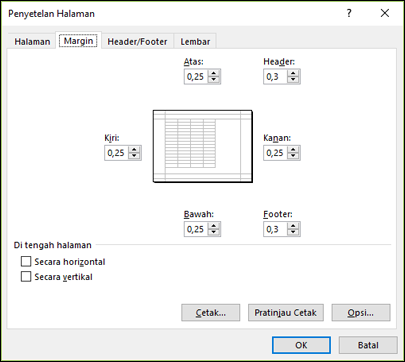 Masukkan pengaturan margin dan lihat hasilnya di kotak Pratinjau .
- Atas, bawah, kiri, kanan Sesuaikan pengukuran di kotak Atas, Bawah, Kiri, dan Kanan untuk menentukan jarak antara data Anda dan tepi halaman yang dicetak.
- header atau footer Masukkan angka di kotak Header atau kotak Footer untuk menyesuaikan jarak antara header dan bagian atas halaman, atau antara footer dan bagian bawah halaman. Jarak harus lebih kecil dari pengaturan margin untuk mencegah header atau footer tumpang tindih dengan data.
Tengahkan pada halaman Pusatkan data pada halaman dalam margin dengan memilih kotak centang Vertikal , kotak centang Horizontal , atau keduanya.
Opsi tab Header/Footer
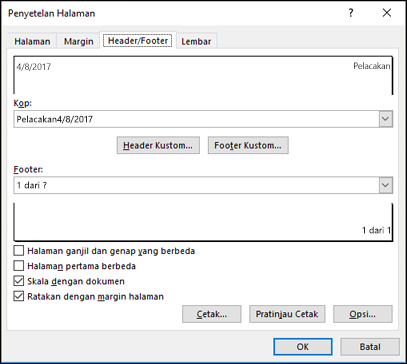 Header Klik header bawaan dalam kotak Header atau klik Header Kustom untuk membuat header kustom untuk lembar kerja yang ingin Anda cetak. Header bawaan disalin ke kotak dialog Header , tempat Anda dapat memformat atau mengedit header yang dipilih.
Catatan kaki Klik footer bawaan di kotak Footer atau klik Footer Kustom untuk membuat footer kustom untuk lembar kerja yang ingin Anda cetak. Footer bawaan disalin ke kotak dialog Footer , tempat Anda dapat memformat atau mengedit footer yang dipilih.
Halaman ganjil dan genap yang berbeda Pilih kotak centang Halaman ganjil dan genap yang berbeda untuk menentukan bahwa header dan footer pada halaman bernomor ganjil harus berbeda dari yang ada di halaman bernomor genap.
Halaman pertama yang berbeda Centang kotak centang Halaman pertama yang berbeda untuk menghapus header dan footer dari atau membuat header dan footer kustom untuk halaman pertama yang dicetak. Untuk membuat header atau footer kustom untuk halaman pertama, centang kotak ini, klik Header Kustom atau Footer Kustom, lalu pada tab Header Halaman Pertama atau Footer Halaman Pertama , Anda dapat menambahkan informasi header atau footer yang ingin muncul di halaman pertama.
Menskalakan dengan dokumen Pilih kotak centang Skala dengan dokumen untuk menentukan apakah header dan footer harus menggunakan ukuran font dan penskalaan yang sama dengan lembar kerja. Kotak centang ini dipilih secara default. Untuk membuat ukuran font dan penskalaan header atau footer independen dari penskalaan lembar kerja untuk menciptakan tampilan yang konsisten di beberapa halaman, kosongkan kotak centang ini.
Sejajarkan dengan margin halaman Pilih kotak centang Sejajarkan dengan margin halaman untuk memastikan bahwa margin header atau footer sejajar dengan margin kiri dan kanan lembar kerja. Kotak centang ini dipilih secara default. Untuk mengatur margin kiri dan kanan pada header dan footer dengan nilai tertentu yang terpisah dari margin kiri dan kanan lembar kerja, kosongkan kotak centang ini.
Opsi tab lembar
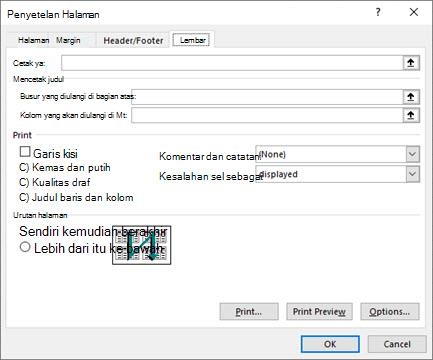 Area cetak Klik kotak Area cetak untuk memilih rentang lembar kerja yang akan dicetak, lalu seret area lembar kerja yang ingin Anda cetak.
Tombol Ciutkan Dialog
Area cetak Klik kotak Area cetak untuk memilih rentang lembar kerja yang akan dicetak, lalu seret area lembar kerja yang ingin Anda cetak.
Tombol Ciutkan Dialog di ujung kanan kotak ini untuk sementara memindahkan kotak dialog sehingga Anda memasukkan rentang dengan memilih sel dalam lembar kerja. Setelah selesai, Anda dapat mengeklik tombol lagi untuk menampilkan seluruh kotak dialog.
Judul cetakan Pilih opsi di bawah Mencetak judul untuk mencetak kolom atau baris yang sama dengan judul pada setiap halaman lembar kerja yang dicetak. Pilih Baris untuk diulang di bagian atas jika Anda menginginkan baris tertentu sebagai judul horizontal untuk setiap halaman. Pilih Kolom untuk diulang di sebelah kiri jika Anda ingin judul vertikal di setiap halaman. Kemudian, pada lembar kerja, pilih sel atau sel dalam kolom atau baris judul yang Anda inginkan.
Tombol Ciutkan Dialog di ujung kanan kotak ini untuk sementara memindahkan kotak dialog sehingga Anda memasukkan rentang dengan memilih sel dalam lembar kerja. Setelah selesai, Anda dapat mengeklik tombol lagi untuk menampilkan seluruh kotak dialog.
Cetak Menentukan apa yang dicetak dari lembar kerja, apakah hasil cetak berwarna atau hitam putih, dan bagaimana kualitas cetaknya.
- Garis kisi Pilih kotak centang Garis kisi untuk menyertakan garis kisi lembar kerja dalam hasil cetak. Garis kisi tidak dicetak secara default, terlepas dari apakah garis kisi ditampilkan di lembar kerja atau tidak.
- Hitam dan putih Centang kotak centang hitam putih saat Anda menggunakan printer warna tetapi hanya ingin menggunakan hitam putih saat mencetak. Opsi ini dinonaktifkan secara default. Anda tidak perlu memilihnya saat menggunakan printer yang hanya mencetak hitam putih.
- Kualitas draf Centang kotak Kualitas draf untuk mencetak lebih cepat dengan menggunakan kualitas cetak yang lebih sedikit ketika printer yang Anda gunakan memiliki mode kualitas draf. Opsi ini tidak memiliki efek ketika printer tidak memiliki mode kualitas draf.
- Judul baris dan kolom Centang kotak Judul baris dan kolom untuk menyertakan judul ini dalam hasil cetak.
- Komentar dan catatan Dalam kotak ini, pilih lokasi tempat Anda ingin anotasi yang telah Anda tambahkan ke sel lembar kerja muncul dalam hasil cetak. Pilih Di akhir lembar untuk menggabungkan semua anotasi dan mencetaknya bersama-sama di halaman yang ditambahkan di akhir hasil cetak. Pilih Seperti yang ditampilkan pada lembar untuk mencetak anotasi di lokasi aslinya pada lembar kerja. Anotasi tidak otomatis disertakan dalam hasil cetak, karena Tidak ada yang dipilih secara default.
- Kesalahan sel sebagai Dalam kotak ini, pilih bagaimana Anda ingin kesalahan sel yang muncul di lembar kerja ditampilkan dalam hasil cetak. Secara default, kesalahan ditampilkan saat muncul, tetapi Anda tidak dapat menampilkannya dengan memilih <kosong>, menampilkannya sebagai tanda hubung ganda dengan memilih --, atau menampilkannya sebagai #N/A.
Urutan halamanKlik Bawah, lalu Atas atau Atas, lalu ke bawah untuk mengontrol urutan penomoran dan pencetak data ketika data tidak pas di satu halaman. Contoh gambar mempratinjau arah dokumen akan dicetak saat Anda memilih salah satu opsi ini.
Link terkait
Mengulangi baris atau kolom tertentu di setiap halaman yang dicetak
Perlu bantuan lainnya?
Anda selalu dapat bertanya kepada ahli di Komunitas Teknologi Excel atau mendapatkan dukungan di Komunitas.