
Jika lembar kerja mencakup lebih dari satu halaman yang dicetak, Anda dapat menambahkan judul baris dan kolom yang muncul di setiap halaman cetak untuk memberi label data. Label ini juga dikenal sebagai judul cetak.
Ikuti langkah-langkah berikut untuk menambahkan judul cetakan ke lembar kerja:
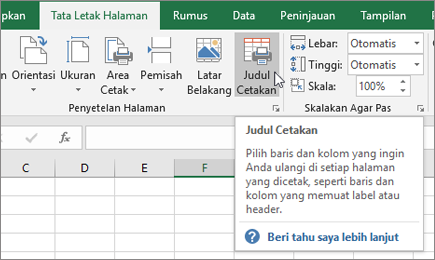
- Pada lembar kerja yang ingin Anda cetak, di tab Tata Letak Halaman , klik Mencetak Judul , di grup Pengaturan Halaman .
Catatan
Perintah Judul Cetak muncul redup jika Anda berada dalam mode pengeditan sel, jika bagan dipilih di lembar kerja yang sama, atau jika tidak ada printer yang diinstal. Untuk langkah-langkah penyiapan dan pemecahan masalah printer, lihat Memperbaiki masalah koneksi printer dan pencetakan di Windows.
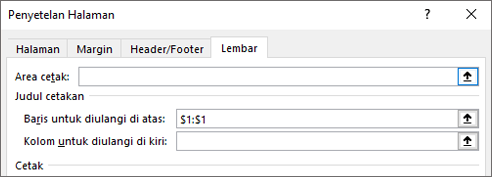
Pada tab Lembar , di bawah Judul cetak, masukkan baris dan kolom yang ingin Anda ulangi:
- Dalam kotak Baris yang akan diulang di atas , masukkan referensi baris yang berisi label kolom.
- Di kotak Kolom yang akan diulang di sebelah kiri , masukkan referensi kolom yang berisi label baris.
Misalnya, jika Anda ingin mencetak label kolom di bagian atas setiap halaman yang dicetak, ketik $1:$1 dalam Baris untuk diulang di kotak atas .
Tips
Anda juga dapat mengklik tombol Ciutkan Jendela Popup
 di ujung kanan kotak Baris untuk mengulangi di atas dan Kolom untuk mengulangi di kotak kiri , lalu pilih baris atau kolom judul yang ingin Anda ulangi di lembar kerja. Setelah selesai memilih judul, baris, atau kolom, klik tombol Ciutkan Dialog lagi untuk kembali ke kotak dialog.
Catatan
Jika Anda memilih lebih dari satu lembar kerja, kotak Baris yang akan diulang di bagian atas dan Kolom untuk diulang di kiri tidak tersedia dalam kotak dialog Pengaturan Halaman . Untuk membatalkan pilihan beberapa lembar, klik lembar kerja mana pun yang tidak dipilih. Jika tidak ada lembar tak terpilih yang terlihat, klik kanan tab lembar yang terpilih, lalu klik Pisahkan Lembar pada menu pintasan.
Lihat Juga
- Mencetak judul baris dan kolom
- Mencetak baris dengan header kolom pada bagian atas setiap halaman
- Mencetak lembar kerja atau buku kerja
- Mencetak di Excel
Perlu bantuan lainnya?
Anda selalu dapat bertanya kepada ahli di Komunitas Teknologi Excel atau mendapatkan dukungan di Komunitas.