
Anda dapat mengurai (atau mendekonstruksi) konten kolom dengan string teks yang berisi JSON atau XML. Untuk membantu mengilustrasikan cara menggunakan perintah Parse , contoh data berikut dimulai dengan data JSON dan XML yang dimasukkan sebagai bidang teks.

Untuk informasi selengkapnya tentang mengimpor JSON dan XML, lihat Mengimpor data dari sumber data eksternal.
Mengurai teks JSON
JavaScript Object Notation (JSON) adalah format data umum, dan Anda dapat mengimpornya ke Excel.
Untuk mengubah kolom SalesPerson dari string teks menjadi kolom Catatan terstruktur :
Pilih kolom Tenaga Penjualan .
PilihJSONpenguraian>transformasi>.
Pilih Rekam untuk melihat nilainya.
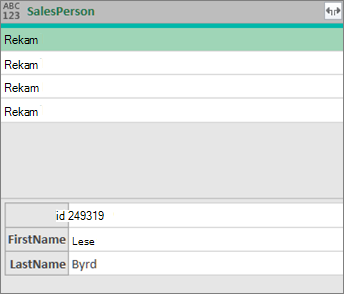
Pilih ikon Luaskan
 di samping header kolom SalesPerson . Dari kotak dialog Luaskan kolom, pilih bidang Nama Depan dan Nama Belakang saja.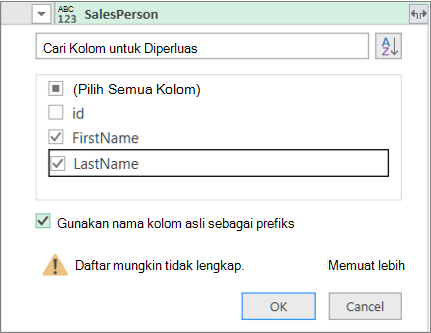
Hasil
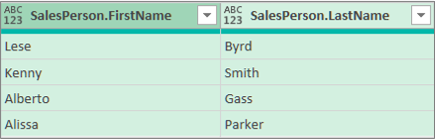
Mengurai teks XML
Extensible Markup Language (XML) adalah format data dan markup umum, dan Anda dapat mengimpornya ke Excel.
Untuk mengubah kolom Negara dari string teks menjadi nilai Tabel .
Pilih kolom Negara .
Pilih Transform>Parse>XML.
Pilih Tabel untuk melihat nilainya.
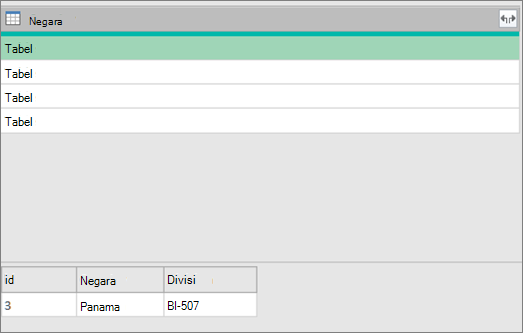
Pilih ikon Luaskan
di samping header kolom Negara . Dari kotak dialog Luaskan kolom , pilih bidang Negara dan Divisi saja.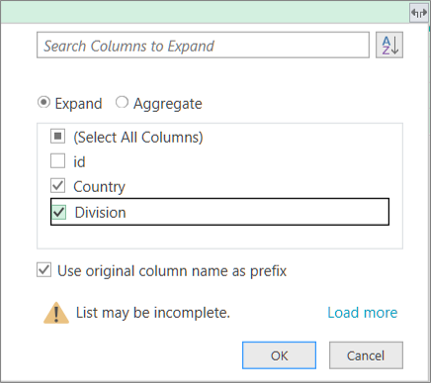
Hasil
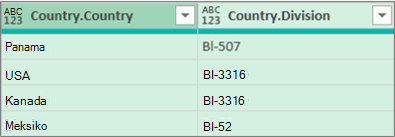
Tips Dengan Tabel, Anda juga dapat memilih Agregat untuk mengumpulkan data dengan cara yang berbeda, seperti Jumlah atauHitungan. Untuk informasi selengkapnya, lihat Menggabungkan data dari kolom.
Lihat Juga
Bantuan Power Query untuk Excel
Bekerja dengan kolom terstruktur Daftar, Catatan, atau Tabel