
Setiap kali Anda membuat tabel, Excel menetapkan nama default ke tabel sesuai dengan konvensi penamaan ini: Tabel1, Tabel2, Tabel3, dan seterusnya. Untuk mempermudah merujuk ke tabel, misalnya, dalam buku kerja yang berisi banyak tabel, Anda dapat memberi nama setiap tabel.
Catatan
Cuplikan layar dalam artikel ini diambil di Excel 2016. Tampilan Anda mungkin sedikit berbeda jika Anda memiliki versi Excel yang berbeda, tetapi fungsionalitasnya sama (kecuali jika dinyatakan sebaliknya).
Untuk mengganti nama tabel:
Klik pada tabel.
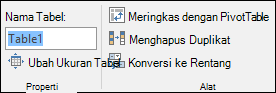
Masuk ke Alat Tabel> Desain >Properti Nama>Tabel.
Di Mac, masuk ke tab >tabel Nama Tabel.Sorot nama tabel dan masukkan nama baru.
Tips
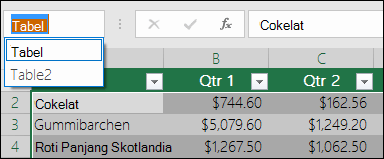
Semua tabel Anda akan ditampilkan di Bilah alamat, yang muncul di sebelah kiri bilah Rumus. Saat Anda memilih tabel apa pun dari daftar, Excel akan secara otomatis melompat ke tabel tersebut—bahkan jika tabel tersebut ada di lembar kerja lain.
Catatan penting untuk nama
-
Gunakan karakter yang valid— Selalu awali nama dengan huruf, karakter garis bawah (_), atau garis miring terbalik (\). Gunakan karakter huruf, angka, titik, dan garis bawah untuk sisa nama.
Pengecualian: Anda tidak dapat menggunakan "C", "c", "R", atau "r" untuk nama, karena keduanya sudah ditetapkan sebagai pintasan untuk memilih kolom atau baris untuk sel aktif saat Anda memasukkannya dalam kotak Nama atau Buka kotak. - Jangan gunakan referensi sel— Nama tidak boleh sama dengan referensi sel, seperti Z$100 atau R1C1.
- Jangan gunakan spasi untuk memisahkan kata— Spasi tidak dapat digunakan dalam nama. Pertimbangkan bagaimana cara menulis nama tanpa spasi. Atau, gunakan karakter garis bawah (_) atau titik (.) sebagai pemisah kata. Contoh: DeptSales, Sales_Tax atau First.Quarter.
- Maksimum 255 karakter—Nama tabel dapat memiliki hingga 255 karakter.
- Gunakan nama tabel yang unik— Nama duplikat tidak diperbolehkan. Excel tidak membedakan antara karakter huruf besar dan kecil dalam nama, jadi jika Anda memasukkan "Penjualan" tetapi sudah memiliki nama lain yang disebut "SALES" di buku kerja yang sama, Anda akan diminta untuk memilih nama yang unik.
Mengganti nama tabel di Excel untuk web
Catatan
Ini adalah salah satu dari beberapa fitur beta, dan saat ini hanya tersedia untuk sebagian Office Insider . Kami akan terus mengoptimalkan fitur-fitur ini dalam beberapa bulan ke depan. Jika sudah siap, kami akan merilisnya ke semua pelanggan Office Insiders dan Microsoft 365.
- Klik pada tabel.
- Pada tab Desain Tabel , klik dua kali Nama Tabel, lalu masukkan nama baru.
Perlu bantuan lainnya?
Anda selalu dapat bertanya kepada ahli di Komunitas Teknologi Excel atau mendapatkan dukungan di Komunitas.
Lihat Juga
Menghitung total data dalam tabel Excel
Mengubah ukuran tabel dengan menambahkan atau menghapus baris dan kolom
Masalah kompatibilitas tabel Excel
Mengekspor tabel Excel ke SharePoint