
Jika Anda memiliki lembar kerja dengan data dalam kolom yang perlu diputar untuk menyusunnya kembali dalam baris, gunakan fitur Transpose. Dengan itu, Anda dapat dengan cepat mengalihkan data dari kolom ke baris, atau sebaliknya.
Misalnya, jika data Anda terlihat seperti ini, dengan Wilayah Penjualan di judul kolom dan Kuartal di sisi kiri:
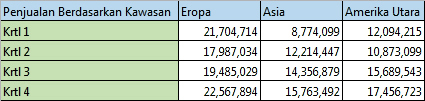
Fitur Transpose menyusun ulang tabel sehingga Kuartal ditampilkan di judul kolom dan Wilayah Penjualan dapat dilihat di sebelah kiri, seperti ini:

Catatan
Jika data Anda ada dalam tabel Excel, fitur Transpose tidak tersedia. Anda bisa mengonversi tabel menjadi rentang terlebih dahulu, atau Anda dapat menggunakan fungsi PENGUBAH URUTAN untuk memutar baris dan kolom.
Berikut cara melakukannya:
Pilih rentang data yang ingin Anda susun ulang, termasuk label baris atau kolom, dan tekan Ctrl+C.
Catatan
Pastikan Anda menyalin data untuk melakukan ini, karena menggunakan perintah Potong atau Ctrl+X tidak akan berfungsi.
Pilih lokasi baru di lembar kerja tempat Anda ingin menempelkan tabel yang ditransposisikan, pastikan ada banyak ruang untuk menempelkan data Anda. Tabel baru yang Anda tempelkan di sana akan sepenuhnya menimpa semua data/pemformatan yang sudah ada.
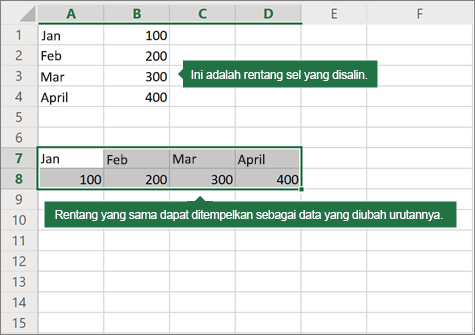
Klik kanan pada sel kiri atas tempat Anda ingin menempelkan tabel yang ditransposisikan, lalu dari Opsi Tempel, pilih Transpose(T).
Setelah berhasil memutar data, Anda dapat menghapus tabel asli dan data dalam tabel baru tetap utuh.
Tips untuk mengubah urutan data Anda
- Jika data Anda menyertakan rumus, Excel secara otomatis akan memperbarui rumus agar cocok dengan penempatan baru. Verifikasi rumus ini menggunakan referensi absolut—jika tidak, Anda dapat beralih antara referensi relatif, absolut, dan campuran sebelum memutar data.
- Jika Anda ingin sering memutar data untuk menampilkannya dari sudut yang berbeda, pertimbangkan untuk membuat PivotTable sehingga Anda dapat dengan cepat mengubah pivot data dengan menyeret bidang dari area Baris ke area Kolom (atau sebaliknya) dalam Daftar Bidang PivotTable.
Perlu bantuan lainnya?
Anda selalu dapat bertanya kepada ahli di Komunitas Teknologi Excel atau mendapatkan dukungan di Komunitas.