
Penting
Di Excel untuk Microsoft 365 dan Excel 2021, Power View akan dihapus pada tanggal 12 Oktober 2021. Sebagai alternatif, Anda dapat menggunakan pengalaman visual interaktif yang disediakan oleh Power BI Desktop, yang dapat Anda unduh secara gratis. Anda juga dapat dengan mudah Mengimpor buku kerja Excel ke Power BI Desktop.
Abstrak: Dalam tutorial ini, Anda akan mempelajari cara membuat laporan Power View interaktif: bagan kelipatan, laporan interaktif, dan bagan sebar serta bagan gelembung dengan visualisasi putar berbasis waktu.
Perhatikan juga bahwa saat Anda menerbitkan laporan ini dan menyediakannya di SharePoint, visualisasi ini sama interaktifnya dengan tutorial ini, bagi siapa pun yang melihatnya.
Bagian dalam tutorial ini sebagai berikut:
- Membuat bagan kelipatan
- Membuat Laporan Interaktif menggunakan Kartu dan Ubin
- Buat Bagan Sebar dan Bagan Gelembung dengan Visualisasi Pemutaran Berbasis Waktu
- Pemeriksaan dan Kuis
Di akhir dari tutorial ini ada kuis yang Anda bisa ambil untuk menguji apa yang telah Anda pelajari. Anda juga dapat melihat daftar video yang memperlihatkan banyak konsep dan kemampuan Power View saat digunakan.
Seri ini menggunakan data untuk menjelaskan Medali Olimpiade, Negara tuan rumah, dan beragam pertandingan olahraga di Olimpiade. Tutorial dalam seri ini sebagai berikut:
- Mengimpor Data ke Excel 2013, dan Membuat Model Data
- Memperluas hubungan Model Data menggunakan Excel 2013, Power Pivot, dan DAX
- Membuat Laporan Power View berbasis Peta
- Menggabungkan Data Internet, dan Mengatur Default Laporan Power View
- Membuat laporan Power View yang menakjubkan
Kami menyarankan agar Anda mempelajari tutorial secara berurutan.
Tutorial ini menggunakan Excel 2013 dengan Power Pivot aktif. Untuk informasi selengkapnya tentang Excel 2013, lihat Panduan Mulai Cepat Excel 2013. Untuk panduan tentang mengaktifkan Power Pivot, lihat Add-in Power Pivot.
Membuat bagan kelipatan
Di bagian ini, Anda melanjutkan pembuatan visualisasi interaktif dengan Power View. Bagian ini menjelaskan pembuatan beberapa tipe bagan kelipatan. Kelipatan kadang-kadang juga disebut Bagan Teralis.
Membuat bagan InteractiveVerticalMultiples
Untuk membuat bagan kelipat, mulai dengan bagan lain, seperti bagan pai atau bagan garis.
Di Excel, pilih lembar kerja Batang dan Kolom . Buat laporan Power View baru dengan memilih POWER VIEW > Sisipkan > Power View dari pita. Lembar laporan Power View kosong akan dibuat. Ganti nama laporan kelipatan dengan mengeklik kanan tab di bagian bawah dan memilih Ganti nama dari menu yang muncul. Anda juga dapat mengklik tab dua kali untuk mengganti namanya.
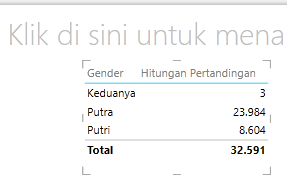
Perluas tabel Medali di bidang Power View dan pilih bidang Jenis Kelamin, lalu bidang Acara. Dari area BIDANG, pilih tombol panah di samping Acara, lalu pilih Hitung (Tidak Kosong). Tabel Power View membuat tampilan seperti layar berikut ini.
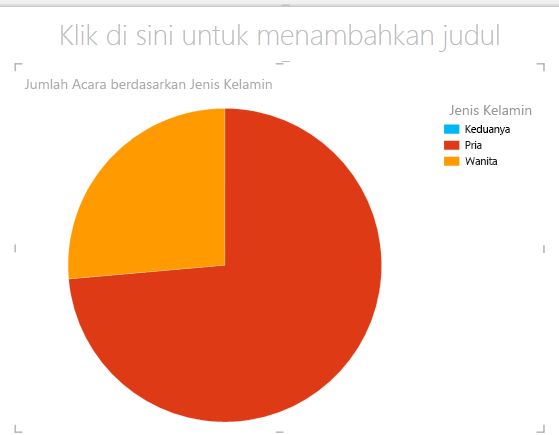
Dari pita, pilih DESAIN > Alihkan Visualisasi > Bagan Lainnya Bagan > Lingkaran. Sekarang laporan Anda terlihat seperti layar berikut.
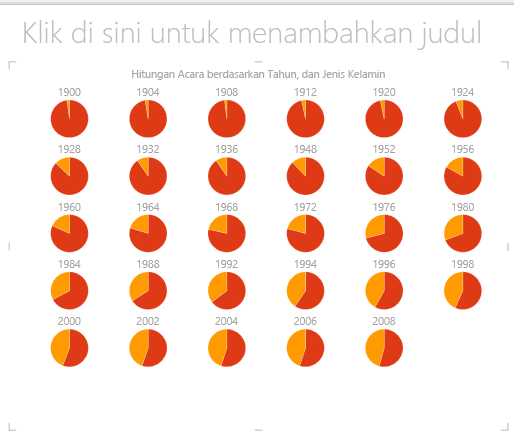
Anda memutuskan akan menarik untuk melihat jumlah peristiwa berdasarkan jenis kelamin dari waktu ke waktu. Salah satu cara untuk melihat informasi itu adalah dengan menggunakan kelipatan. Dari tabel Medali , seret Tahun ke bidang KELIPATAN VERTIKAL. Untuk menampilkan lebih banyak kelipatan, hapus legenda dari laporan dengan memilih LAYOUT > Legend > Tidak ada dari pita.
Ubah tata letak sehingga kisi kelipatan memperlihatkan lebar enam bagan kali tinggi enam bagan. Dengan bagan yang dipilih, pilih TATA Letak > Tinggi Kisi > 6 , lalu TATA Letak > Lebar Kisi > 6. Layar Anda sekarang terlihat seperti layar berikut.
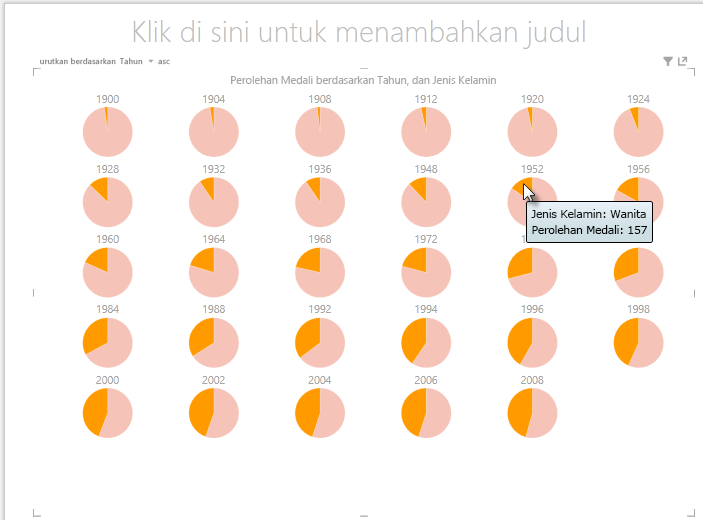
Tipe bagan kelipatan juga interaktif. Arahkan kursor ke bagan pai apa pun, dan informasi tentang potongan tersebut akan ditampilkan. Klik potongan pai apa pun dalam kisi, dan pilihan tersebut akan disorot untuk setiap bagan dalam kelipatan. Di layar di bawah ini, irisan kuning (wanita) untuk tahun 1952 dipilih, dan semua irisan kuning lainnya disorot. Ketika lebih banyak bagan tersedia daripada yang dapat ditampilkan Power View dalam satu layar, bilah gulir vertikal ditampilkan di sepanjang tepi kanan visualisasi.
Membuat bagan kelipatan horizontal interaktif
Bagan horizontal berperilaku mirip dengan Grafik Beberapa Vertikal.
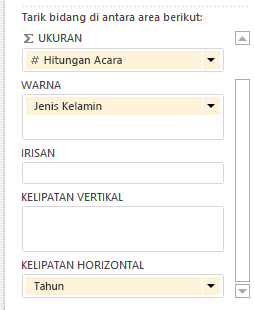
Anda ingin mengubah Bagan Kelipatan Vertikal menjadi Vertikal Horizontal. Untuk melakukannya, seret bidang Tahun dari area KELIPATAN VERTIKAL ke area KELIPATAN HORIZONTAL, seperti yang ditunjukkan di layar berikut.
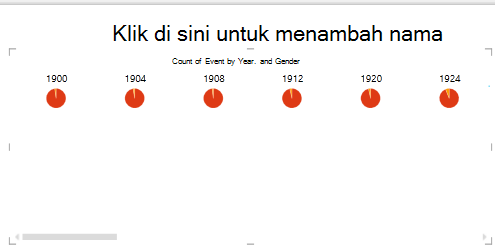
Visualisasi laporan Power View berubah menjadi Bagan Kelipatan Horizontal. Perhatikan bilah gulir di sepanjang bagian bawah visualisasi, yang ditampilkan di layar berikut.
Membuat bagan garis sebagai kelipatan juga mudah. Langkah-langkah berikut ini menunjukkan cara membuat beberapa bagan garis berdasarkan jumlah medali untuk setiap tahun.
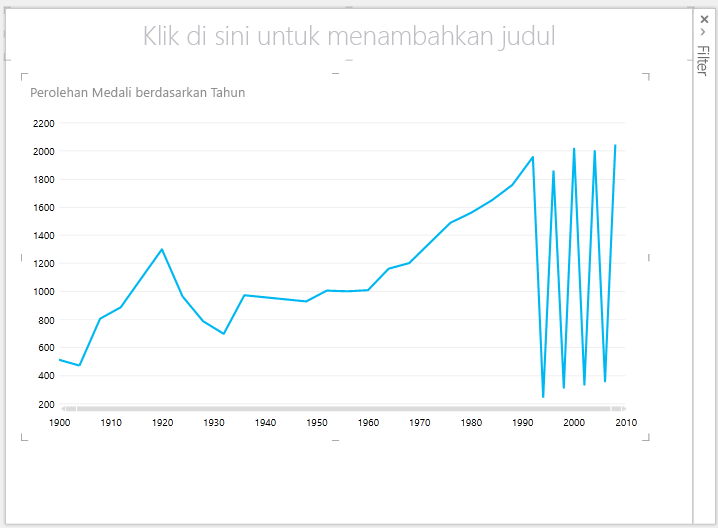
Buat lembar Power View baru, lalu ganti nama menjadi Kelipatan Baris. Dari Bidang Power View, pilih Jumlah Medali dan Tahun dari tabel Medali . Ubah visualisasi menjadi bagan garis dengan memilih DESAIN > Garis Bagan > Lainnya. Sekarang seret Tahun ke area AXIS. Bagan Anda terlihat seperti layar berikut.
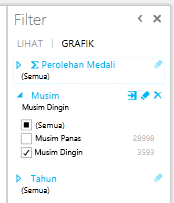
Mari kita fokus pada medali Musim Dingin. Di panel Filter , pilih BAGAN, lalu seret Musim dari tabel Medali ke panel Filter. Pilih Musim Dingin, seperti yang ditampilkan di layar berikut.
Untuk membuat bagan kelipatan garis, seret NOC_CountryRegion dari tabel Medali ke area KELIPATAN VERTIKAL. Laporan Anda sekarang terlihat seperti layar berikut.
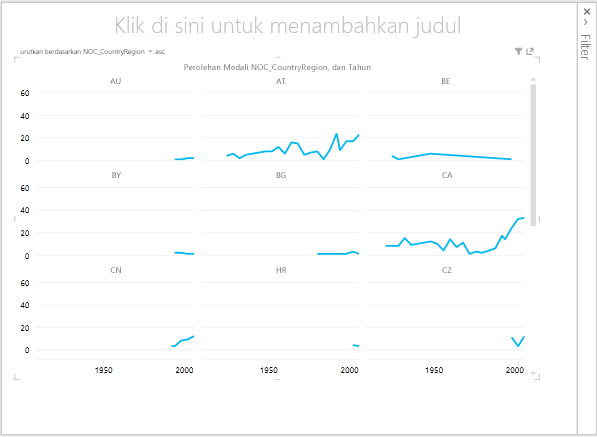
Anda dapat memilih untuk menyusun beberapa bagan berdasarkan bidang yang berbeda, dan dalam urutan naik atau turun, dengan mengklik pilihan di sudut kiri atas visualisasi.
Membuat Laporan Interaktif menggunakan Kartu dan Ubin
Ubin dan kartu mengonversi tabel menjadi serangkaian snapshot yang memvisualisasikan data, diletakkan dalam format kartu, seperti kartu indeks. Dalam langkah-langkah berikut, Anda menggunakan kartu untuk memvisualisasikan jumlah medali yang diberikan dalam berbagai olahraga, lalu persempit visualisasi tersebut dengan menambahkan ubin pada hasilnya berdasarkan Edisi.
Buat Laporan Power View baru, lalu ganti namanya menjadi Kartu. Dari Bidang Power View, dari tabel Disiplin, pilih Disiplin. Dari tabel Medali , pilih Jumlah Edisi yang Berbeda, Jumlah Medali, dan NOC_CountryRegion. Di area FIELDS pada Power View Fields, klik panah di samping NOC_CountryRegion, lalu pilih Count (Distinct).
Di pita, pilih DESAIN > Sakelar Kartu Tabel > Visualisasi>. Tabel Anda terlihat seperti layar berikut.
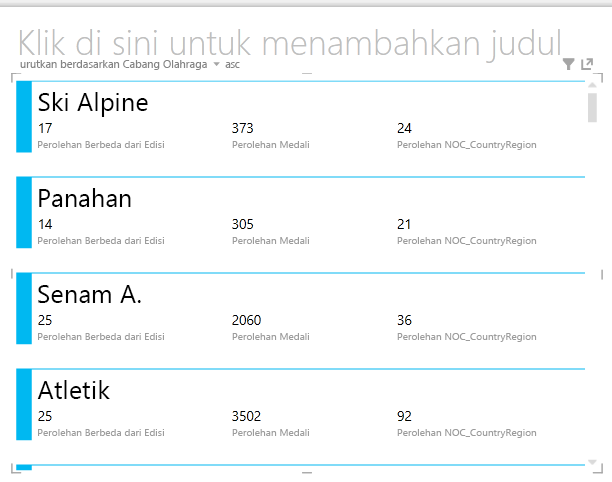
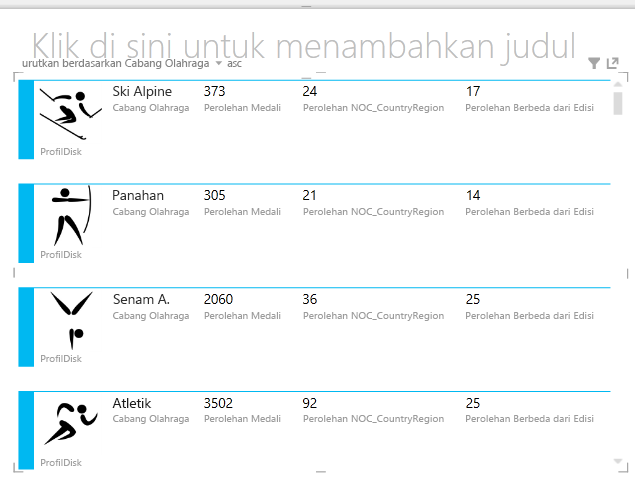
Dengan visualisasi kartu dipilih, pilih DiscImage dari tabel DiscImage . Anda mungkin mendapatkan peringatan keamanan yang meminta Anda untuk mengklik tombol untuk Mengaktifkan Konten agar gambar dapat ditampilkan, seperti yang ditunjukkan di layar berikut.

Di area FIELDS, susun bidang dalam urutan berikut: DiscImage, Disiplin, Jumlah Medali, Jumlah NOC_CountryRegion, dan terakhir, Jumlah Edisi yang Berbeda. Kartu Anda sekarang terlihat mirip dengan layar berikut.
Menggunakan Petak dengan Visualisasi Kartu
Meninjau kartu-kartu ini berdasarkan tahun pemberian medali itu mudah. Di bidang Power View, dari tabel Medali , seret bidang Tahun ke area TILE BY. Visualisasi Anda sekarang terlihat seperti layar berikut.
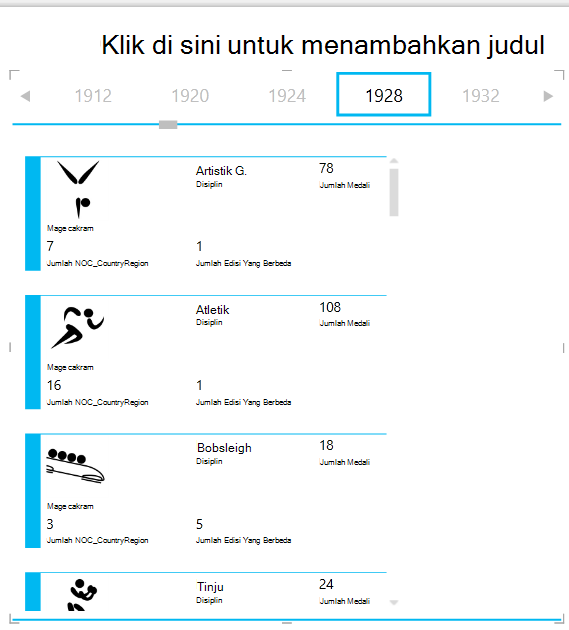
Sekarang kartu-kartu itu diberi ubin berdasarkan Tahun, tetapi sesuatu yang lain juga terjadi. Bidang TILE BY menjadi kontainer, yang pada titik ini hanya berisi kartu yang Anda buat di langkah-langkah sebelumnya. Namun, kami dapat menambahkan kontainer itu dan melihat bagaimana menggunakan TILE BY dapat membuat laporan interaktif yang mengoordinasikan tampilan data Anda.
Klik di area di samping visualisasi kartu, tetapi masih di dalam kontainer TILE BY. Panel Bidang Power View berubah untuk mencerminkan bahwa Anda masih berada dalam kontainer TILE BY, tetapi Anda tidak berada dalam visualisasi kartu. Layar berikut memperlihatkan tampilannya di panel Bidang Power View.
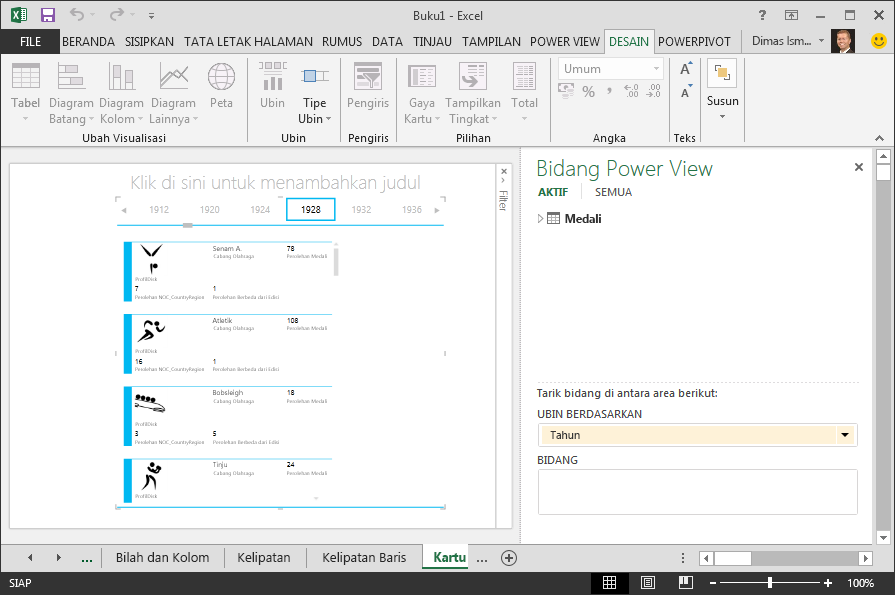
Di Bidang Power View, pilih SEMUA untuk menampilkan semua tabel yang tersedia. Dari tabel Host , pilih Kota, Musim, NOC_CountryRegion, dan FlagURL. Kemudian dari pita, pilih DESIGN > Switch Visualization >> Table Card. Anda ingin tabel yang baru saja Anda buat mengisi lebih banyak ruang laporan yang tersedia, sehingga Anda memutuskan untuk mengubah tipe visualisasi Kartu. Pilih Opsi DESAIN > Callout > gaya > kartu. Itu lebih baik. Laporan Anda sekarang terlihat seperti layar berikut.
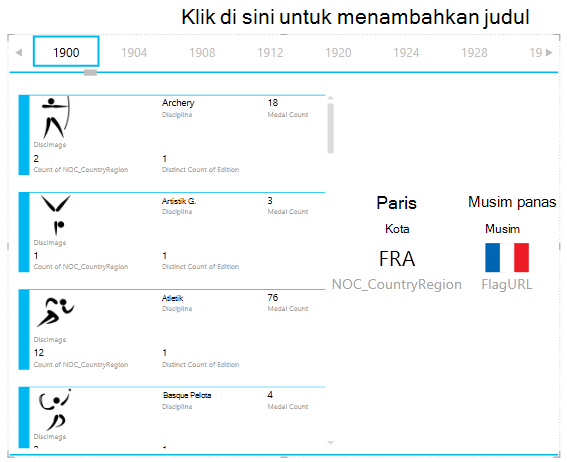
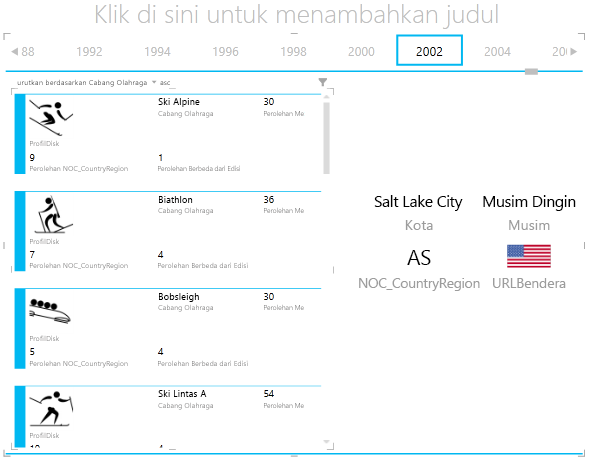
Perhatikan bagaimana, ketika Anda memilih Tahun yang berbeda dari Ubin di sepanjang bagian atas kontainer TILE BY, kartu keterangan yang baru Anda buat juga disinkronkan dengan pilihan Anda. Hal tersebut karena kedua visualisasi kartu berada di dalam kontainer TILE BY yang Anda buat. Saat Anda menggulir pilihan TILE BY dan memilih 2002, misalnya, laporan Anda akan terlihat seperti layar berikut.
Anda juga dapat mengubah cara informasi petak Power View. Dari pita, pilih DESAIN > Ubin > Jenis > Ubin Alur Petak. Visualisasi ubin berubah, dan Power View memindahkan ubin ke bagian bawah wadah ubin, seperti yang ditunjukkan di layar berikut.
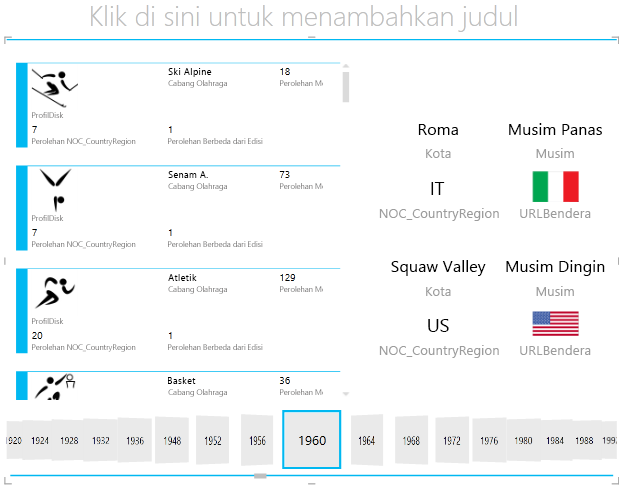
Seperti yang disebutkan sebelumnya, ketika Anda menerbitkan laporan ini dan menyediakannya di SharePoint, visualisasi ini sama interaktifnya dengan siapa pun yang melihatnya.
Buat Bagan Sebar dan Bagan Gelembung dengan Visualisasi Pemutaran Berbasis Waktu
Anda juga dapat membuat bagan interaktif yang menunjukkan perubahan seiring waktu. Di bagian ini, Anda membuat Bagan Sebar dan Bagan Gelembung, serta memvisualisasikan data Olimpiade dengan cara yang memungkinkan siapa pun yang melihat laporan Power View Anda untuk berinteraksi dengannya dengan cara yang menarik dan menakjubkan.
Membuat bagan sebar dan bagan gelembung
Buat laporan Power View baru dengan memilih POWER VIEW > Sisipkan > Power View dari pita. Ganti nama laporan Gelembung. Dari tabel Medali , pilih Jumlah Medali dan NOC CountryRegion. Di area BIDANG, klik panah di samping NOC_CountryRegion dan pilih Hitungan (Berbeda) agar memberikan jumlah kode negara atau kawasan, bukan kode itu sendiri. Lalu dari tabel Acara , pilih Olahraga.
Pilih DESAIN > Alihkan Visualisasi > Hamburan Bagan > Lainnya untuk mengubah visualisasi menjadi bagan sebar. Laporan Anda terlihat seperti layar berikut ini.
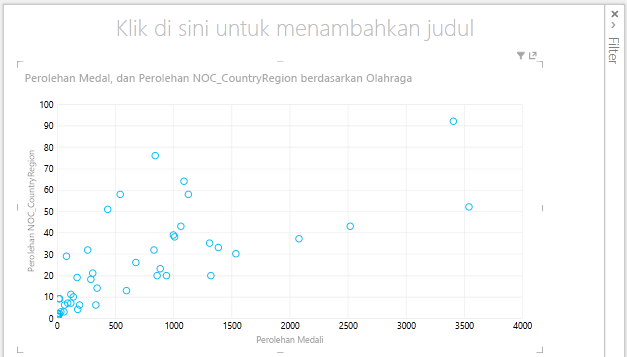
Berikutnya, seret Acara dari tabel Kejadian ke area SIZE pada Power View Fields. Laporan Anda menjadi jauh lebih menarik, dan sekarang terlihat seperti layar berikut.
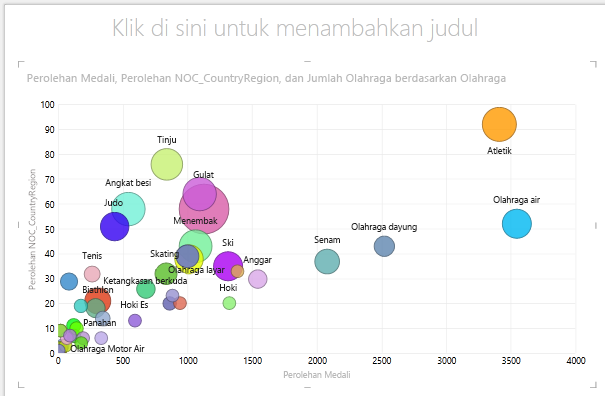
Bagan sebar Anda kini menjadi bagan gelembung, dan ukuran gelembung didasarkan pada jumlah medali yang diberikan di setiap olahraga.
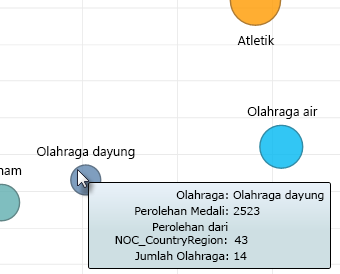
Bagan gelembung Anda juga interaktif. Saat Anda mengarahkan kursor ke gelembung Dayung, Power View menyajikan data tambahan tentang olahraga tersebut, seperti yang ditunjukkan dalam gambar berikut.
Membuat visualisasi Time-Based bermain
Sebagian besar visualisasi yang Anda buat didasarkan pada peristiwa yang terjadi seiring waktu. Dalam kumpulan data Olimpiade, menarik untuk melihat bagaimana medali telah diberikan selama bertahun-tahun. Langkah-langkah berikut ini menunjukkan cara membuat visualisasi yang memutar, atau menganimasikan, berdasarkan data berbasis waktu.
Pada Bagan Sebar yang Anda buat dalam langkah-langkah sebelumnya, perhatikan area PLAY AXIS di Power View Fields, seperti yang ditunjukkan di layar berikut.
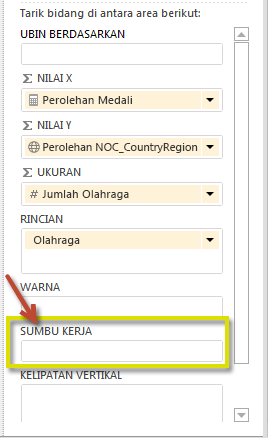
Dari tabel Medali , seret Tahun ke area PLAY AXIS. Inilah bagian yang menyenangkan. Sumbu dibuat di sepanjang bagian bawah visualisasi bagan sebar, dan ikon PLAY muncul di sampingnya, seperti yang ditunjukkan di layar berikut. Tekan putar.
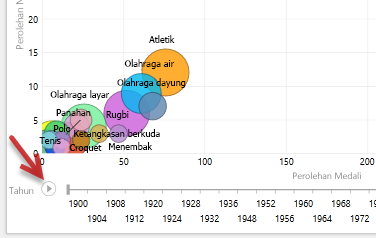
Saksikan gelembung bergerak, tumbuh, dan berkontraksi seiring berjalannya waktu di sepanjang sumbu Play. Anda juga dapat menyoroti gelembung tertentu, yang dalam hal ini adalah Olahraga tertentu, dan melihat dengan jelas perubahannya seiring kemajuan sumbu Putar. Garis mengikuti jalurnya, menyoroti dan melacak titik datanya secara visual saat sumbu bergerak maju.
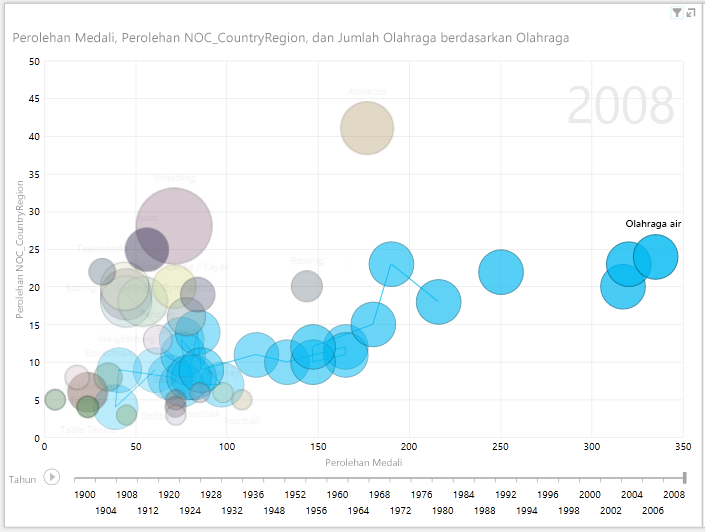
Pilih Akuatik, lalu klik Putar. Akuatik disorot, dan marka air di sudut kanan atas laporan menampilkan Tahun (sumbu PLAY) saat sumbu PLAY bergerak maju. Pada akhirnya, jalur yang diambil Akuatik disorot dalam visualisasi, sementara olahraga lainnya diredupkan. Layar berikut menampilkan laporan ketika sumbu Putar selesai.
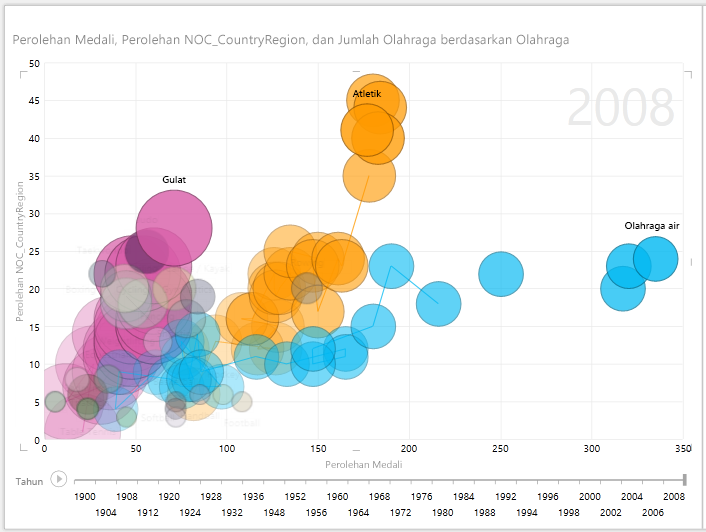
Anda dapat memilih lebih dari satu olahraga dengan menahan tombol CTRL dan membuat beberapa pilihan. Cobalah sendiri. Di layar berikut, tiga cabang olahraga dipilih: Gulat, Atletik, dan Akuatik.
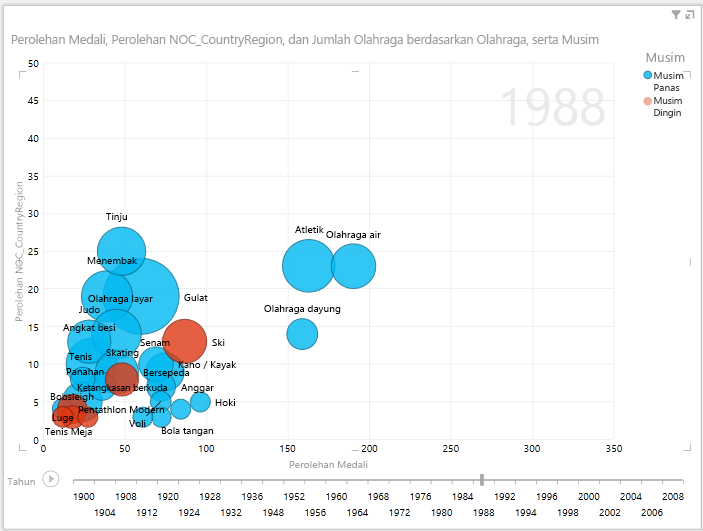
Terakhir, Anda dapat memfilter bagan Sebar seperti visualisasi lainnya. Ada banyak warna, karena ada banyak olahraga dalam kumpulan data. Dari tabel Medali , seret Musim ke area WARNA pada Bidang Power View. Sekarang hanya dua warna yang digunakan, satu untuk setiap Musim (Musim Panas atau Musim Dingin). Layar berikut menunjukkan hal ini, tetapi untuk melihat betapa kerennya tampilannya, tonton video di akhir tutorial ini.
Ada berbagai macam laporan luar biasa dan menarik yang dapat Anda buat dengan Power View. Setiap visualisasi menghadirkan tampilan tertentu dan berbeda pada data Anda. Untuk memberikan laporan yang lebih menarik, Anda dapat menggabungkan visualisasi yang berbeda dalam satu halaman laporan, dan membuat data menjadi hidup.
Pemeriksaan dan Kuis
Tinjau Apa Yang Telah Anda Pelajari
Dalam tutorial ini Anda belajar cara membuat bagan kelipatan, bagan garis, bagan gelembung, dan bagan sebar. Anda juga telah mempelajari cara memasang ubin dalam laporan, dan cara membuat wadah yang dapat disertakan dalam banyak laporan.
Tutorial ini melengkapi seri tentang membuat laporan Power View.
Video dari Kumpulan Data Olimpiade
Terkadang menyenangkan melihat tugas-tugas ini bertindak. Di bagian ini, Anda akan menemukan tautan ke video yang dibuat menggunakan kumpulan data Olimpiade. Video ini serupa dengan tutorial, tetapi beberapa buku kerja, gambar Power Pivot, atau lembar Power View mungkin sedikit berbeda.
Terima kasih! Saya harap Anda menikmati seri tutorial ini, dan menganggapnya membantu dalam memahami cara membuat laporan Power View Anda sendiri. Anda dapat membuat laporan yang luar biasa, imersif, dan interaktif dengan Power View, dan membagikannya menggunakan Portal Kecerdasan Bisnis di SharePoint.
Tutorial dalam seri ini
Daftar berikut menyediakan tautan ke semua tutorial dalam seri ini:
- Mengimpor Data ke Excel 2013, dan Membuat Model Data
- Memperluas hubungan Model Data menggunakan Excel 2013, Power Pivot, dan DAX
- Membuat Laporan Power View berbasis Peta
- Menggabungkan Data Internet, dan Mengatur Default Laporan Power View
- Membuat laporan Power View yang menakjubkan
KUIS
Ingin mengetahui seberapa baik Anda mengingat semua yang telah Anda pelajari? Berikut ini adalah kesempatan Anda. Kuis berikut menyoroti fitur, kemampuan, atau persyaratan yang telah Anda pelajari dalam tutorial ini. Di bagian bawah halaman, Anda akan menemukan jawabannya. Semoga berhasil!
Pertanyaan 1: Apa nama lain untuk tipe bagan kelipatan?
A: Bagan bergulir.
B: Bagan Tuples.
C: Bagan Teralis.
D: Bagan Halaman
Pertanyaan 2: Area manakah di Power View Fields yang memungkinkan Anda membuat kontainer, tempat Anda dapat meletakkan beberapa visualisasi?
J: Area COLUMNS.
B: Area RINGKAS.
C: Area TILE BY.
D: Area CONTAINER.
Pertanyaan 3: Untuk membuat visualisasi animasi berdasarkan bidang, seperti bidang tanggal, Area Bidang Power View mana yang harus Anda gunakan?
J: Area PLAY AXIS.
B: Area KELIPATAN HORIZONTAL.
C: Area ANIMASI.
D: Anda tidak dapat membuat visualisasi yang keren, bukan?
Pertanyaan 4: Apa yang terjadi pada bagan Kelipatan jika ada lebih banyak bagan pai daripada yang muat di satu layar?
J: Power View secara otomatis mulai menggulir bagan pai.
B: Power View menyediakan bilah gulir, yang memungkinkan Anda menggulir melalui bagan pai lainnya.
C: Power View hanya membuat laporan untuk bagan pai sebanyak mungkin yang dapat dilihat di layar sekaligus.
D: Power View secara otomatis menempatkan semua bagan pai dalam satu layar, terlepas dari berapa banyak bagan pai yang diperlukan.
Jawaban kuis
- Jawaban yang benar: C
- Jawaban yang benar: C
- Jawaban yang benar: A
- Jawaban yang benar: B
Catatan
Data dan gambar dalam seri tutorial ini didasarkan data berikut ini:
- Kumpulan Data Olimpiade dari Guardian News & Media Ltd.
- Gambar bendera dari CIA Factbook (cia.gov)
- Data populasi dari Bank Dunia (worldbank.org)
- Pictogram Olahraga Olimpiade oleh Thadius856 dan Parutakupiu