
Abstrak: Ini adalah tutorial kedua dalam seri. Dalam tutorial pertama, Mengimpor Data ke dan Membuat Model Data, buku kerja Excel dibuat menggunakan data yang diimpor dari berbagai sumber.
Catatan
Artikel ini menguraikan model data dalam Excel 2013. Namun, pemodelan data dan fitur Power Pivot yang sama yang diperkenalkan di Excel 2013 juga diterapkan untuk Excel 2016.
Dalam tutorial ini, Anda menggunakan Power Pivot untuk memperluas Model Data, membuat hierarki, dan menyusun bidang terhitung dari data yang ada untuk membuat hubungan baru antar tabel.
Bagian dalam tutorial ini sebagai berikut:
- Menambahkan hubungan menggunakan Tampilan Diagram di Power Pivot
- Memperluas Model Data menggunakan kolom terhitung
- Buat hierarki
- Menggunakan hierarki dalam PivotTable
- Pemeriksaan dan Kuis
Di akhir dari tutorial ini ada kuis yang Anda bisa ambil untuk menguji apa yang telah Anda pelajari.
Seri ini menggunakan data untuk menjelaskan Medali Olimpiade, Negara tuan rumah, dan beragam pertandingan olahraga di Olimpiade. Tutorial dalam seri ini sebagai berikut:
- Mengimpor Data ke Excel , dan membuat model data
- Memperluas hubungan Model Data menggunakan Excel,Power Pivot, dan DAX
- Membuat Laporan Power View berbasis Peta
- Menggabungkan Data Internet, dan Mengatur Default Laporan Power View
- Bantuan Power Pivot
- Membuat Laporan Power View yang Mengagumkan - Bagian 2
Kami menyarankan agar Anda mempelajari tutorial secara berurutan.
Tutorial ini menggunakan Excel 2013 dengan Power Pivot aktif. Untuk informasi selengkapnya tentang Excel 2013, klik di sini. Untuk panduan tentang mengaktifkan Power Pivot, klik di sini.
Menambahkan hubungan menggunakan Tampilan Diagram di Power Pivot
Di bagian ini, Anda menggunakan add-in Microsoft Office Power Pivot di Excel 2013 untuk memperluas model. Menggunakan Tampilan Diagram di Microsoft SQL Server Power Pivot untuk Excel memudahkan pembuatan hubungan. Pertama, Anda perlu memastikan bahwa add-in Power Pivot diaktifkan.
Catatan: Add-in Power Pivot di Microsoft Excel 2013 adalah bagian dari Office Professional Plus. Lihat Memulai Power Pivot di add-in Microsoft Excel 2013 untuk informasi selengkapnya.
Tambahkan Power Pivot ke pita Excel dengan mengaktifkan add-in Power Pivot
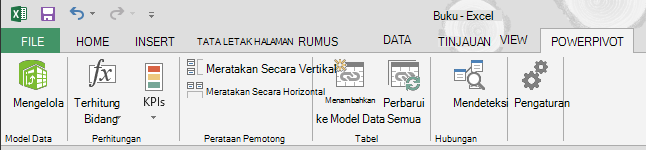
Saat Power Pivot diaktifkan, Anda akan melihat tab pita di Excel 2013 yang disebut POWER PIVOT. Untuk mengaktifkan Power Pivot, ikuti langkah-langkah ini.
- Buka Add-in Opsi FILE >>.
- Di kotak Kelola di bagian bawah, klik Add-in> COM Go.
- Centang kotak Microsoft Office Power Pivot di Microsoft Excel 2013, lalu klik OK.
Pita Excel kini memiliki tab POWER PIVOT .
Menambahkan hubungan menggunakan Tampilan Diagram di Power Pivot
Buku kerja Excel menyertakan tabel bernama Host. Kami mengimpor Host dengan menyalin dan menempelkannya ke Excel, lalu memformat data sebagai tabel. Untuk menambahkan tabel Host ke Model Data, kita perlu membangun hubungan. Mari kita gunakan Power Pivot untuk secara visual mewakili hubungan dalam Model Data, lalu buat hubungan.
Di Excel, klik tab Host untuk menjadikannya lembar aktif.
Di pita, pilih Tabel POWER PIVOT > Tambahkan > ke Model Data. Langkah ini menambahkan tabel Host ke Model Data. Ini juga akan membuka add-in Power Pivot, yang Anda gunakan untuk melakukan langkah-langkah selanjutnya dalam tugas ini.
Perhatikan bahwa jendela Power Pivot menampilkan semua tabel dalam model, termasuk Host. Klik beberapa tabel. Di Power Pivot, Anda dapat melihat semua data yang ada dalam model Anda, meskipun jika data tersebut tidak ditampilkan di lembar kerja mana pun di Excel, seperti data Disiplin Ilmu, Acara, dan Medali di bawah ini, serta S_Teams,W_Teams, dan Olahraga.
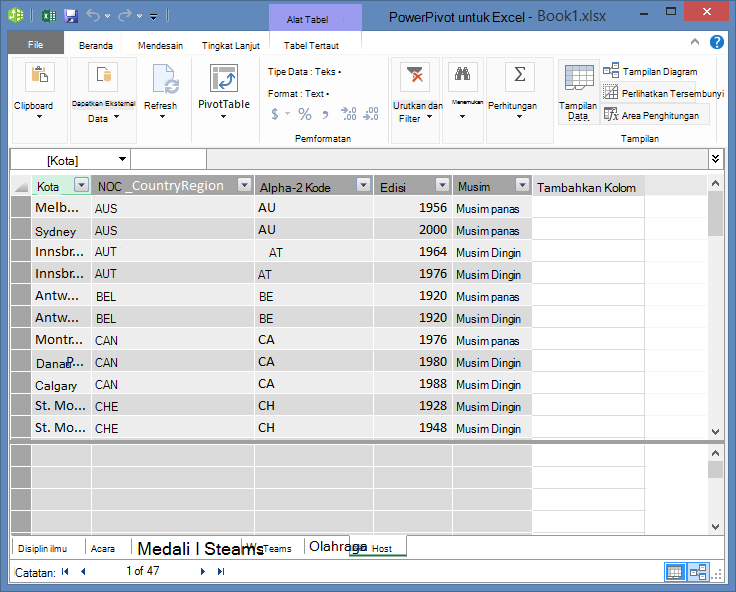
Di jendela Power Pivot, di bagian Tampilan , klik Tampilan Diagram.
Gunakan bilah slide untuk mengubah ukuran diagram sehingga Anda dapat melihat semua objek dalam diagram. Menyusun ulang tabel dengan menyeret bilah judulnya, sehingga terlihat dan diposisikan bersebelahan. Perhatikan bahwa empat tabel tidak terkait dengan tabel lainnya: Host, Events, W_Teams, dan S_Teams.
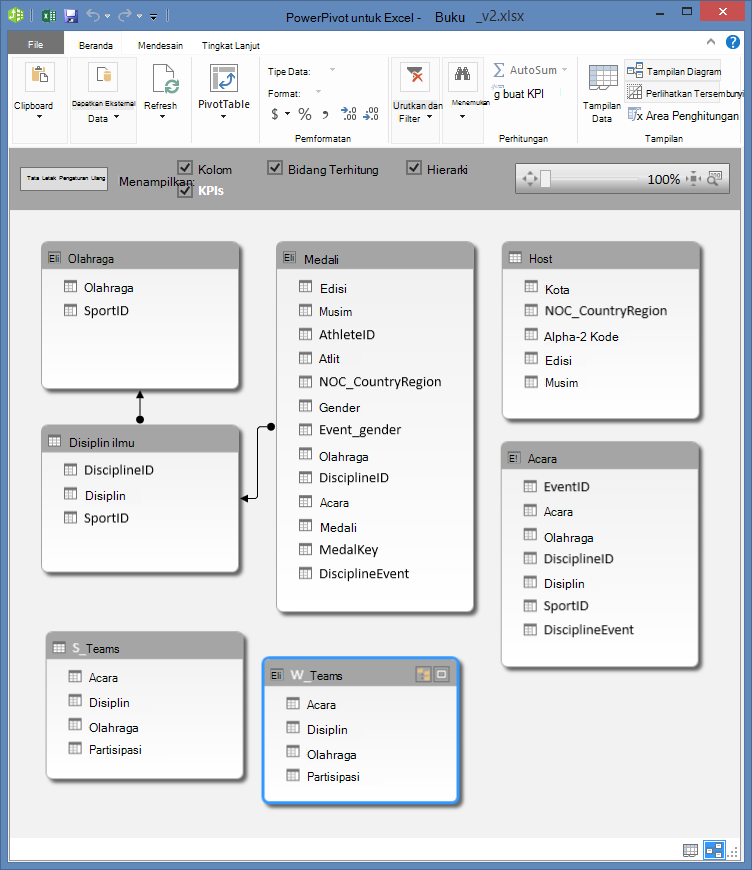
Anda melihat bahwa tabel Medali dan tabel Acara memiliki bidang yang disebut DisciplineEvent. Setelah memeriksa lebih lanjut, Anda menentukan bahwa bidang DisciplineEvent dalam tabel Kejadian terdiri dari nilai unik yang tidak diulang.
Catatan
Bidang DisciplineEvent mewakili kombinasi unik dari setiap Disiplin dan Acara. Namun, dalam tabel Medali , bidang DisciplineEvent berulang berkali-kali. Itu masuk akal, karena setiap kombinasi Disiplin+Acara menghasilkan tiga medali yang diberikan (emas, perak, perunggu), yang diberikan untuk setiap Edisi Olimpiade Acara diadakan. Jadi hubungan antara tabel tersebut adalah satu (satu entri Disiplin+Peristiwa unik dalam tabel Disiplin) hingga banyak (beberapa entri untuk setiap nilai Disiplin+Peristiwa).
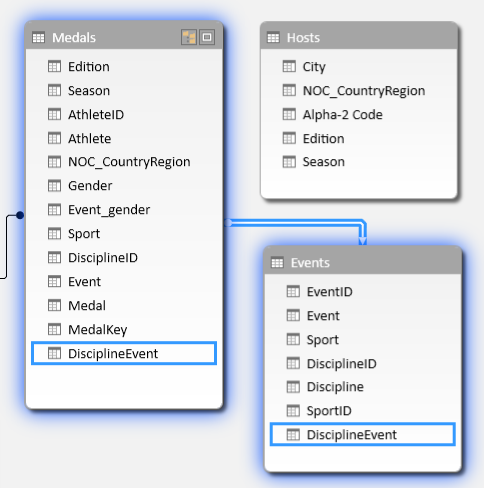
Buat hubungan antara tabel Medali dan tabel Acara . Saat berada dalam Tampilan Diagram, seret bidang DisciplineEvent dari tabel Acara ke bidang DisciplineEvent di Medali. Garis muncul di antara keduanya, yang menunjukkan hubungan telah terjalin.
Klik garis yang menghubungkan Acara dan Medali. Bidang yang disorot menentukan hubungan, seperti yang diperlihatkan di layar berikut.
Untuk menghubungkan Host ke Model Data, kita memerlukan bidang dengan nilai yang mengidentifikasi setiap baris secara unik dalam tabel Hosts . Kemudian kita dapat mencari Model Data kami untuk melihat apakah data yang sama ada di tabel lain. Melihat dalam Tampilan Diagram tidak memungkinkan kita melakukan ini. Dengan Host dipilih, kembali ke Tampilan Data.
Setelah memeriksa kolom, kami menyadari bahwa Host tidak memiliki kolom dengan nilai unik. Kita harus membuatnya menggunakan kolom terhitung, dan Ekspresi Analisis Data (DAX).
Sangat menyenangkan ketika data di Model Data Anda memiliki semua bidang yang diperlukan untuk membuat hubungan, dan menggabungkan data untuk divisualisasikan di Power View atau PivotTable. Namun, tabel tidak selalu kooperatif, jadi bagian berikutnya menjelaskan cara membuat kolom baru, menggunakan DAX, yang dapat digunakan untuk membuat hubungan antar tabel.
Memperluas Model Data menggunakan kolom terhitung
Untuk membangun hubungan antara tabel Hosts dan Model Data, dan dengan demikian memperluas Model Data kami untuk menyertakan tabel Hosts , Host harus memiliki bidang yang mengidentifikasi setiap baris secara unik. Selain itu, bidang tersebut harus sesuai dengan bidang dalam Model Data. Bidang yang sesuai, satu di setiap tabel, adalah apa yang memungkinkan data tabel dikaitkan.
Karena tabel Host tidak memiliki bidang seperti itu, Anda perlu membuatnya. Untuk mempertahankan integritas Model Data, Anda tidak dapat menggunakan Power Pivot untuk mengedit atau menghapus data yang sudah ada. Namun, Anda dapat membuat kolom baru menggunakan bidang terhitung berdasarkan data yang ada.
Dengan melihat tabel Hosts , lalu melihat tabel Model Data lainnya, kami menemukan kandidat yang baik untuk bidang unik yang dapat kami buat di Host, lalu dikaitkan dengan tabel dalam Model Data. Kedua tabel akan memerlukan kolom baru yang dihitung untuk memenuhi persyaratan yang diperlukan untuk menjalin hubungan.
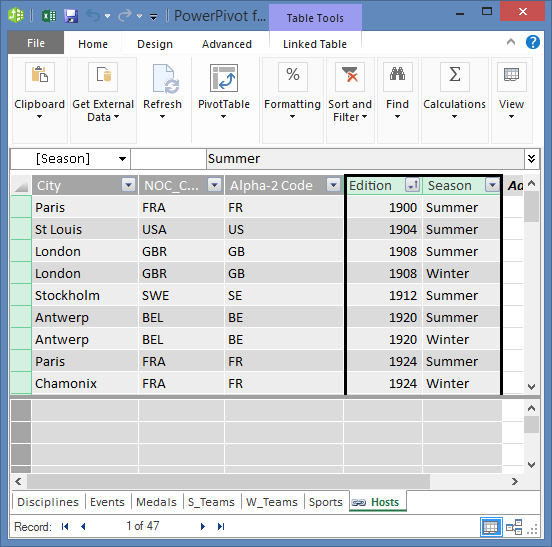
Di Tuan Rumah, kita dapat membuat kolom kalkulasi unik dengan menggabungkan kolom Edisi (tahun acara Olimpiade) dan bidang Musim (Musim Panas atau Musim Dingin). Di tabel Medali juga terdapat bidang Edisi dan bidang Musim, jadi jika kita membuat kolom terhitung di setiap tabel yang menggabungkan kolom Edisi dan Musim, kita dapat membangun hubungan antara Tuan Rumah dan Medali. Layar berikut memperlihatkan tabel Host , dengan bidang Edisi dan Musim dipilih
Membuat kolom terhitung menggunakan DAX
Mari kita mulai dengan tabel Host . Tujuannya adalah untuk membuat kolom terhitung di tabel Host , lalu di tabel Medali , yang dapat digunakan untuk membangun hubungan di antara keduanya.
Di Power Pivot, Anda dapat menggunakan Ekspresi Analisis Data (DAX) untuk membuat penghitungan. DAX adalah bahasa rumus untuk Power Pivot dan PivotTable, yang dirancang untuk data relasional dan analisis kontekstual yang tersedia di Power Pivot. Anda dapat membuat rumus DAX di kolom Power Pivot baru, dan di Area Penghitungan di Power Pivot.
Di Power Pivot, pilih BERANDA > Tampilan Data Tampilan > untuk memastikan Tampilan Data dipilih, bukan berada dalam Tampilan Diagram.
Pilih tabel Host di Power Pivot. Berdekatan dengan kolom yang sudah ada adalah kolom kosong berjudul Tambahkan kolom. Power Pivot menyediakan kolom tersebut sebagai tempat penampung. Ada banyak cara untuk menambahkan kolom baru ke tabel di Power Pivot, salah satunya adalah dengan memilih kolom kosong yang memiliki judul Tambahkan kolom.
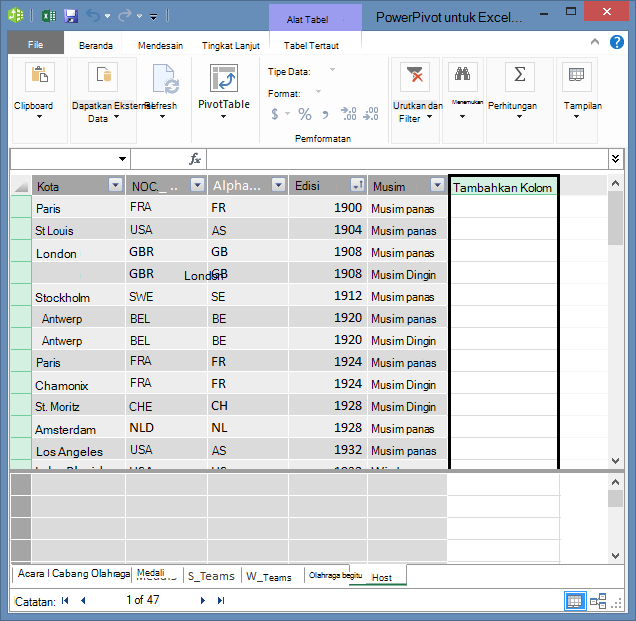
Di bilah rumus, ketikkan rumus DAX berikut. Fungsi CONCATENATE menggabungkan dua bidang atau lebih menjadi satu. Saat Anda mengetik, Lengkapi Otomatis membantu Anda mengetikkan nama kolom dan tabel yang memenuhi syarat, serta mencantumkan fungsi yang tersedia. Gunakan tab untuk memilih saran Pelengkap Otomatis. Anda juga dapat mengeklik kolom saat mengetik rumus, dan Power Pivot akan menyisipkan nama kolom ke dalam rumus Anda.
=CONCATENATE([Edition],[Season])Setelah selesai membuat rumus, tekan Enter untuk menerimanya.
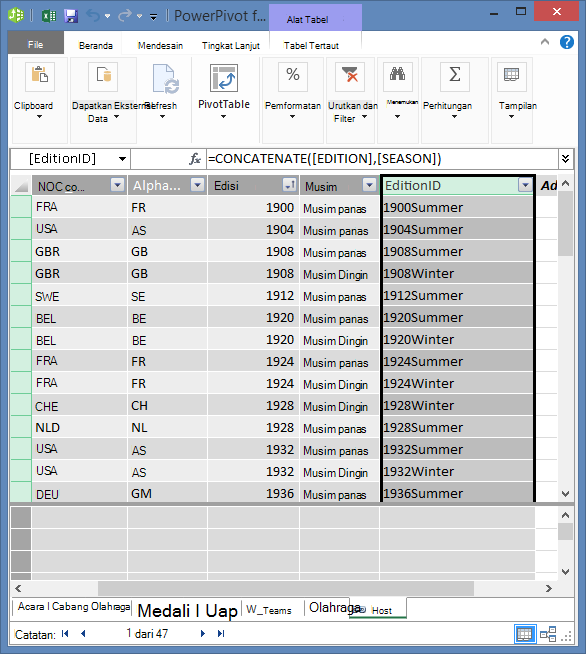
Nilai diisi untuk semua baris dalam kolom terhitung. Jika Anda menggulir ke bawah melalui tabel, Anda akan melihat bahwa setiap baris bersifat unik, jadi kami telah berhasil membuat bidang yang mengidentifikasi setiap baris secara unik dalam tabel Host . Bidang tersebut disebut kunci primer.
Mari ganti nama kolom terhitung menjadi EditionID. Anda dapat mengganti nama kolom mana pun dengan mengeklik dua kali, atau dengan mengeklik kanan kolom dan memilih Ganti nama kolom. Setelah selesai, tabel Host di Power Pivot terlihat seperti layar berikut.
Tabel Host sudah siap. Selanjutnya mari kita buat kolom terhitung di Medali yang cocok dengan format kolom EditionID yang kita buat di Hosts, sehingga kita dapat membuat hubungan di antara keduanya.
Mulailah dengan membuat kolom baru di tabel Medali , seperti yang kami lakukan untuk Tuan Rumah. Di Power Pivot, pilih tabel Medali, lalu klik Tambahkan Kolom Desain >>. Perhatikan bahwa Tambahkan Kolom dipilih. Ini memiliki efek yang sama seperti hanya memilih Tambahkan kolom.
Kolom Edisi di Medali memiliki format yang berbeda dari kolom Edisi di Tuan Rumah. Sebelum kita menggabungkan, atau menggabungkan, kolom Edisi dengan kolom Musim untuk membuat kolom EditionID, kita perlu membuat bidang perantara yang memasukkan Edisi ke dalam format yang tepat. Pada bilah rumus di atas tabel, ketik rumus DAX berikut.
= YEAR([Edition])Setelah selesai membuat rumus, tekan Enter. Nilai diisi untuk semua baris dalam kolom terhitung, berdasarkan rumus yang Anda masukkan. Jika Anda membandingkan kolom ini dengan kolom Edisi di Host, Anda akan melihat bahwa kolom ini memiliki format yang sama.
Ganti nama kolom dengan mengeklik kanan ComputeatedColumn1 dan memilih Ganti Nama Kolom. Ketik Tahun, lalu tekan Enter.
Saat Anda membuat kolom baru, Power Pivot menambahkan kolom placeholder lain yang disebut Tambahkan Kolom. Berikutnya kita ingin membuat kolom terhitung EditionID, jadi pilih Tambahkan Kolom. Di bilah rumus, ketik rumus DAX berikut dan tekan Enter.
=CONCATENATE([Year],[Season])Ganti nama kolom dengan mengeklik dua kali CalculatedColumn1 dan mengetik EditionID.
Urutkan kolom dalam urutan naik. Tabel Medali di Power Pivot kini terlihat seperti layar berikut.
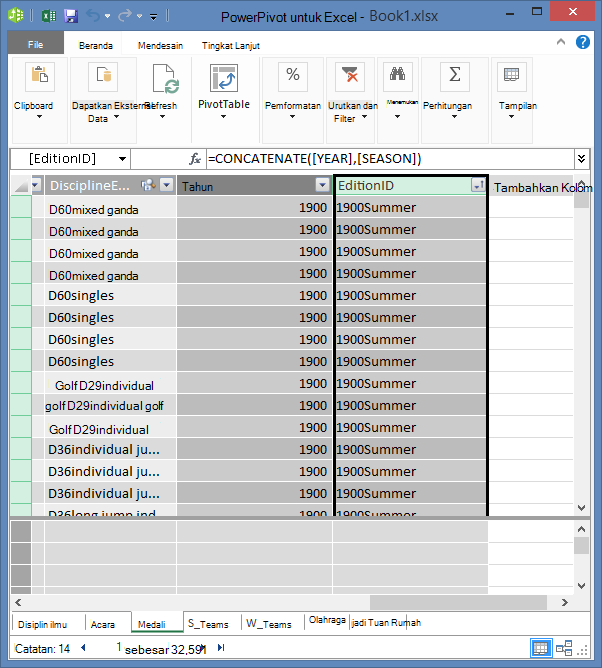
Perhatikan banyak nilai diulang dalam bidang EditionID tabel Medali . Tidak apa-apa dan diharapkan, karena selama setiap edisi Olimpiade (sekarang diwakili oleh nilai EditionID) banyak medali diberikan. Apa yang unik dalam tabel Medali adalah masing-masing medali yang diberikan. Pengidentifikasi unik untuk setiap catatan dalam tabel Medali , dan kunci utama yang ditetapkan, adalah bidang MedalKey.
Langkah selanjutnya adalah menciptakan hubungan antara Tuan Rumah dan Medali.
Membuat hubungan menggunakan kolom terhitung
Selanjutnya mari kita gunakan kolom terhitung yang kita buat untuk membangun hubungan antara Tuan Rumah dan Medali.
Di jendela Power Pivot, pilih Tampilan Beranda > Tampilan > Diagram Tampilan dari pita. Anda juga dapat beralih antara tampilan Kisi dan tampilan Diagram menggunakan tombol di bagian bawah jendela PowerView, seperti yang ditunjukkan di layar berikut.

Perluas Host agar Anda dapat melihat semua bidangnya. Kami membuat kolom EditionID untuk bertindak sebagai kunci utama tabel Host (bidang unik, tidak diulang), dan membuat kolom EditionID di tabel Medali untuk memungkinkan pembentukan hubungan di antara keduanya. Kita perlu menemukan mereka berdua, dan menciptakan hubungan. Power Pivot menyediakan fitur Temukan di pita, sehingga Anda dapat mencari bidang yang sesuai di Model Data. Layar berikut memperlihatkan jendela Temukan Metadata, dengan EditionID dimasukkan ke dalam bidang Temukan apa.
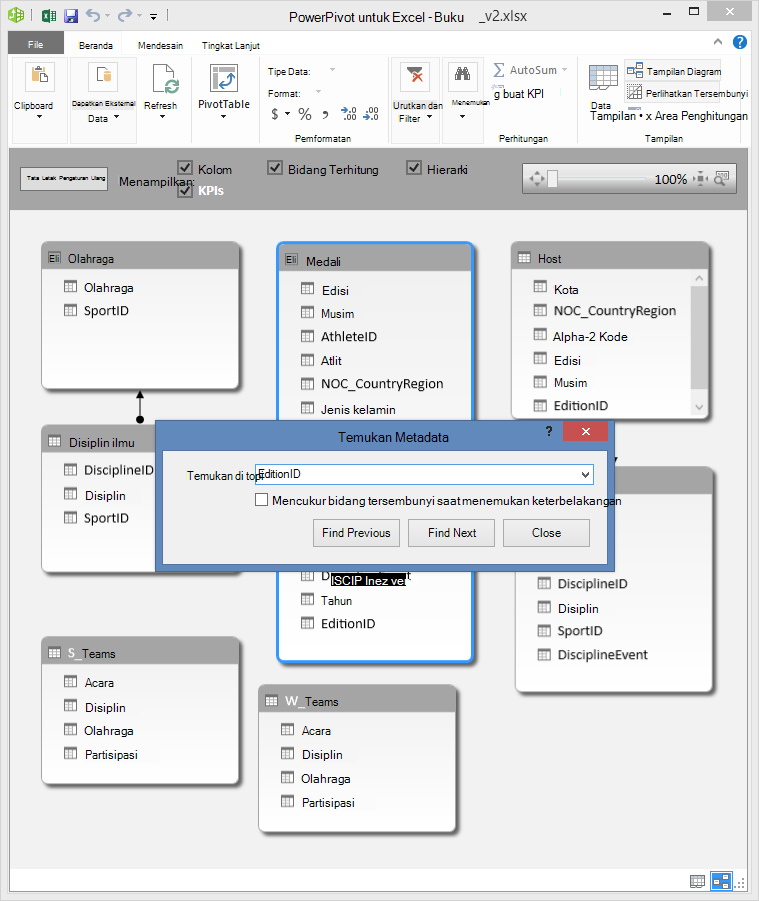
Posisikan meja Tuan Rumah sehingga berada di samping Medali.
Seret kolom EditionID di Medali ke kolom EditionID di Hosts. Power Pivot membuat hubungan antar tabel berdasarkan kolom EditionID, dan menggambar garis di antara dua kolom, yang menunjukkan hubungan.
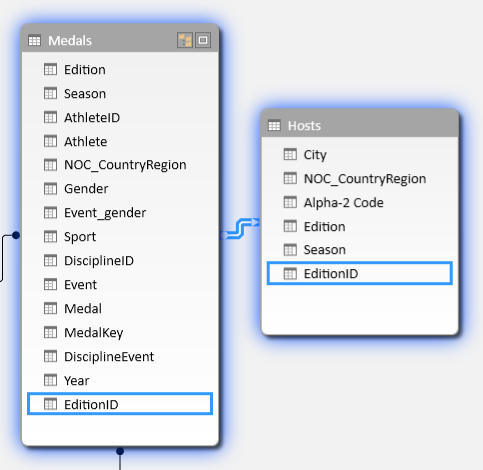
Di bagian ini, Anda mempelajari teknik baru untuk menambahkan kolom baru, membuat kolom terhitung menggunakan DAX, dan menggunakan kolom tersebut untuk membuat hubungan baru antar tabel. Tabel Host kini terintegrasi ke dalam Model Data, dan datanya tersedia untuk PivotTable di Lembar1. Anda juga dapat menggunakan data terkait untuk membuat PivotTable, PivotChart, laporan Power View, dan banyak lagi.
Buat hierarki
Sebagian besar Model Data menyertakan data yang secara inheren bersifat hierarkis. Contoh umum meliputi data kalender, data geografis, dan kategori produk. Membuat hierarki dalam Power Pivot berguna karena Anda dapat menyeret satu item ke laporan – hierarki – daripada harus merakit dan mengurutkan bidang yang sama berulang kali.
Data Olimpiade juga hierarkis. Akan sangat membantu untuk memahami hierarki Olimpiade, dalam hal olahraga, disiplin ilmu, dan acara. Untuk setiap olahraga, ada satu atau lebih disiplin ilmu terkait (terkadang banyak). Dan untuk setiap disiplin ilmu, ada satu atau lebih acara (sekali lagi, terkadang ada banyak acara di setiap disiplin ilmu). Gambar berikut menggambarkan hierarki.
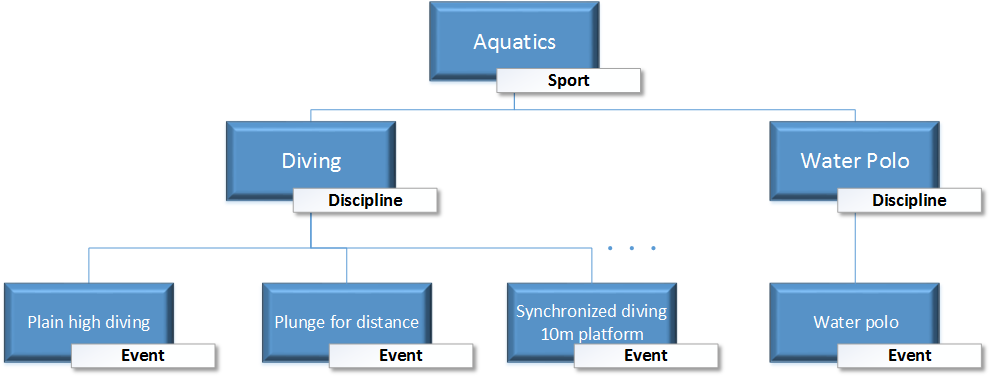
Di bagian ini, Anda membuat dua hierarki dalam data Olimpiade yang telah Anda gunakan dalam tutorial ini. Anda kemudian menggunakan hierarki ini untuk melihat bagaimana hierarki mempermudah pengorganisasian data di PivotTable dan, dalam tutorial berikutnya, di Power View.
Membuat hierarki Olahraga
Di Power Pivot, beralih ke tampilan Diagram. Perluas tabel Kejadian sehingga Anda dapat melihat semua bidangnya dengan lebih mudah.
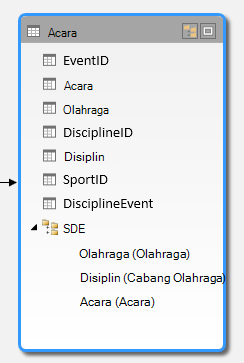
Tekan dan tahan Ctrl, lalu klik bidang Olahraga, Disiplin, dan Acara. Dengan tiga bidang tersebut dipilih, klik kanan dan pilih Buat Hierarki. Node hierarki induk, Hierarki 1, dibuat di bagian bawah tabel, dan kolom yang dipilih disalin di bawah hierarki sebagai simpul turunan. Verifikasi bahwa Olahraga muncul pertama kali dalam hierarki, lalu Disiplin, lalu Acara.
Klik dua kali judul, Hierarki1, dan ketik SDE untuk mengganti nama hierarki baru Anda. Kini Anda memiliki hierarki yang mencakup Olahraga, Disiplin, dan Acara. Tabel Acara Anda sekarang terlihat seperti layar berikut.
Membuat hierarki lokasi
Masih dalam Tampilan Diagram di Power Pivot, pilih tabel Host dan klik tombol Buat hierarki di header tabel, seperti yang ditunjukkan di layar berikut.
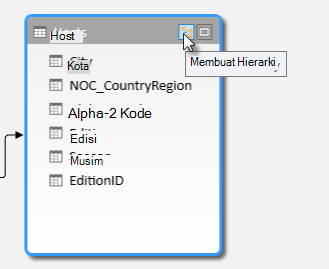
Simpul induk hierarki kosong muncul di bagian bawah tabel.
Ketik Lokasi sebagai nama untuk hierarki baru Anda.
Ada banyak cara untuk menambahkan kolom ke hierarki. Seret bidang Musim, Kota, dan NOC_CountryRegion ke nama hierarki (dalam hal ini, Lokasi) hingga nama hierarki disorot, lalu lepaskan untuk menambahkannya.
Klik kanan EditionID dan pilih Tambahkan ke Hierarki. Pilih lokasi.
Pastikan bahwa node turunan hierarki Anda berurutan. Dari atas ke bawah, urutannya harus: Musim, NOC, Kota, EditionID. Jika simpul turunan Anda rusak, cukup seret ke dalam urutan yang sesuai dalam hierarki. Tabel Anda akan terlihat seperti layar berikut.
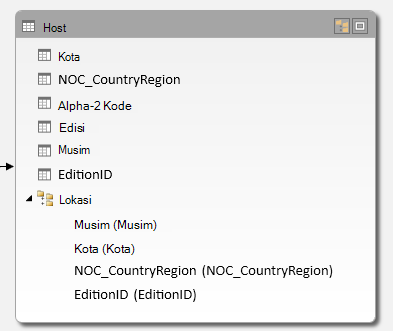
Model Data Anda kini memiliki hierarki yang dapat digunakan dengan baik dalam laporan. Di bagian berikutnya, Anda mempelajari bagaimana hierarki ini dapat membuat pembuatan laporan Anda lebih cepat dan lebih konsisten.
Menggunakan hierarki dalam PivotTable
Sekarang setelah kita memiliki hierarki Olahraga dan hierarki Lokasi, kita dapat menambahkannya ke PivotTable atau Power View, dan dengan cepat mendapatkan hasil yang menyertakan pengelompokan data yang berguna. Sebelum membuat hierarki, Anda harus menambahkan masing-masing bidang ke PivotTable, dan mengatur bidang tersebut sesuai keinginan Anda untuk ditampilkan.
Di bagian ini, Anda menggunakan hierarki yang dibuat di bagian sebelumnya untuk menyempurnakan PivotTable dengan cepat. Kemudian, Anda membuat tampilan PivotTable yang sama menggunakan masing-masing bidang dalam hierarki, hanya agar Anda dapat membandingkan menggunakan hierarki dengan menggunakan bidang individual.
- Kembali ke Excel.
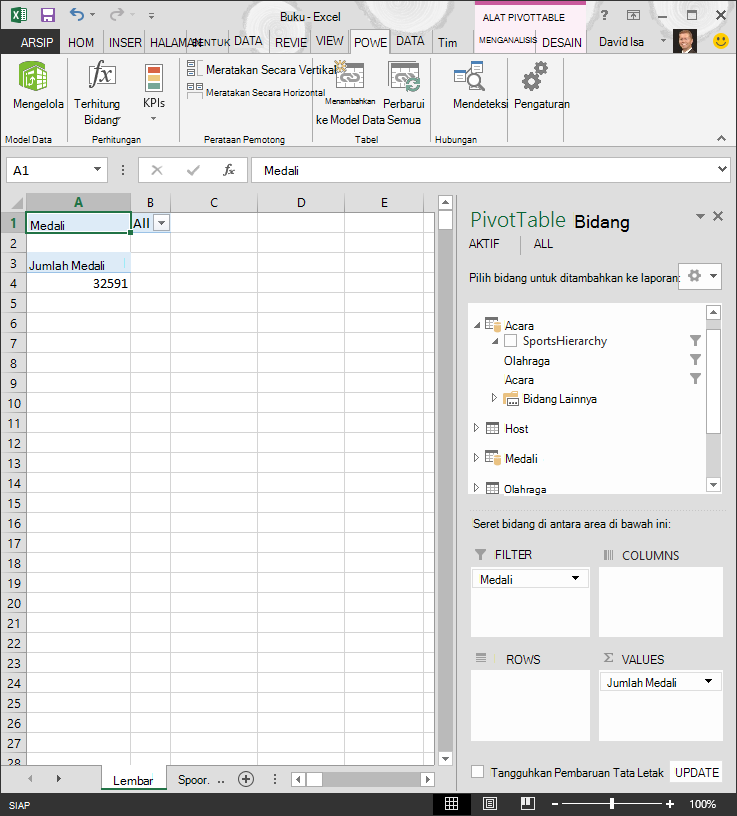
- Di Lembar1, hapus bidang dari area ROWS pada Bidang PivotTable, lalu hapus semua bidang dari area KOLOM. Pastikan PivotTable dipilih (yang sekarang cukup kecil, sehingga Anda dapat memilih sel A1 untuk memastikan PivotTable Anda dipilih). Satu-satunya bidang yang tersisa di bidang PivotTable adalah Medali di area FILTER, dan Jumlah Medali di area NILAI. PivotTable Anda yang hampir kosong akan terlihat seperti layar berikut.
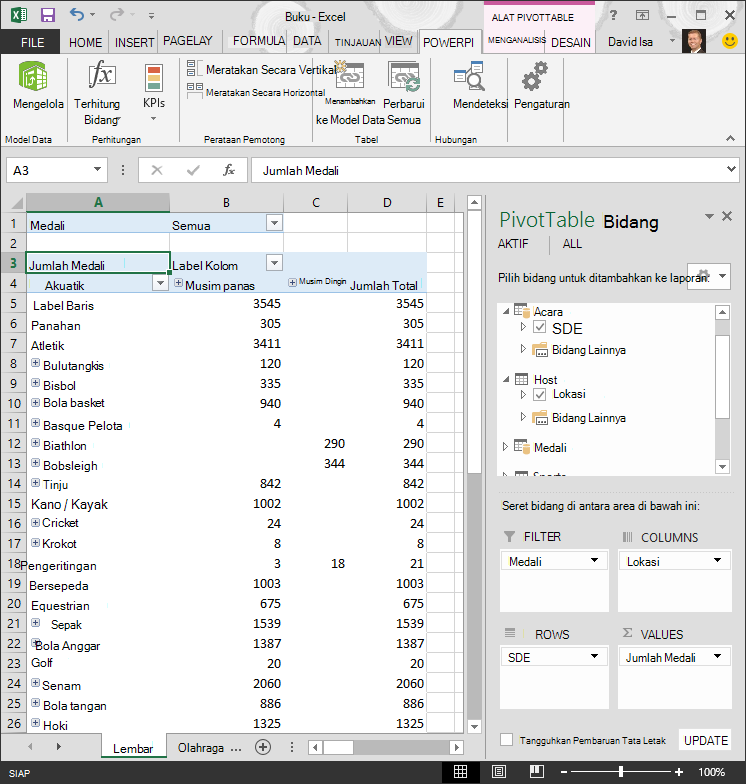
- Dari area Bidang PivotTable, seret SDE dari tabel Kejadian ke area ROWS. Kemudian, seret Lokasi dari tabel Host ke area KOLOM . Hanya dengan menyeret kedua hierarki tersebut, PivotTable Anda akan terisi dengan banyak data, yang semuanya disusun dalam hierarki yang Anda tentukan pada langkah-langkah sebelumnya. Layar Anda akan terlihat seperti layar berikut.
- Mari kita filter data itu sedikit, dan lihat saja sepuluh baris peristiwa pertama. Di PivotTable, klik panah di Label Baris, klik (Pilih Semua) untuk menghapus semua pilihan, lalu klik kotak di samping sepuluh Olahraga pertama. PivotTable Anda sekarang terlihat seperti layar berikut.
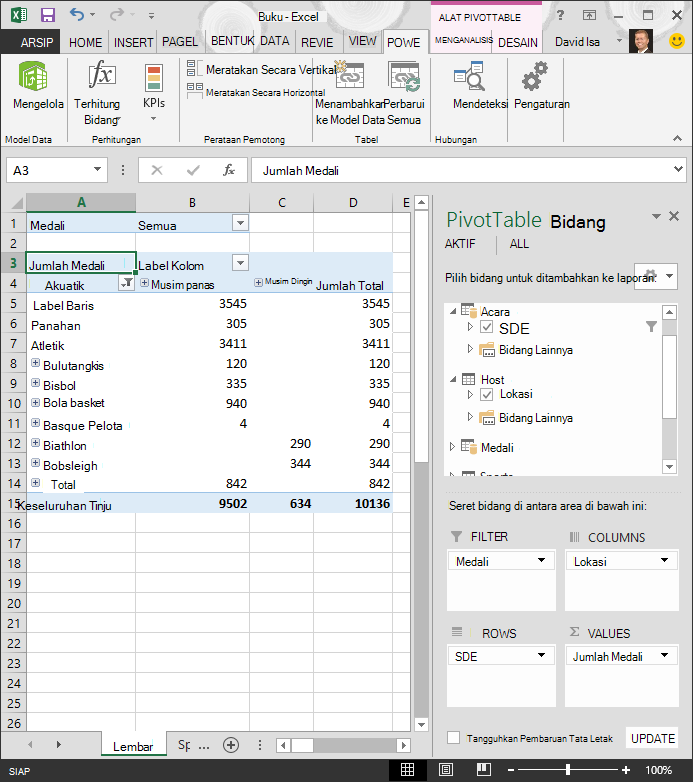
- Anda dapat memperluas salah satu Olahraga tersebut di PivotTable, yang merupakan tingkat teratas dari hierarki SDE, dan melihat informasi di tingkat berikutnya ke bawah dalam hierarki (disiplin ilmu). Jika ada tingkat yang lebih rendah dalam hierarki untuk disiplin tersebut, Anda dapat memperluas disiplin untuk melihat peristiwanya. Anda dapat melakukan hal yang sama untuk hierarki Lokasi, yang tingkat teratasnya adalah Musim, yang muncul sebagai Musim Panas dan Musim Dingin di PivotTable. Ketika kami memperluas olahraga Akuatik, kami melihat semua elemen disiplin anaknya dan datanya. Ketika kita memperluas disiplin Menyelam di bawah Akuatik, kita juga melihat peristiwa anak-anaknya, seperti yang ditunjukkan pada layar berikut. Kita dapat melakukan hal yang sama untuk Polo Air, dan melihat bahwa itu hanya memiliki satu acara.
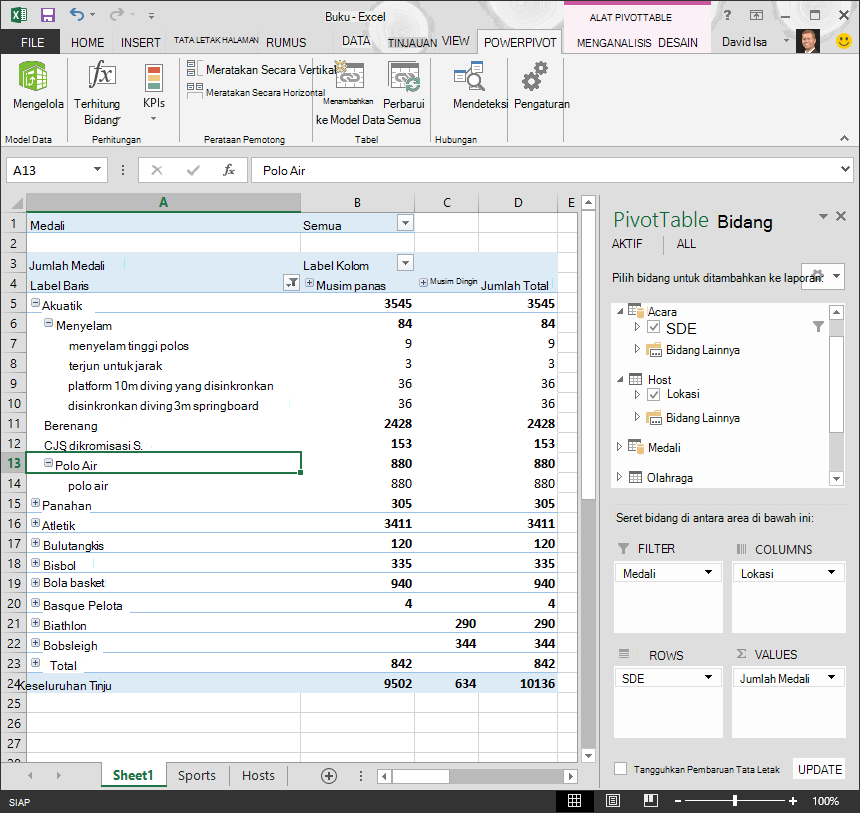
Dengan menyeret kedua hierarki tersebut, Anda dengan cepat membuat PivotTable dengan data menarik dan terstruktur yang dapat Anda telusuri, filter, dan susunan.
Sekarang mari kita buat PivotTable yang sama, tanpa manfaat hierarki.
- Di area Bidang PivotTable, hapus Lokasi dari area KOLOM. Lalu hapus SDE dari area ROWS. Anda kembali ke PivotTable dasar.
- Dari tabel Host, seret Musim, Kota, NOC_CountryRegion, dan EditionID ke area KOLOM, lalu susun dalam urutan tersebut, dari atas ke bawah.
- Dari tabel Acara, seret Olahraga, Disiplin, dan Acara ke area ROWS, dan susun dalam urutan tersebut, dari atas ke bawah.
- Di PivotTable, filter Label Baris ke sepuluh Olahraga teratas.
- Ciutkan semua baris dan kolom, lalu perluas Aquatics, lalu Diving dan Water Polo . Buku kerja Anda terlihat seperti layar berikut.
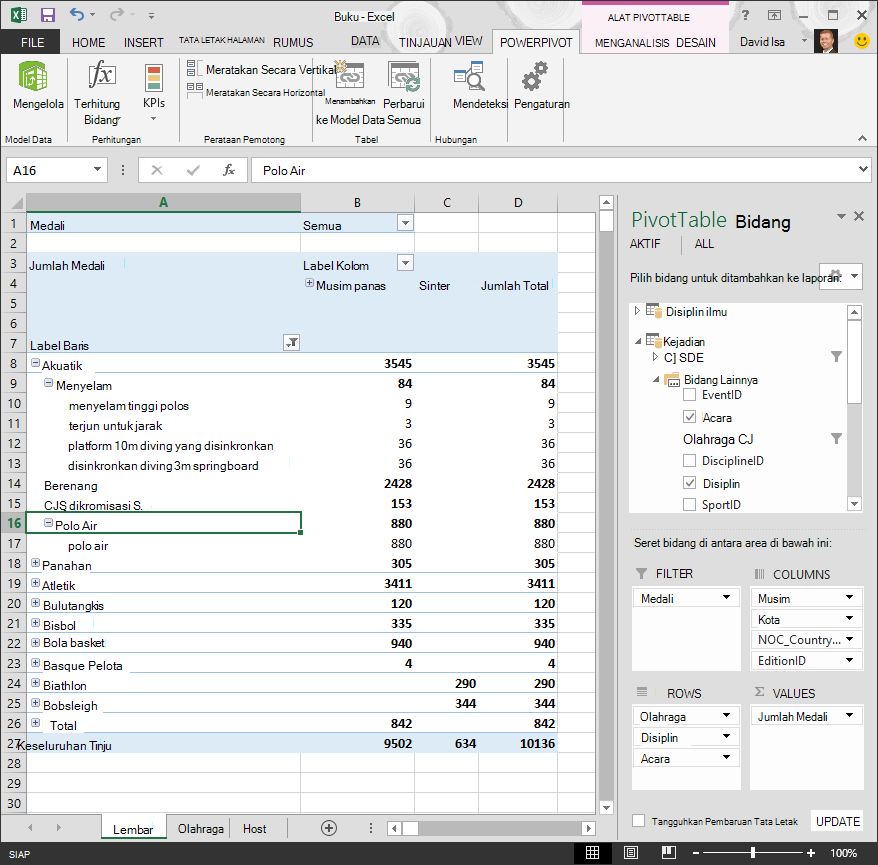
Layarnya terlihat serupa, kecuali Anda menyeret tujuh bidang individual ke area Bidang PivotTable , bukan hanya menyeret dua hierarki. Jika Anda satu-satunya orang yang membuat laporan PivotTable atau Power View berdasarkan data ini, membuat hierarki mungkin tampak mudah. Tetapi ketika banyak orang membuat laporan, dan harus mencari tahu pengurutan bidang yang tepat untuk mendapatkan tampilan yang benar, hierarki dengan cepat menjadi peningkatan produktivitas, dan memungkinkan konsistensi.
Dalam tutorial lain, Anda mempelajari cara menggunakan hierarki dan bidang lain dalam laporan yang menarik secara visual yang dibuat menggunakan Power View.
Pemeriksaan dan Kuis
Meninjau apa yang telah Anda pelajari
Buku kerja Excel Anda kini memiliki Model Data yang menyertakan data dari berbagai sumber, terkait menggunakan bidang yang sudah ada dan kolom terhitung. Anda juga memiliki hierarki yang mencerminkan struktur data dalam tabel, yang membuat pembuatan laporan menarik menjadi cepat, konsisten, dan mudah.
Anda belajar bahwa pembuatan hierarki memungkinkan Anda menentukan struktur yang melekat dalam data Anda, dan dengan cepat menggunakan data hierarkis dalam laporan Anda.
Dalam tutorial berikutnya dalam seri ini, Anda membuat laporan yang menarik secara visual tentang medali Olimpiade menggunakan Power View. Anda juga melakukan lebih banyak penghitungan, mengoptimalkan data untuk pembuatan laporan dengan cepat, dan mengimpor data tambahan untuk membuat laporan tersebut lebih menarik. Berikut tautannya:
Tutorial 3: Membuat laporan Power View berbasis peta
KUIS
Ingin mengetahui seberapa baik Anda mengingat semua yang telah Anda pelajari? Inilah kesempatan Anda. Kuis berikut menyoroti fitur, kemampuan, atau persyaratan yang telah Anda pelajari dalam tutorial ini. Di bagian bawah halaman, Anda akan menemukan jawabannya. Semoga berhasil!
Pertanyaan 1: Manakah dari tampilan berikut ini yang memungkinkan Anda membuat hubungan antara dua tabel?
J: Anda membuat hubungan antar tabel di Power View.
B: Anda membuat hubungan antar tabel menggunakan tampilan Desain di Power Pivot.
C: Anda membuat hubungan antar tabel menggunakan Tampilan Kisi di Power Pivot
D: Semua yang di atas
Pertanyaan 2: TRUE atau FALSE: Anda dapat membuat hubungan antar tabel berdasarkan pengidentifikasi unik yang dibuat menggunakan rumus DAX.
J: BENAR
B: SALAH
Pertanyaan 3: Manakah dari berikut ini Anda dapat membuat rumus DAX?
A: Di area penghitungan Power Pivot.
B: Di kolom baru di Power Pivotf.
C: Di sel mana pun di Excel 2013.
D: Baik A maupun B.
Pertanyaan 4: Manakah dari berikut ini yang benar tentang hierarki?
J: Saat Anda membuat hierarki, bidang yang disertakan tidak lagi tersedia satu per satu.
B: Saat Anda membuat hierarki, bidang yang disertakan termasuk hierarkinya dapat digunakan dalam alat klien cukup dengan menyeret hierarki ke area Power View atau PivotTable.
C: Saat Anda membuat hierarki, data yang mendasari dalam Model Data digabungkan menjadi satu bidang.
D: Anda tidak dapat membuat hierarki di Power Pivot.
Jawaban kuis
- Jawaban yang benar: D
- Jawaban yang benar: A
- Jawaban yang benar: D
- Jawaban yang benar: B
Catatan
Data dan gambar dalam seri tutorial ini didasarkan data berikut ini:
- Kumpulan Data Olimpiade dari Guardian News & Media Ltd.
- Gambar bendera dari CIA Factbook (cia.gov)
- Data populasi dari Bank Dunia (worldbank.org)
- Pictogram Olahraga Olimpiade oleh Thadius856 dan Parutakupiu