
Penting
Di Excel untuk Microsoft 365 dan Excel 2021, Power View akan dihapus pada tanggal 12 Oktober 2021. Sebagai alternatif, Anda dapat menggunakan pengalaman visual interaktif yang disediakan oleh Power BI Desktop, yang dapat Anda unduh secara gratis. Anda juga dapat dengan mudah Mengimpor buku kerja Excel ke Power BI Desktop.
Abstrak: Ini adalah tutorial ketiga dalam satu seri. Dalam tutorial pertama, Mengimpor Data ke Excel 2013, dan Membuat Model Data, Anda membuat buku kerja Excel dari awal menggunakan data yang diimpor dari berbagai sumber, dan Model Datanya dibuat secara otomatis oleh Excel. Tutorial kedua, Memperluas hubungan Model Data menggunakan Excel 2013, Power Pivot, dan DAX, Anda telah mempelajari cara memperluas Model Data dan membuat hierarki di dalam data.
Dalam tutorial ini, Anda menggunakan Model Data yang diperluas tersebut untuk membuat laporan menarik yang menyertakan beberapa visualisasi menggunakan Power View.
Bagian dalam tutorial ini sebagai berikut:
- Membuat laporan Power View
- Membuat bidang terhitung untuk Power View dan PivotTable
- Mengatur default bidang, perilaku tabel, dan kategori data
- Pemeriksaan dan Kuis
Di akhir dari tutorial ini ada kuis yang Anda bisa ambil untuk menguji apa yang telah Anda pelajari.
Seri ini menggunakan data untuk menjelaskan Medali Olimpiade, Negara tuan rumah, dan beragam pertandingan olahraga di Olimpiade. Tutorial dalam seri ini sebagai berikut:
- Mengimpor Data ke Excel 2013, dan Membuat Model Data
- Memperluas hubungan Model Data menggunakan Excel 2013, Power Pivot, dan DAX
- Membuat Laporan Power View berbasis Peta
- Menggabungkan Data Internet, dan Mengatur Default Laporan Power View
- Bantuan Power Pivot
- Membuat Laporan Power View yang Mengagumkan - Bagian 2
Kami menyarankan agar Anda mempelajari tutorial secara berurutan.
Tutorial ini menggunakan Excel 2013 dengan Power Pivot aktif. Untuk panduan tentang mengaktifkan Power Pivot, klik di sini.
Membuat laporan Power View
Dalam tutorial sebelumnya, Anda membuat buku kerja Excel dengan PivotTable yang berisi data tentang medali dan acara Olimpiade. Jika Anda tidak menyelesaikan tutorial sebelumnya, Anda dapat mengunduh buku kerja dari akhir tutorial sebelumnya dari sini.
Di bagian ini, Anda membuat laporan Power View untuk mewakili data Olimpiade secara visual.
Di Excel, klik SISIPKAN > Laporan Power > View Laporan.
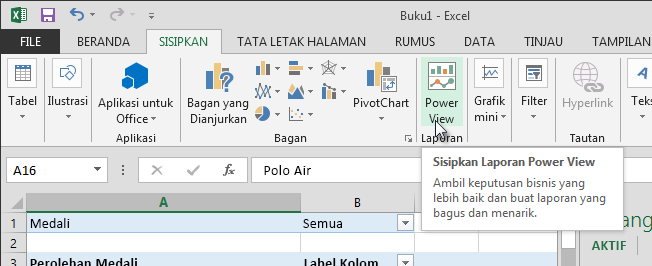
Laporan Power View kosong muncul sebagai lembar dalam buku kerja.
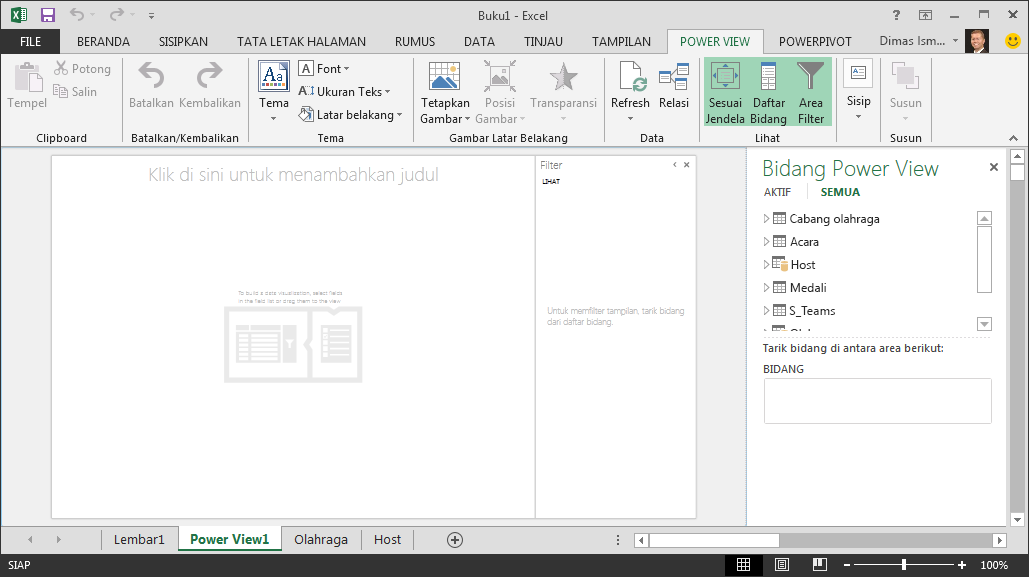
Di area Bidang Power View , klik panah di samping Host untuk memperluasnya, lalu klik Kota.
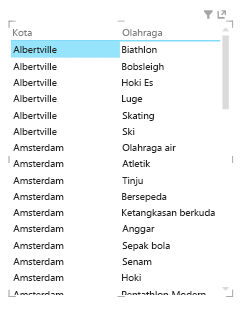
Perluas tabel Medali , lalu klik Olahraga. Dengan ini, Power View mencantumkan Olahraga di samping kota, seperti yang ditunjukkan pada layar berikut.
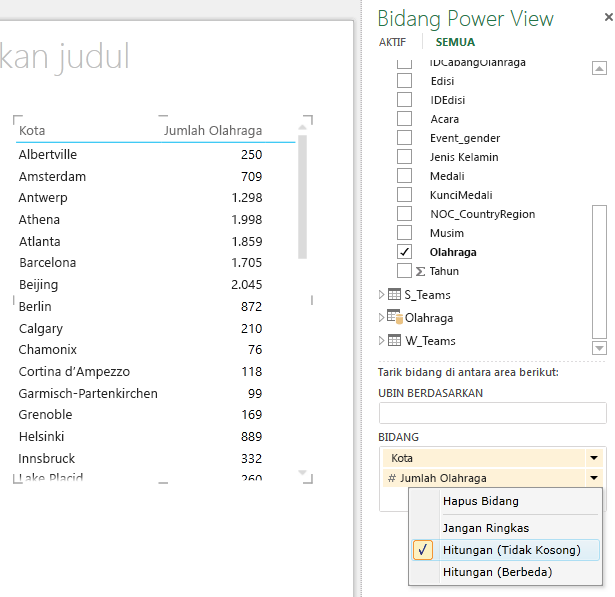
Di area FIELDS pada Power View Fields, klik panah di samping Olahraga, lalu pilih Hitung (Tidak Kosong). Sekarang Power View menghitung olahraga, bukan mencantumkannya, seperti yang ditunjukkan di layar berikut.
Pada pita, pilih DESAIN > Sakelar Peta Visualisasi>. Tab DESAIN hanya tersedia jika tabel Power View dipilih. Anda mungkin mendapatkan peringatan tentang mengaktifkan konten eksternal saat beralih ke visualisasi Peta.
Peta menggantikan tabel sebagai visualisasi. Di peta, lingkaran biru dengan ukuran yang bervariasi menunjukkan jumlah acara olahraga berbeda yang diadakan di setiap lokasi Tuan Rumah Olimpiade. Tapi mungkin lebih menarik untuk melihat acara musim panas mana yang merupakan musim panas, dan mana yang musim dingin.
Untuk memanfaatkan area laporan secara maksimal, mari kita ciutkan area Filter . Klik panah di sudut kanan atas area Filter .
Di Bidang Power View, perluas Medali. Seret bidang Musim ke bawah ke area WARNA . Itu lebih baik: peta sekarang menampilkan gelembung biru untuk olahraga musim panas, dan gelembung merah untuk olahraga musim dingin, seperti yang ditunjukkan di layar berikut. Anda dapat mengubah ukuran visualisasi dengan menyeret salah satu sudutnya.
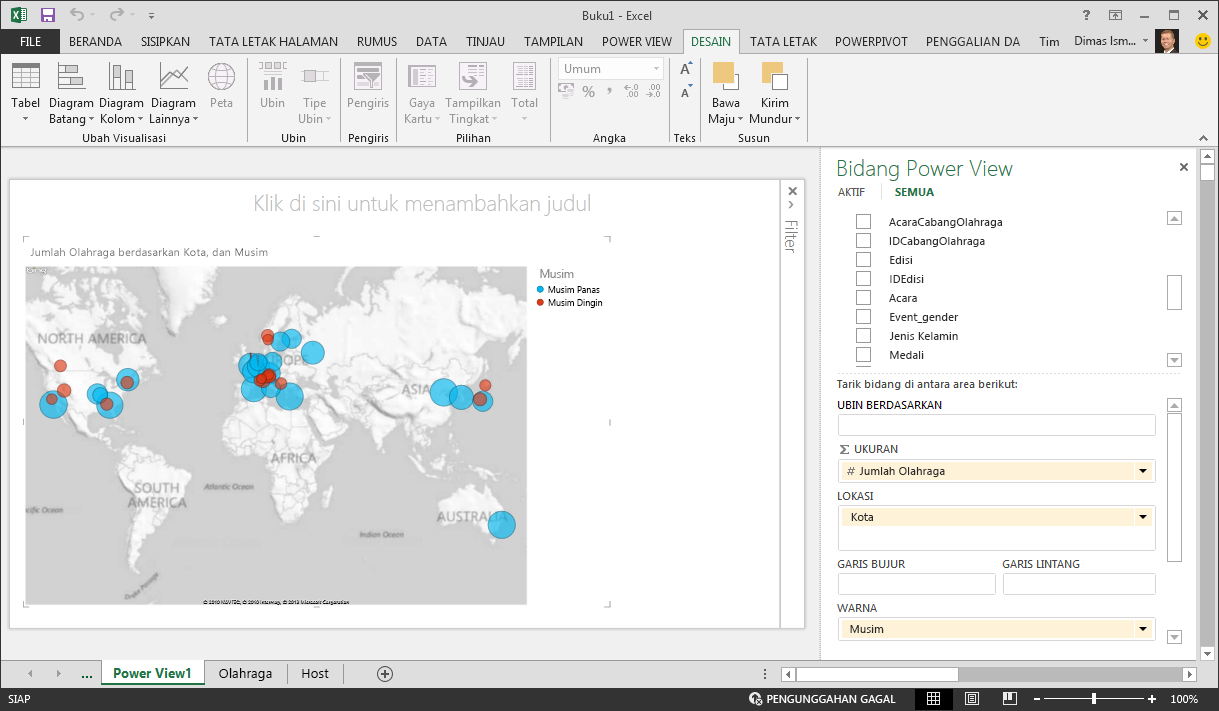
Kini Anda memiliki laporan Power View yang memvisualisasikan jumlah acara olahraga di berbagai lokasi, menggunakan peta, yang diberi kode warna berdasarkan musim. Dan hanya butuh beberapa klik.
Membuat bidang terhitung untuk Power View dan PivotTable
Power View menggunakan Model Data yang mendasari untuk membuat visualisasi. Dengan Power Pivot dan DAX, Anda dapat memperluas Model Data dengan membuat rumus kustom, lalu membuat laporan berdasarkan rumus dan penghitungan tersebut di PivotTable dan di Power View.
Membuat bidang terhitung diPower Pivot
Di Excel, klik Kelola Model > Data Power Pivot > untuk menampilkan jendela Power Pivot.
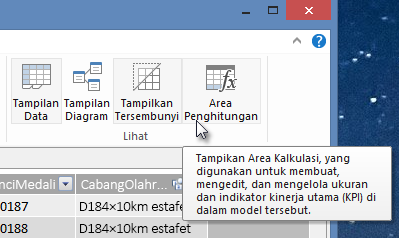
Pilih tabel Medali . Pastikan Area Penghitungan ditampilkan. Area Penghitungan ditemukan di bawah data tabel, dan digunakan untuk membuat, mengedit, dan mengelola bidang terhitung. Untuk menampilkan Area Penghitungan, pilih Beranda > Lihat > Area Penghitungan, seperti yang ditunjukkan di layar berikut.
Mari kita hitung jumlah edisi Olimpiade. Di Area Penghitungan, pilih sel tepat di bawah kolom Edisi. Dari pita, pilih Jumlah Berbeda Penjumlahan Otomatis>, seperti yang ditunjukkan di layar berikut.
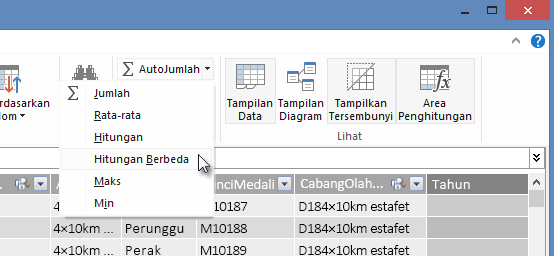
Power Pivot membuat ekspresi DAX untuk sel aktif di Area Penghitungan. Dalam kasus ini, Power Pivot secara otomatis membuat rumus DAX berikut:
Distinct Count of Edition:=DISTINCTCOUNT([Edition])Penghitungan tambahan di AutoSum sama mudahnya, seperti Sum, Average, Min, Max, dan lainnya.
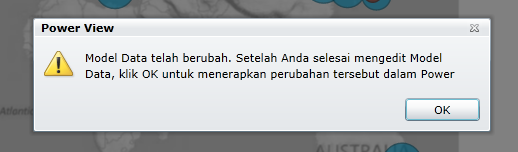
Simpan buku kerja Excel. Model Data diperbarui dengan bidang terhitung baru. Saat Anda kembali ke tab Power View di Excel, peringatan akan memberi tahu Anda bahwa Model Data telah diperbarui, seperti yang diperlihatkan di layar berikut.
Kita akan menggunakan bidang kalkulasi Jumlah Edisi yang Berbeda ini nanti dalam tutorial.
Membuat bidang terhitung menggunakan DAX diPower Pivot
Penghitungan AutoSum sangat berguna, tetapi ada kalanya perhitungan yang lebih disesuaikan diperlukan. Anda dapat membuat rumus DAX di Area Penghitungan, sama seperti Anda membuat rumus di Excel. Mari kita buat rumus DAX, lalu lihat bagaimana rumus tersebut muncul di Model Data kita, dan sebagai hasilnya, tersedia di PivotTable dan di Power View.
Buka jendela Power Pivot. Di Area Penghitungan, pilih sel tepat di bawah penghitungan AutoSum yang Anda selesaikan di bagian sebelumnya, seperti yang ditunjukkan di layar berikut.
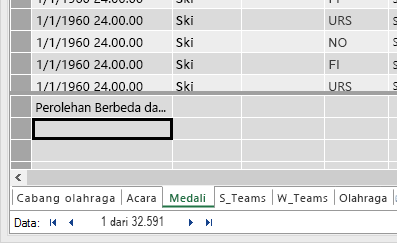
Mari kita hitung persentase semua medali. Di bilah rumus, ketikkan rumus DAX berikut. IntelliSense menyediakan perintah yang tersedia berdasarkan apa yang Anda ketik, dan Anda dapat menekan Tab untuk memilih opsi IntelliSense yang disorot.
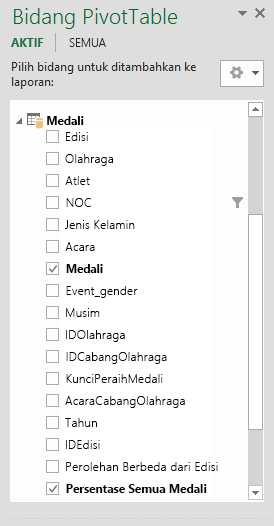
Percentage of All Medals:=[Count of Medal]/CALCULATE([Count of Medal],ALL(Medals))Saat Anda beralih kembali ke jendela Excel, Excel akan memberi tahu Anda bahwa Model Data telah diperbarui. Di Excel, pilih PivotTable di Lembar1. Di Bidang PivotTable, perluas tabel Medali . Di bagian bawah daftar bidang adalah dua bidang terhitung yang baru saja kami buat, seperti yang ditunjukkan pada layar berikut. Pilih persentase dari semua medali.
Dalam PivotTable, bidang Persentase Semua Medali muncul setelah Jumlah Medali. Tidak diformat sebagai persentase, jadi pilih bidang tersebut (Anda dapat memilih semuanya sekaligus, dengan mengarahkan kursor ke atas salah satu bidang Persentase Semua Medali, hingga kursor menjadi panah bawah, lalu mengeklik). Setelah dipilih, klik Persentase Nomor > BERANDA>. Di bagian pita yang sama, sesuaikan jumlah tempat desimal menjadi dua. Tabel pivot Anda terlihat seperti layar berikut.
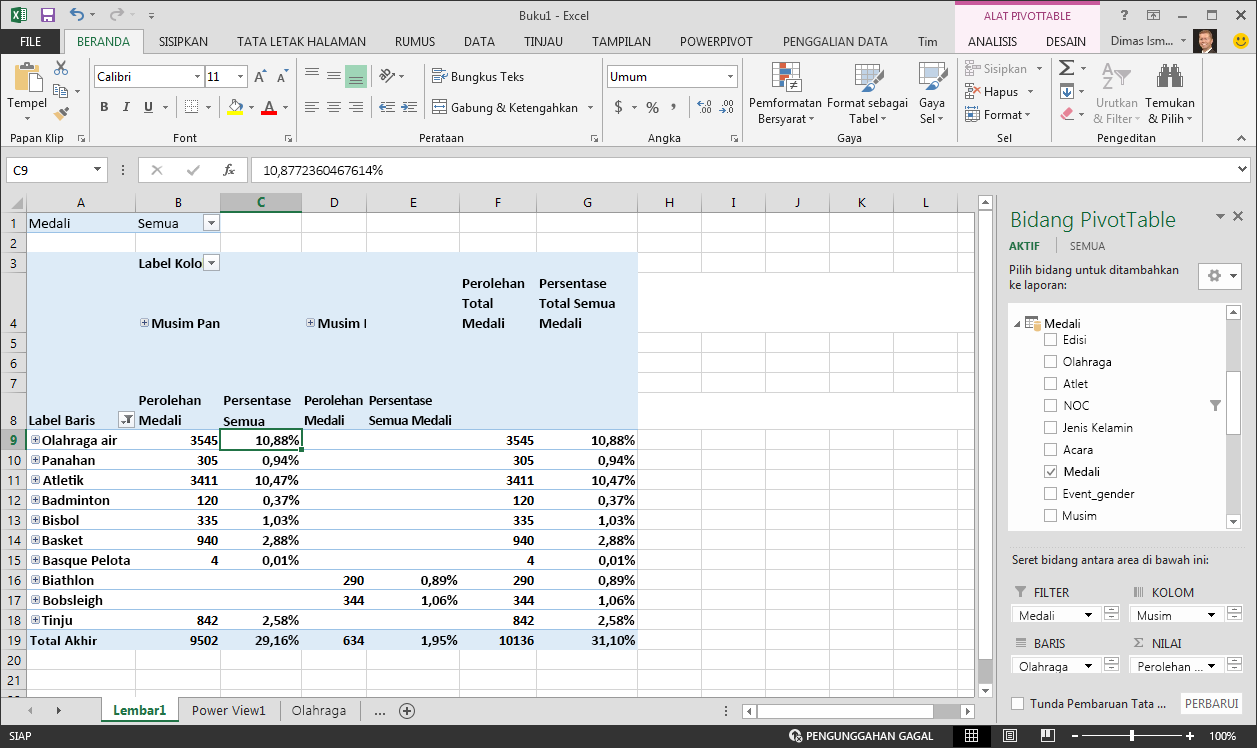
Dalam tutorial sebelumnya, kami memfilter bidang Olahraga hanya menjadi sepuluh pertama, menurut abjad, itulah sebabnya kami hanya melihat Akuatik melalui Tinju, dan mengapa persentase dalam Total Besar adalah 29,16%, bukan 100%. Apa yang ini katakan kepada kita, tentu saja, adalah bahwa sepuluh olahraga pertama ini menyumbang 29,16% dari semua medali yang diberikan di Olimpiade Musim Panas. Kita juga dapat melihat bahwa Akuatik menyumbang 10,88% dari semua medali.
Karena bidang Persentase Semua Medali ada di Model Data, bidang ini juga tersedia di Power View.
Anda juga dapat membuat bidang terhitung dari tab Power Pivot saat berada dalam Power View. Baik Anda membuat bidang terhitung di Power Pivot maupun saat berada di Power View, hasilnya sama: Model Data diperbarui untuk menyertakan bidang terhitung, dan membuatnya tersedia untuk semua alat klien.
Mengatur default bidang, perilaku tabel, dan kategori data
Cara lain untuk menyederhanakan pembuatan laporan di Power View adalah dengan mengatur kumpulan bidang default. Saat mengatur kumpulan bidang default untuk tabel, Anda cukup mengklik tabel tersebut di Power View, dan kumpulan bidang default secara otomatis ditambahkan ke laporan baru.
Di bagian ini, Anda mengatur default untuk buku kerja yang akan menghemat waktu Anda saat membuat laporan.
Membuat kumpulan bidang default untuk tabel
Jendela Power Pivot seharusnya masih tersedia. Jika tidak, klik Kelola Model> Data Power Pivot>. Di Power Pivot, pilih Beranda > Lihat > Tampilan Data untuk memastikan Tampilan Data dipilih. Pilih tabel Medali .
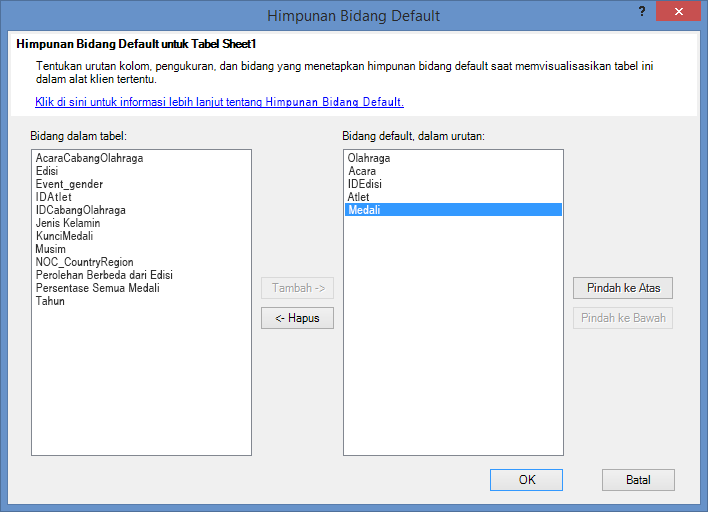
Pada tab Tingkat Lanjut, klik Kumpulan Bidang Default Properti Pelaporan>. Sebuah jendela muncul yang memungkinkan Anda menentukan bidang default untuk tabel yang dibuat menggunakan alat klien seperti Power View.
Pilih Olahraga, Acara, EditionID, Atlet, dan Medali di panel kiri, lalu klik Tambah -> untuk menjadikannya bidang default. Pastikan mereka muncul di panel kanan, Bidang default, sesuai urutan daftarnya. Jendela Kumpulan Bidang Default terlihat seperti layar berikut.
Klik OK untuk menyimpan kumpulan bidang default untuk tabel Medali .
Untuk melihat cara kerjanya, beralih ke lembar Power View di Excel.
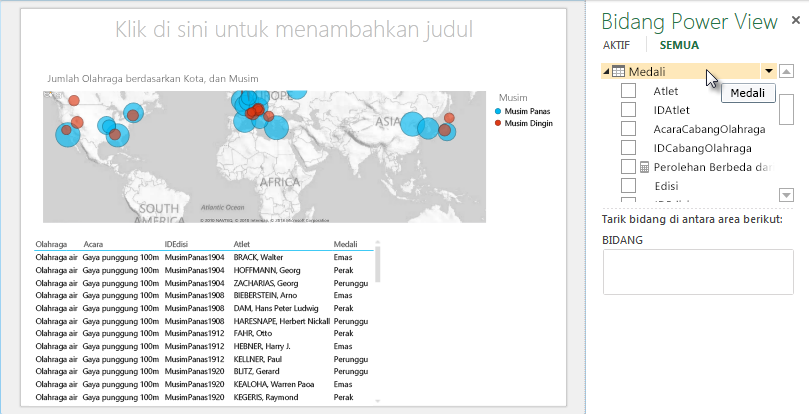
Klik di mana saja pada kanvas laporan kosong, untuk memastikan Anda tidak memiliki visualisasi yang sudah dipilih. Lembar Power View Anda saat ini hanya memiliki satu visualisasi, yaitu peta yang Anda buat sebelumnya.
Di daftar Bidang Power View , klik nama tabel Medali . Power View membuat tabel dan secara otomatis menambahkan lima bidang default dari tabel Medali , sesuai urutan yang Anda tentukan, seperti yang diperlihatkan di layar berikut. Jika Anda tidak sengaja mengklik segitiga di samping Medali, tabel hanya akan diperluas, bukan menambahkan tabel baru dengan bidang default.
Mengatur Perilaku Tabel
Anda juga dapat mengatur perilaku tabel default, yang digunakan Power View untuk membuat label laporan untuk tabel secara otomatis. Hal ini menjadi berguna ketika Anda membuat visualisasi dari tabel yang sama, mungkin untuk banyak laporan yang berbeda. Kami menggunakan perilaku tabel default dalam beberapa langkah berikutnya, jadi mari kita atur sekarang.
Kembali ke Power Pivot, dengan tabel Medali dipilih, pilih Perilaku Tabel Properti Pelaporan > Tingkat Lanjut>. Sebuah jendela muncul tempat Anda dapat menentukan perilaku tabel.
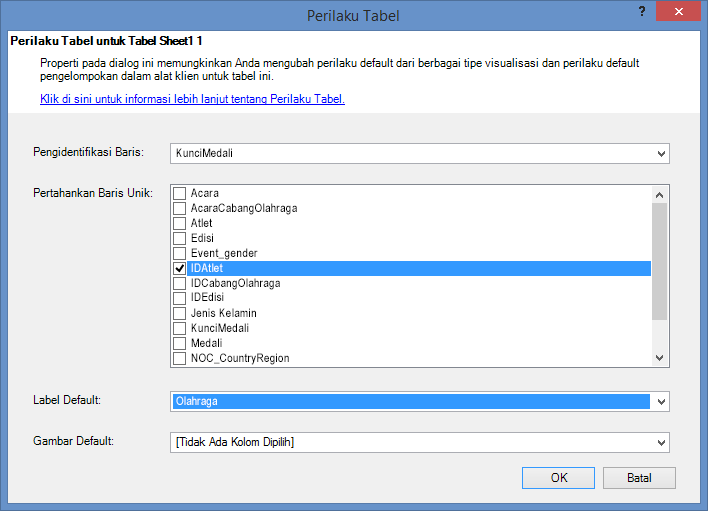
Di jendela Perilaku Tabel , Pengidentifikasi Baris adalah kolom yang hanya berisi kunci unik dan tidak ada nilai kosong. Ini sering kali merupakan kunci utama tabel, tetapi tidak harus demikian. Anda harus memilih Pengidentifikasi Baris sebelum membuat pilihan lain di jendela. Pilih MedalKey sebagai pengidentifikasi baris.
Di bagian Pertahankan Baris Unik , pilih AthleteID. Bidang yang Anda pilih di sini memiliki nilai baris yang harus unik, dan tidak boleh digabungkan saat membuat Tabel Pivot atau laporan Power View.
Catatan: Jika Anda mengalami masalah dengan laporan yang tidak mengagregasi sesuai keinginan Anda, pastikan bidang yang ingin digabungkan tidak dipilih dalam bidang Pertahankan Baris Unik .
Untuk Label Default, pilih kunci yang harus digunakan sebagai label laporan default. Pilih Olahraga.
Untuk Gambar Default, biarkan pilihan sebagai [Tidak Ada Kolom yang Dipilih], karena Anda belum menambahkan gambar. Jendela Perilaku Tabel terlihat seperti layar berikut.
Klik OK. Pada lembar Power View di Excel, pilih tabel yang Anda buat pada langkah-langkah sebelumnya. Dari pita, pilih DESAIN > Kartu Tabel>. Tabel yang Anda buat berubah menjadi kumpulan Kartu; Datanya sama, tetapi visualisasi data telah berubah. Tabel sekarang terlihat seperti layar berikut.
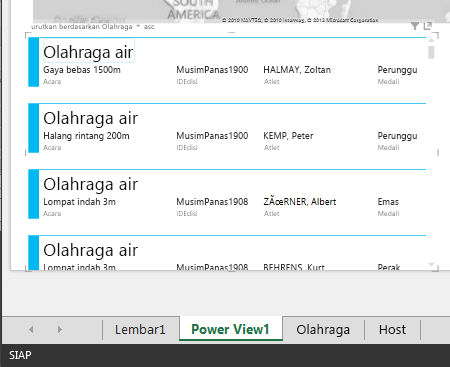
Perhatikan bahwa bidang Olahraga lebih besar dari yang lain, dan muncul sebagai judul untuk setiap kartu. Hal tersebut dikarenakan Anda mengatur Olahraga sebagai Label Default di jendela Perilaku Tabel saat berada di Power Pivot.
Mengatur Kategori Data untuk bidang
Agar Power View dapat membuat laporan secara dinamis berdasarkan data dasar, seperti lokasi, bidang yang berisi data tersebut harus dikategorikan dengan benar. Untuk data Olimpiade, mari kita tentukan kategori untuk beberapa bidang.
Di Power Pivot, pilih Host. Pilih bidang NOC_CountryRegion. Dari Kategori Data Properti > Pelaporan Tingkat Lanjut>: klik panah dan pilih Negara/Kawasan dari daftar kategori data yang tersedia, seperti yang ditunjukkan di layar berikut.
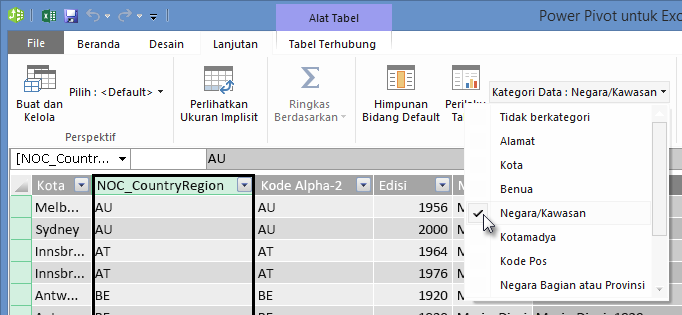
Di Medali, pilih kolom NOC_CountryRegion. Sekali lagi, ubah Kategori Data menjadi Negara/Wilayah.
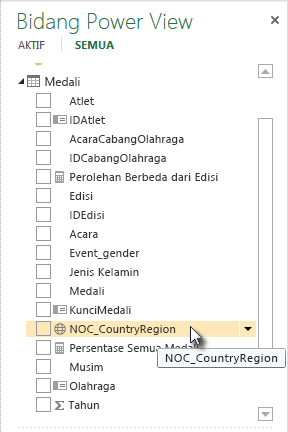
Kembali ke Excel, dan pilih lembar Power View. Perluas tabel Medali di Power View Fields, dan perhatikan bahwa bidang NOC_CountryRegion sekarang memiliki ikon bola dunia kecil di sampingnya. Globe menunjukkan bahwa NOC_CountryRegion berisi lokasi geografis, seperti yang ditunjukkan pada layar berikut.
Kita akan menggunakan lokasi geografis tersebut dalam tutorial mendatang. Kini saatnya menyimpan pekerjaan Anda, meninjau apa yang telah Anda pelajari, lalu bersiaplah untuk terjun ke tutorial berikutnya.
Pemeriksaan dan Kuis
Meninjau apa yang telah Anda pelajari
Dalam tutorial ini, Anda telah mempelajari cara membuat visualisasi Power View berbasis peta, lalu membuat bidang terhitung untuk memperluas Model Data Anda, dan menganalisis data dengan cara yang berbeda. Anda juga belajar cara membuat kumpulan bidang default untuk tabel, yang menyederhanakan pembuatan tabel Power View baru yang telah diisi sebelumnya dengan kumpulan bidang default. Anda juga belajar cara menentukan perilaku tabel default, sehingga pengurutan dan pelabelan tabel baru cepat dan konsisten.
Dalam tutorial berikutnya dalam seri ini, Anda melanjutkan apa yang Anda pelajari di sini. Ada banyak data di luar sana, dan dalam tutorial berikutnya, Anda menambahkan data Internet ke dalam Model Data, dan membawa gambar agar laporan Power View Anda benar-benar dapat bersinar.
Berikut adalah tautan ke tutorial berikutnya:
Tutorial: Menggabungkan Data Internet, dan Mengatur Default Laporan Power View
KUIS
Ingin mengetahui seberapa baik Anda mengingat semua yang telah Anda pelajari? Berikut ini adalah kesempatan Anda. Kuis berikut menyoroti fitur, kemampuan, atau persyaratan yang telah Anda pelajari dalam tutorial ini. Di bagian bawah halaman, Anda akan menemukan jawabannya. Semoga berhasil!
Pertanyaan 1: Dari mana Power View mendapatkan datanya untuk membuat laporan Power View?
J: Hanya dari lembar kerja yang disertakan dalam Excel.
B: Hanya dari Model Data.
C: Hanya dari data yang diimpor dari sumber eksternal.
D: Dari Model Data, dan dari data apa pun yang ada di lembar kerja di Excel.
Pertanyaan 2: Manakah dari hal berikut yang benar tentang kumpulan bidang default?
J: Anda hanya dapat membuat satu kumpulan bidang default untuk seluruh Model Data.
B: Dalam Power View, mengeklik nama tabel di Power View Fields akan membuat visualisasi tabel yang secara otomatis diisi dengan kumpulan bidang defaultnya.
C: Jika Anda membuat kumpulan bidang default untuk tabel, semua bidang lain dalam tabel tersebut akan dinonaktifkan.
D: Semua yang di atas
Pertanyaan 3: Manakah dari hal berikut yang benar tentang Bidang Terhitung?
J: Saat Anda membuatnya di Power Pivot, muncul di Power View sebagai bidang yang tersedia dalam tabel tempat pembuatannya.
B: Jika Anda membuatnya di Area Penghitungan Power Pivot, mereka akan disembunyikan dari semua alat klien.
C: Saat Anda membuatnya di Power Pivot, masing-masing muncul sebagai tabel individual di semua alat klien.
D: Baik A maupun B.
Pertanyaan 4: Di jendela Tabel Perilaku Default , jika Anda memilih bidang di Pertahankan Baris Unik, mana dari berikut ini yang benar?
J: Anda harus secara eksplisit memilih "Menjumlahkan bidang ini" dari Bidang Power View untuk menggabungkan bidang.
B: Bidang selalu digabungkan dalam Power View atau PivotTable.
C: Bidang tidak pernah digabungkan dalam Power View atau PivotTable.
D: Memilih Pertahankan Baris Unik tidak berpengaruh pada perilaku bidang di Power View atau PivotTable.
Jawaban kuis
- Jawaban yang benar: B
- Jawaban yang benar: B
- Jawaban yang benar: A
- Jawaban yang benar: C
Catatan
Data dan gambar dalam seri tutorial ini didasarkan data berikut ini:
- Kumpulan Data Olimpiade dari Guardian News & Media Ltd.
- Gambar bendera dari CIA Factbook (cia.gov)
- Data populasi dari Bank Dunia (worldbank.org)
- Pictogram Olahraga Olimpiade oleh Thadius856 dan Parutakupiu