
Excel menggabungkan teknologi Power Query (juga disebut Get & Transform) untuk memberikan kemampuan yang lebih besar saat mengimpor, merefresh, dan mengautentikasi sumber data, mengelola sumber data Power Query, dan membentuk data menjadi tabel yang sesuai dengan kebutuhan Anda.
Catatan
Menampilkan dan merefresh kueri tersedia untuk semua Pelanggan Microsoft 365.
Fungsionalitas tambahan tersedia untuk semua Pelanggan Microsoft 365 dengan paket Bisnis atau Perusahaan.
Me-refresh sumber data
Anda dapat merefresh sumber data di Excel untuk web:
- Untuk merefresh semua sumber data dalam buku kerja, pilih Refresh Data>Semua.
- Untuk merefresh semua kueri dalam buku kerja, pilihKueri Data>, lalu di panel Kueri, pilih Refresh Semua
 .
. - Untuk me-refresh kueri tertentu, pilihKueri Data>, lalu di panel Kueri, di samping nama kueri, pilih Ikon Refresh.
- Untuk merefresh grup kueri tertentu, pilihKueri Data>, lalu di panel Kueri, di samping nama grup, pilih Ikon Refresh.
Untuk merefresh PivotTable tertentu yang tersambung ke kueri, pilih sel dalam PivotTable, lalu pilihRefresh Data>.
Saat me-refresh kueri, jika autentikasi diperlukan, Anda dapat memilih metode yang relevan – anonim, pengguna dan kata sandi, atau akun organisasi Anda. Misalnya, untuk me-refresh data organisasi, pilih metode masing-masing.
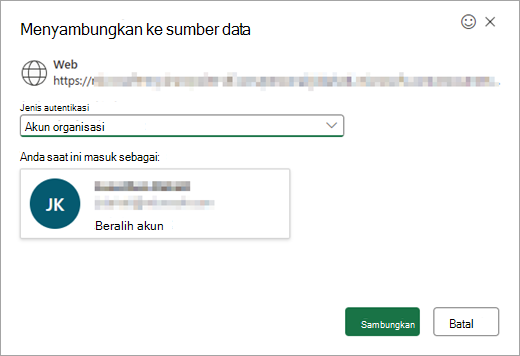
Untuk informasi selengkapnya tentang sumber data yang didukung di Excel untuk Web, lihat Sumber data Power Query di versi Excel.
Mengimpor data
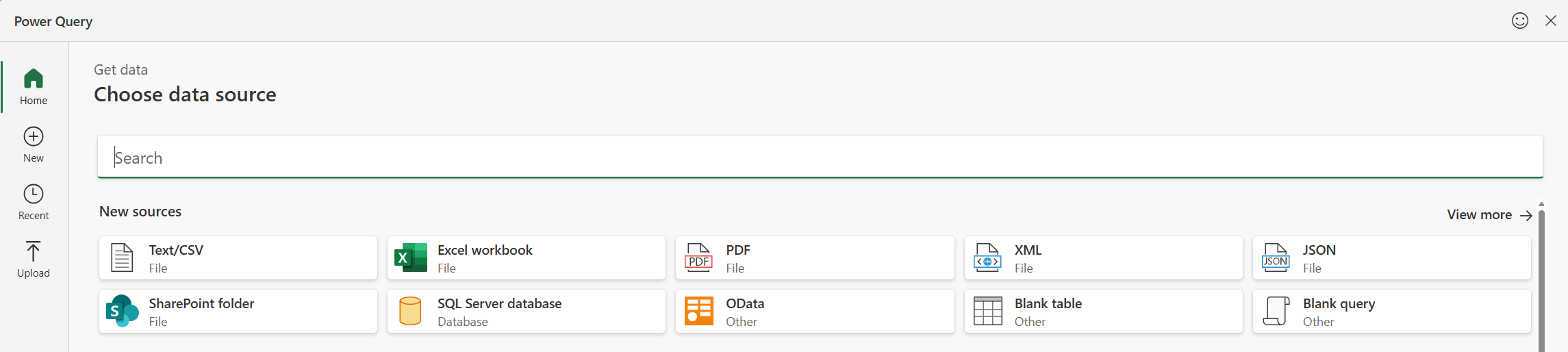
Anda dapat mengimpor data ke Excel menggunakan Power Query dari berbagai sumber data. Opsi sumber data ini mencakup buku kerja Excel, Teks/CSV, XML, JSON, database SQL Server, daftar SharePoint Online, OData, Tabel kosong, dan kueri Kosong. Untuk mengimpor data:
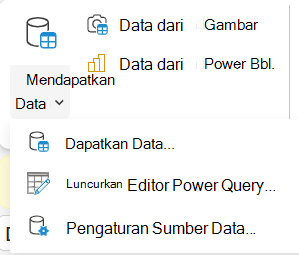
Pilih Data>Dapatkan Data.
Dalam kotak dialog Pilih sumber data , pilih salah satu sumber data yang tersedia.
Sambungkan ke sumber data.
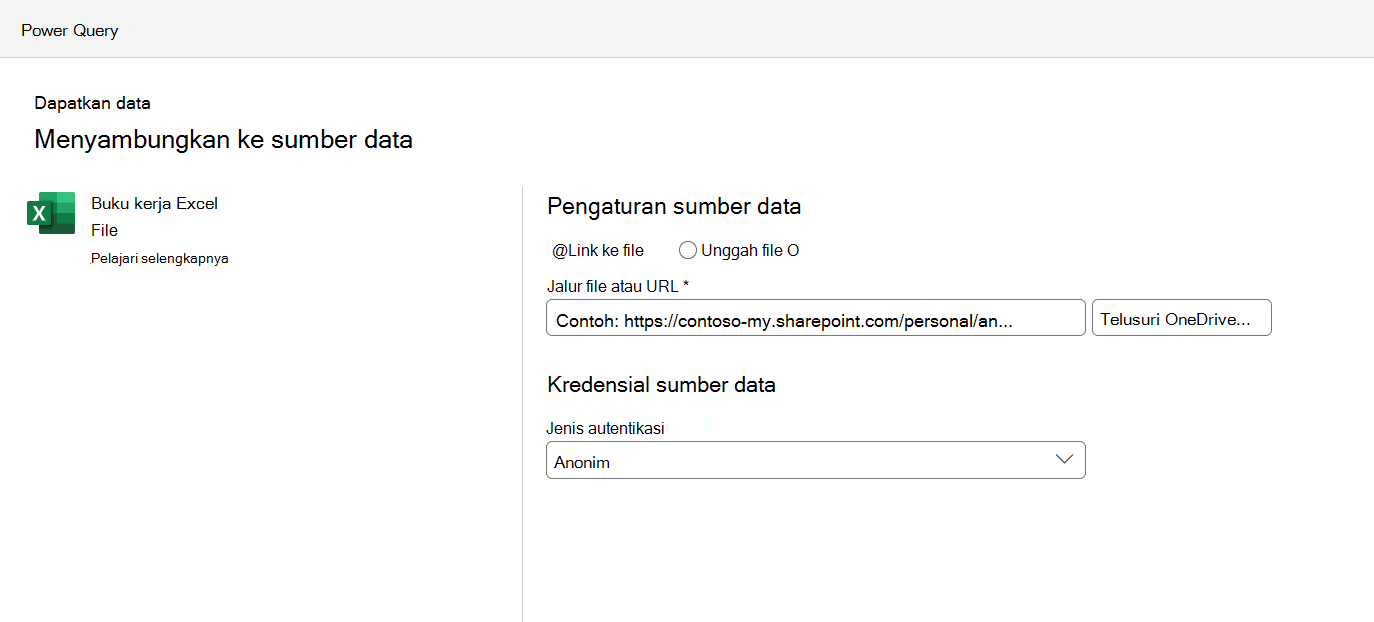
Setelah memilih sumber, bidang Jenis autentikasi akan diisi secara otomatis, sesuai dengan sumber yang relevan. Anda masih dapat mengubahnya sesuai kebutuhan.
Pilih Berikutnya dan pilih tabel yang ingin Anda impor.
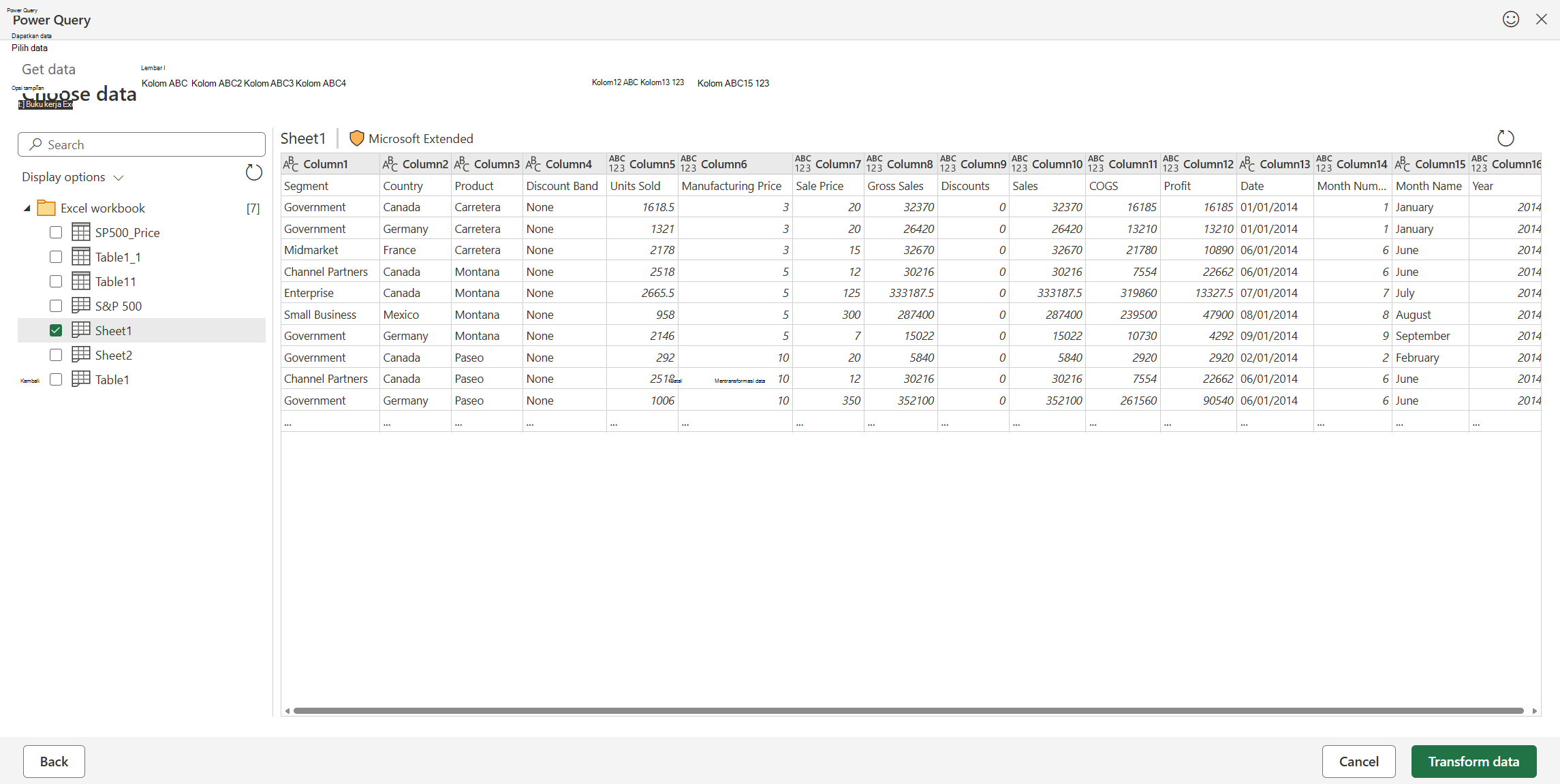
Mengedit data dengan Editor Power Query
Pilih Transformasikan data untuk membuka tabel di editor Power Query, tempat Anda dapat melakukan banyak transformasi canggih. Anda juga dapat membuka editor kapan pun Anda membutuhkannya menggunakan Data>Get>Data Launch Editor Power Query.
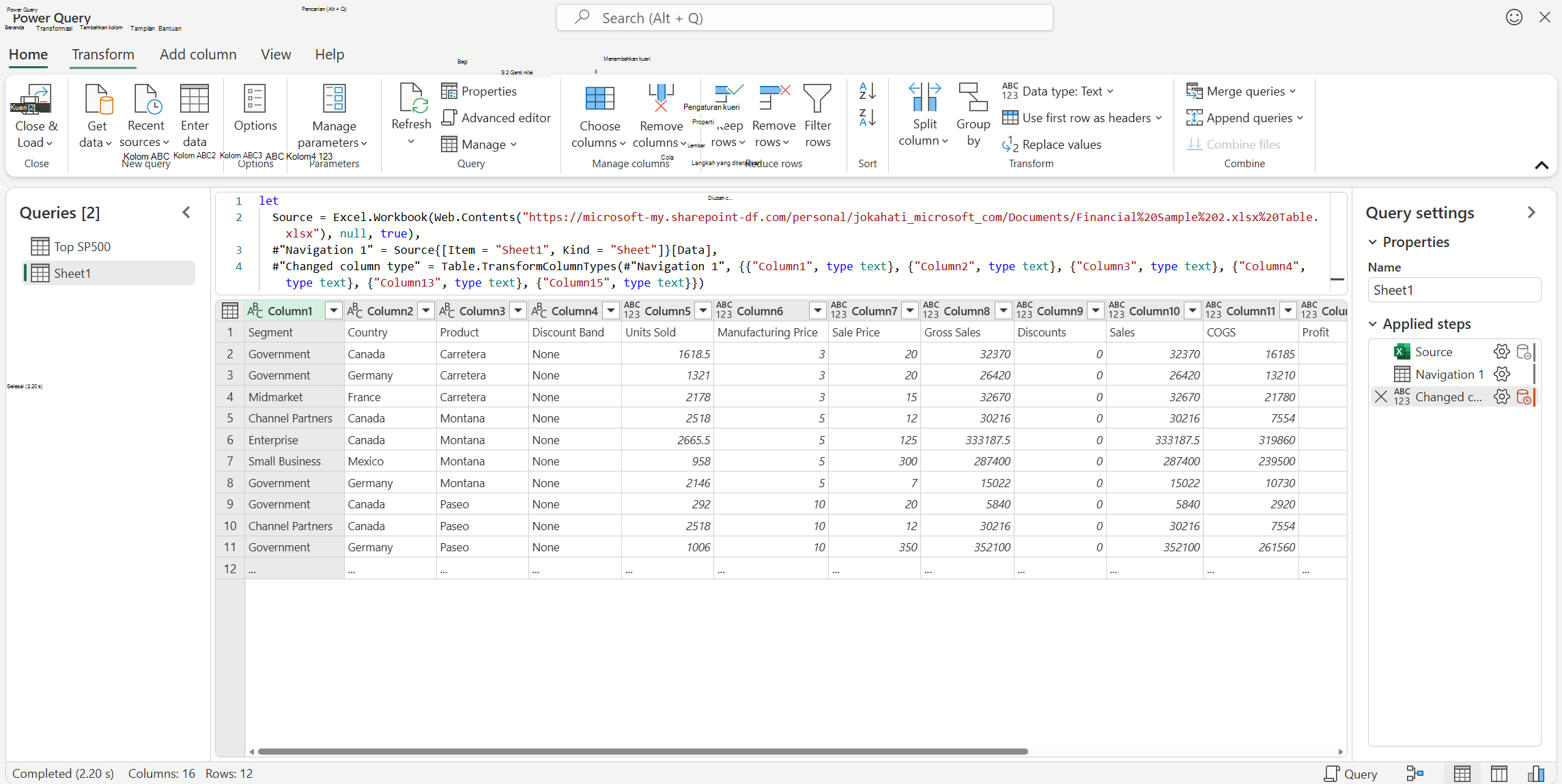
Untuk informasi selengkapnya tentang fitur Editor Power Query, lihat Antarmuka pengguna Power Query.
Muat data Anda
Setelah selesai, muat tabel dengan memilih Tutup & Muat. Tindakan ini akan memuat data ke kisi Excel.
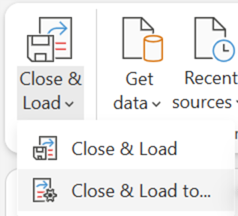
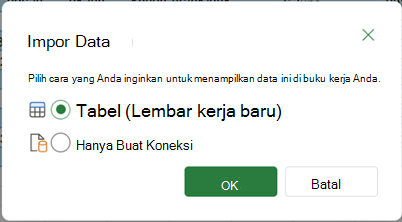
Atau, gunakan opsi Tutup & Muat ke... untuk memuat ke kisi Excel atau membuat kueri koneksi saja.
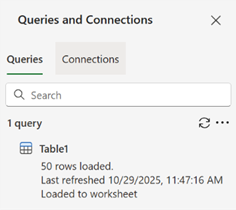
Anda dapat melihat kueri yang dibuat di panel Kueri & Koneksi.
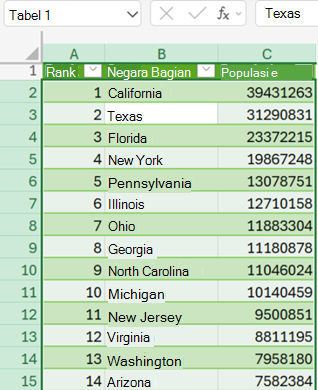
Setelah kueri dimuat ke tabel, Anda dapat menampilkannya di kisi Excel.
Anda dapat me-refresh kueri yang dibuat dari panel Kueri & Koneksi atau dengan menggunakanRefreshData> atau Refresh Semua.
Mengelola kueri
Anda dapat menampilkan kueri dan detail terkait di panel tugas Kueri. Anda juga dapat melakukan berbagai tugas pengelompokan untuk mengatur kueri dengan lebih baik. Untuk informasi selengkapnya, lihat Mengelola kueri.
Mengelola sumber data
Anda dapat melihat dan mengelola kredensial sumber data untuk kueri Power Query dalam buku kerja di Excel untuk Web menggunakan Pengaturan Sumber Data. Untuk informasi selengkapnya, lihat Mengelola pengaturan dan izin sumber data.
Cookie pihak ketiga untuk Excel di web
Browser Anda memerlukan cookie pihak ketiga yang diaktifkan untuk mendukung beberapa fungsi Power Query di Excel untuk Web. Jika menggunakan sesi browser pribadi, Anda mungkin perlu mengaktifkan pengaturan ini kembali setiap kali.
Catatan
Beberapa browser menyebut pengaturan ini sebagai "semua cookie", bukan "cookie pihak ketiga".
Tautan berikut menyediakan informasi selengkapnya tentang cara menyesuaikan pengaturan cookie di browser populer: