
Tips
Pelajari selengkapnya tentang Microsoft Forms atau segera mulai dan buat survei, kuis, atau jajak pendapat. Ingin pencitraan merek, tipe pertanyaan, dan analisis data yang lebih canggih? Coba Dynamics 365 Customer Voice.
Untuk memberikan gaya visual pada survei, kuis, atau tipe formulir lainnya, terapkan tema, tambahkan gambar latar belakang Anda sendiri, atau sesuaikan warna latar belakang.
Di Microsoft Forms, buka formulir yang ingin Anda terapkan temanya.
 Gaya gambar untuk memilih tema, warna, atau gambar latar belakang.
Catatan
- Di panel kanan, pilih dari galeri tema. Tergantung pada konten formulir Anda, saran dapat berubah, termasuk latar belakang gambar dan warna yang berbeda untuk dipilih.
-
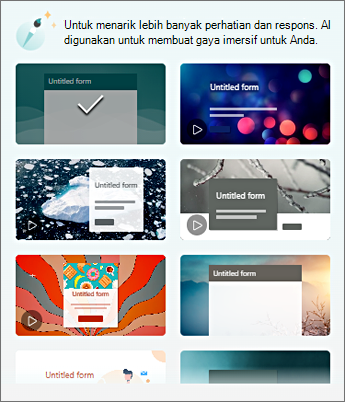
- Untuk melihat pilihan lainnya, gulir ke bawah di panel Gaya untuk memilih warna dan gambar latar belakang lainnya.
Tambahkan gambar latar belakang Anda sendiri
Pilih tombol Kustomisasi, lalu
 dan pilih
  Unggah gambar.
Gunakan Pencarian Gambar untuk menemukan gambar online, OneDrive untuk menemukan gambar di folder OneDrive Anda, atau Unggah untuk menemukan gambar di komputer atau perangkat Anda.
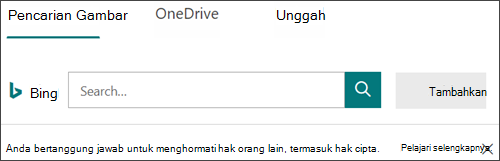
Pencarian Gambar - Untuk mencari gambar dan gambar secara online, pilih Pencarian Gambar. Masukkan kata kunci untuk gambar yang Anda cari dan pilih
 Cari. Pilih gambar yang Anda inginkan, lalu pilih Tambahkan.
Catatan
Ketika mencari clip art dan gambar secara online, Anda akan diarahkan ke Bing. Anda bertanggung jawab untuk menghormati hak cipta, dan filter lisensi di Bing dapat membantu Anda memilih gambar yang akan digunakan.
OneDrive - Untuk menambahkan gambar dari folder OneDrive Anda, pilih OneDrive. Temukan foto yang ingin Anda tambahkan, lalu pilih Tambahkan.
Unggah - Untuk menambahkan gambar dari komputer atau perangkat Anda, pilih Unggah. Dalam kotak dialog Buka , temukan gambar yang ingin Anda tambahkan, lalu pilih Buka.
Catatan: Saat Anda mengunggah gambar, Forms menampilkan tema di galeri yang menggunakan gambar baru Anda. Jika Anda memilih blok warna dari panel Gaya , gambar tidak lagi ditampilkan.
Hapus gambar latar belakang Anda
-
.
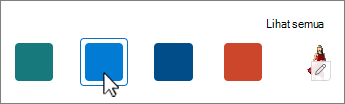
- Temukan gambar mini gambar di panel Gaya, lalu pilih
 Edit.
Edit.
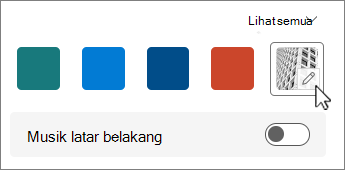
- Pilih
 Hapus untuk menghapus gambar latar belakang Anda.
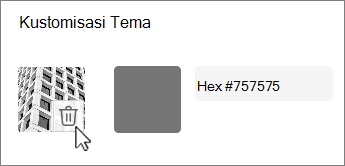
Warna latar belakang
- Pilih tombol Kustomisasi, lalu dan pilih
 Kustomisasi warna.
 - Tambahkan nilai Heks dari warna yang ingin Anda gunakan.
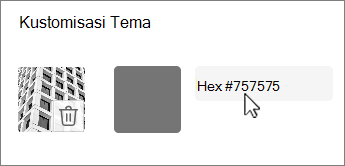
Warna yang Anda tentukan digunakan di belakang gambar apa pun yang Anda unggah. Di galeri, enam tema teratas memperlihatkan konfigurasi berbeda yang menggunakan gambar dan warna kustom Anda. Berbagai nuansa warna kustom Anda digunakan untuk bingkai luar, penyorotan teks, dan warna tombol.
Buat latar belakang berwarna solid
Saat Anda memilih warna latar belakang dari blok warna di galeri, latar belakang selalu menampilkan desain garis bergelombang default. Saat Anda memilih blok warna, galeri memberi Anda pilihan beberapa tema yang menggunakan warna latar belakang baru.
Untuk membuat latar belakang berwarna solid, tanpa garis bergelombang, Anda perlu membuat gambar blok warna dan mengunggahnya ke Forms.
Anda dapat menggunakan Windows Paint, atau program pengeditan gambar apa pun untuk membuat blok warna. Anda juga dapat mengambil blok warna dari desktop atau aplikasi lain dengan alat pemotong. Simpan ke file .png dan unggah ke Forms.
Catatan tentang penggunaan gambar blok warna
Setelah Anda mengunggah gambar berwarna solid, Forms menampilkan berbagai bagian layar dalam berbagai nuansa blok warna yang diunggah, tergantung pada tema yang Anda gunakan. Tema default (kiri atas di galeri) menggunakan warna baru Anda sebagai bingkai, dengan area konten berwarna terang. Memilih tema lain yang kompatibel dapat membuat versi gelap warna Anda untuk area konten. Namun, seperti gambar lainnya, jika Anda memilih tema yang sudah berisi gambar, warna tidak akan digunakan.
Menemukan nilai Heks warna
Di web, warna didefinisikan sebagai nilai Heks atau heksadesimal enam digit. Nilai heksadesimal menggunakan 0-9, dan A-F untuk memperlihatkan 16 nilai. Nilai heks terdiri dari dua digit masing-masing untuk nilai warna Merah, Hijau, dan Biru. Nilai biasanya dinyatakan dalam format seperti #168EB9.
Kedua digit memiliki nilai dari #00 hingga #FF, atau warna tergelap hingga terterang. Nilai biasanya dinyatakan dalam format seperti #168EB9. Saat Anda memasukkan nilai heks ke dalam bidang warna Formulir, cukup ketik digit, bukan tanda # pound. Tanda # pound digunakan untuk menunjukkan angka adalah heksadesimal, seperti $ atau € menunjukkan bahwa nilainya adalah dolar atau Euro.
Ada beberapa cara untuk menemukan nilai heksadesimal suatu warna:
Gunakan pemilih warna kustom di Word, Excel, atau PowerPoint versi online atau desktop.
1. Pada tab Beranda , pilih panah bawah di samping Warna font.
2. lainnya lalu pilih tab Kustom .
3. Pilih warna dari bagan warna dan salin nilai Hex yang ditampilkan di bawahnya.
Tempelkan ke bidang nilai warna Heks di Forms.Tips
Untuk mengambil sampel warna dari gambar lain, gunakan desktop PowerPoint. Menempelkan gambar atau cuplikan layar yang diambil ke dalam slide. Pilih
 Pipet mata di bawah Warna font untuk mengambil sampel warna dari gambar sebelum Anda mengikuti langkah-langkah di atas. Saat Anda membuka tab kustom, nilai Heks warna sampel muncul di bidang Nilai Hex .
 Gunakan pemilih warna di aplikasi pengeditan foto atau gambar. Sebagian besar aplikasi pengeditan gambar komersial dan amatir memungkinkan Anda memilih warna menggunakan pipet sehingga Anda dapat mencocokkan warna atau menggunakan bagan warna grafis untuk dipilih. Saat Anda memilih warna, nilai muncul sebagai Heks dan/atau Desimal.
Tips: Gunakan Kalkulator Windows dalam mode Programmer untuk menutupi antara Hex dan Decimal.
Instal add-on browser. Di browser Anda, buka bagian Ekstensi atau Add-on di bawah menu browser dan cari Pemilih Warna atau Pemilih Warna. Setelah diinstal, sebagian besar add-on memiliki ikon yang Anda pilih untuk digunakan di baris alamat. Anda mungkin perlu mengaktifkannya terlebih dahulu di area Ekstensi. Jika memiliki pipet mata, gunakan untuk memilih warna yang Anda inginkan dari halaman web, menyalin nilai Hex, dan menempelkannya ke dalam bidang nilai Hex Forms.
Cari Pemilih Warna atau Pemilih Warna di web. Ada beberapa halaman pemilih warna yang tidak memerlukan unduhan atau penginstalan. Temukan yang paling Anda sukai. Pilih warna dan salin nilai atau kode Heks dan tempel ke dalam bidang nilai Hex Forms.
Umpan balik untuk Microsoft Forms
Kami ingin mendengar pendapat Anda Untuk mengirim umpan balik tentang Microsoft Forms, lihat ke sudut kanan atas formulir Anda dan pilih Pengaturan formulir lainnya >Opsi lainnya Umpan balik.