

Tips
Pelajari selengkapnya tentang Microsoft Forms atau segera mulai dan buat survei, kuis, atau jajak pendapat. Ingin pencitraan merek, tipe pertanyaan, dan analisis data yang lebih canggih? Coba Dynamics 365 Customer Voice.
Dengan Microsoft Forms, Anda dapat membuat formulir (seperti survei atau jajak pendapat) atau kuis (seperti ujian matematika untuk siswa). Gunakan pengaturan formulir dan kuis untuk menentukan tenggat waktu, mengidentifikasi penjawab formulir, menampilkan jawaban yang benar untuk kuis, dan mengatur preferensi lain untuk Microsoft Forms.
Membuka pengaturan untuk formulir atau kuis
Di Microsoft Forms, buka formulir yang pengaturannya ingin Anda edit, lalu pilih  Pengaturan.
Di panel Pengaturan , Anda dapat memilih atau menghapus opsi. Jika telah membuat kuis, Anda akan melihat opsi tambahan khusus untuk kuis.
Dalam artikel ini, pelajari cara menyesuaikan:
Siapa yang dapat mengisi formulir ini untuk semua kuis dan formulir
Opsi respons untuk semua kuis dan formulir
Tanda terima respons untuk semua kuis dan formulir
Pengaturan kuis saja
Opsi untuk kuis
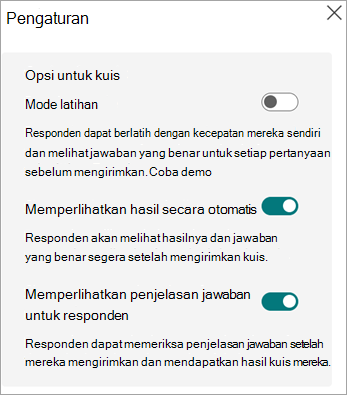
Opsi untuk pengaturan kuis hanya ditampilkan jika Anda telah membuat kuis, bukan formulir.
Dalam mode Latihan, responden dapat berlatih dengan kecepatan mereka sendiri dan melihat jawaban yang benar untuk setiap pertanyaan sebelum mengirimkannya. Pilih Coba demo untuk melihat contoh kuis dalam mode latihan.
Pengaturan default, Tampilkan hasil secara otomatis, memungkinkan responden melihat hasil setiap pertanyaan saat mengirimkan jawaban kuis mereka. Responden melihat tanda centang hijau di samping setiap jawaban benar untuk pertanyaan kuis dan teks pesan merah ditampilkan di samping jawaban salah. Kosongkan pengaturan ini jika Anda tidak ingin menampilkan informasi yang benar dan salah di samping pertanyaan kuis.
Aktifkan tombol alih Tampilkan penjelasan jawaban bagi responden untuk menampilkan penjelasan mendetail guna mengklarifikasi alasan di balik setiap jawaban yang benar. Copilot secara otomatis membuat penjelasan, dan Anda dapat mengeditnya dengan menempatkan kursor ke dalam bidang penjelasan Jawaban dan mulai mengetik.
Kuis saja: Opsi untuk respons
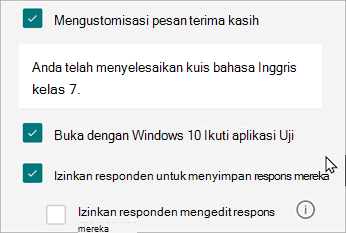
Buka dengan aplikasi Windows 10 Ikuti Tes - Centang kotak ini jika Anda ingin kuis dibuka langsung di Ikuti Tes. Take a Test menyediakan lingkungan pengujian yang aman yang memiliki banyak kontrol atas bagaimana responden dapat mengakses sumber daya komputer atau internet lain saat kuis sedang berlangsung.
Semua pengaturan kuis dan formulir
Siapa yang dapat mengisi formulir ini untuk semua kuis dan formulir
Siapa pun dapat merespons - Siapa pun di dalam atau di luar organisasi Anda dapat mengirimkan respons ke formulir atau kuis Anda.
Hanya orang-orang di organisasi saya yang dapat merespons - Hanya orang yang termasuk dalam organisasi Anda yang dapat merespons formulir atau kuis Anda.
- Nama catatan - Lacak orang yang telah merespons formulir atau kuis Anda.
- Satu respons per orang - Batasi jawaban formulir atau kuis hanya satu per orang. Ini akan mencegah individu mengisi formulir atau kuis beberapa kali.
Orang tertentu di organisasi saya dapat merespons - Hanya orang atau grup di organisasi Anda yang Anda tentukan yang dapat merespons formulir Anda.
Catatan
- Hanya orang-orang di organisasi saya yang dapat merespons dan Orang tertentu di organisasi saya dapat merespons opsi hanya tersedia untuk pengguna Office 365 Education dan Aplikasi Microsoft 365 untuk bisnis. Masuk dengan akun kerja atau sekolah Anda untuk mengakses pengaturan ini.
- Orang tertentu di organisasi saya dapat merespons opsi berlaku untuk individu dan grup hanya di dalam organisasi Anda. Anda dapat menentukan total hingga 100 nama individu atau nama grup. Dari batas 100, Anda dapat menunjuk hingga 20 grup (setiap grup dapat berisi hingga 1.000 individu). Misalnya, Anda dapat mengumpulkan respons dari 80 individu dan 20 grup dengan total 100.
Opsi respons untuk semua kuis dan formulir
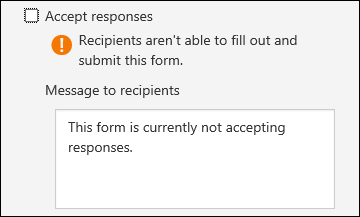
Terima respons - Jika pengaturan ini tidak dicentang, Anda menonaktifkan kemampuan untuk mengumpulkan respons formulir tambahan. Anda dapat menyesuaikan pesan yang dilihat penerima ketika mencoba mengirimkan respons mereka setelah Anda menonaktifkan pengaturan ini.
Tanggal mulai dan Tanggal selesai - Anda dapat menentukan tanggal dan waktu yang tepat ketika Anda ingin memulai dan berhenti mengumpulkan respons formulir. Centang kotak centang tanggal mulai , lalu pilih kotak teks tanggal dan pilih tanggal dari kontrol kalender. Pilih jam tertentu dari daftar menurun kenaikan jam. Lakukan hal yang sama untuk Tanggal selesai.
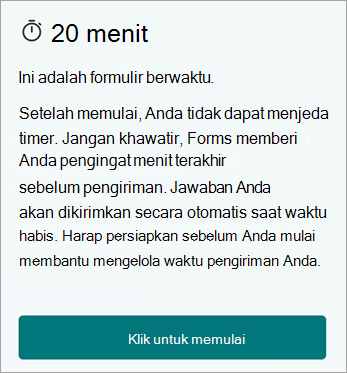
Atur durasi waktu - Tetapkan batas waktu bagi responden untuk mengisi formulir atau kuis Anda. Responden tidak dapat mengedit jawaban mereka setelah pengatur waktu berakhir dan jawaban mereka akan dikirimkan secara otomatis saat pengatur waktu habis. Misalnya, jika Anda mengatur pengatur waktu selama 20 menit, responden akan disajikan dengan hal berikut:
Acak pertanyaan - Jika ini tidak dicentang (pengaturan default), pertanyaan ditampilkan kepada responden dalam urutan yang sama seperti Anda membuatnya. Jika opsi ini dicentang, urutan pertanyaan yang ditampilkan akan dikocok secara acak. Setiap responden melihat pertanyaan dalam urutan yang berbeda.
Catatan
Jika formulir atau kuis memiliki beberapa bagian atau halaman, Anda tidak akan dapat mengacak pertanyaan.
- Semua pertanyaan - Acak urutan semua pertanyaan dalam formulir atau kuis.
- Kunci pertanyaan - Acak urutan semua pertanyaan kecuali yang Anda tentukan (misalnya, pertanyaan 3-5).
Nonaktifkan nomor pertanyaan untuk responden - Menghapus nomor pertanyaan di seluruh formulir atau kuis.
Tampilkan bilah kemajuan - Responden akan melihat indikator visual kemajuan mereka saat menyelesaikan formulir atau kuis.
Catatan
Bilah progres hanya tersedia pada formulir dan kuis yang berisi beberapa bagian atau halaman.
Sembunyikan Kirim respons lain - Secara default, ketika responden menyelesaikan formulir atau kuis Anda, pada halaman penyelesaian, akan ada tautan untuk mengirimkan respons lain. Centang kotak ini untuk menghapus opsi ini.
Sesuaikan pesan terima kasih - Tampilkan catatan terima kasih setelah menyelesaikan formulir atau kuis Anda. Letakkan kursor Anda di kotak teks untuk menyesuaikan pesan.
Tanda terima respons untuk semua kuis dan formulir
- Izinkan penerimaan tanggapan setelah pengiriman - Setelah menyelesaikan formulir, responden akan memiliki opsi untuk menyimpan atau mencetak PDF formulir dengan jawaban yang telah diisi di halaman "Terima kasih". Perhatikan bahwa memilih pengaturan ini masih memungkinkan responden formulir, internal organisasi Anda, untuk meminta tanda terima email formulir mereka.
- Mendapatkan pemberitahuan email untuk setiap respons - Dapatkan pemberitahuan melalui email setiap kali respons dikirimkan.
- Dapatkan email pemberitahuan cerdas untuk melacak status respons - Centang kotak ini jika Anda menggunakan saluran undangan. Forms akan mengirimkan email kepada Anda dengan pengingat yang disesuaikan untuk meningkatkan partisipasi dan meningkatkan tingkat respons.
- Klasifikasi - Klasifikasi memungkinkan organisasi Anda melindungi data berdasarkan kebijakan dan standarnya.
Microsoft Forms secara default mengirimkan email otomatis dari alamat no-reply@forms.mail.microsoft pengiriman.
Umpan balik untuk Microsoft Forms
Kami ingin mendengar pendapat Anda Untuk mengirim umpan balik tentang Microsoft Forms, lihat ke sudut kanan atas formulir Anda dan pilihUmpan balik Pengaturan  >formulir lainnya.
Lihat juga
Membuat formulir dengan Microsoft Forms
Membuat kuis dengan Microsoft Forms
Selamat datang di Copilot dalam Forms
Tanya jawab umum tentang Microsoft Forms
Kirim formulir Anda kepada orang lain untuk mengumpulkan respons