

Tips
Pelajari selengkapnya tentang Microsoft Forms atau segera mulai dan buat survei, kuis, atau jajak pendapat. Ingin pencitraan merek, tipe pertanyaan, dan analisis data yang lebih canggih? Coba Dynamics 365 Customer Voice.
Dengan Microsoft Forms, Anda dapat mengirim formulir atau kuis kepada siswa, orang tua, dan kolega serta mengumpulkan respons mereka dengan beberapa cara yang berbeda, tergantung pada kebutuhan Anda. Jika Anda sudah membuat formulir, ikuti instruksi ini untuk memilih kepada siapa akan mengirimkannya, siapa yang dapat merespons, dan cara mengirimkannya.
Anda dapat mengirim formulir sebagai email di Outlook, pesan di grup atau saluran Teams, melalui kode QR, atau Anda dapat menyalin URL atau kode sematan untuk digunakan dalam jenis pesan lain. Lihat kembali instruksi ini kapan saja Anda perlu mengirim formulir lagi, atau gunakan Copilot untuk meningkatkan respons dengan mengirimkan pengingat jika orang belum merespons.
Perlu bantuan untuk membuat formulir? Lihat Membuat formulir dengan Microsoft Forms.
Dalam artikel ini, Anda dapat:
Memilih siapa yang dapat merespons formulir | AndaPilih cara mengirim formulir | AndaMenggunakan Pengingat Cerdas dalam Forms
Memilih siapa yang dapat merespons formulir Anda
Buka Microsoft Forms dengan kredensial sekolah Microsoft 365, kredensial kerja Microsoft 365, atau akun Microsoft (Hotmail, Live, atau Outlook.com).
Catatan
Anda juga dapat masuk ke Office.com, mencari ikon Microsoft 365 di sebelah kiri, lalu memilih Formulir.
Pilih formulir yang ingin Anda bagikan dan kumpulkan responsnya untuk membukanya.
Pilih Kumpulkan respons untuk menampilkan opsi pengiriman formulir Anda.

Di layar Kirim dan kumpulkan respons , Anda dapat mengubah siapa yang dapat merespons dan bagaimana mereka akan menerima formulir.
Catatan
Jika Anda berada di situs seluler, pastikan Anda berada pada tab Pertanyaan , lalu tekan tombol panah di tengah.
Di bawah Kirim dan kumpulkan respons, pilih audiens dari opsi berikut:
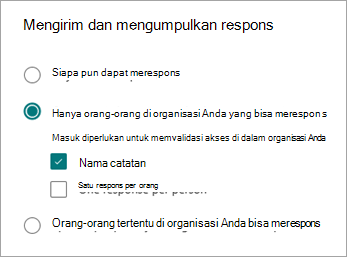
Siapa pun dapat merespons - Siapa pun di dalam atau di luar organisasi Anda dapat mengirimkan respons ke formulir atau kuis Anda. Respons ini tidak mengharuskan seseorang untuk masuk.
Hanya orang-orang di organisasi saya yang dapat merespons - Hanya orang-orang dalam organisasi Anda, yang masuk dengan akun kerja atau sekolah, yang dapat mengirimkan respons ke formulir atau kuis Anda. Anda dapat memilih untuk merekam nama mereka atau tidak, dan membatasi respons hingga satu per orang.
Orang tertentu di organisasi saya yang dapat merespons - Hanya orang atau grup di organisasi yang Anda tentukan yang dapat merespons formulir atau kuis Anda. Anda perlu menyelesaikan bidang Masukkan nama, grup, atau alamat email . Anda dapat memilih untuk merekam nama mereka atau tidak, dan membatasi respons hingga satu per orang.
Catatan
- Hanya orang-orang di organisasi saya yang dapat merespons dan Orang tertentu di organisasi saya dapat merespons opsi hanya tersedia untuk pengguna Office 365 Education dan Aplikasi Microsoft 365 untuk bisnis. Pengguna dengan kotak surat lain, seperti yang dihosting di Server Exchange khusus dan diakses melalui REST API, tidak didukung. Pelajari selengkapnya.
- Saat memilih opsi Orang tertentu di organisasi saya dapat merespons , Anda dapat menentukan total hingga 100 nama individu atau nama grup. Dari batas 100, Anda dapat menunjuk hingga 20 kelompok (dan setiap kelompok dapat berisi hingga 1.000 individu). Misalnya, Anda dapat mengumpulkan respons dari 80 individu dan 20 grup dengan total 100.
Pilih cara mengirim formulir Anda
Untuk berbagi tautan ke formulir dengan cepat, pilih Salin tautan. Centang kotak Perpendek URL jika Anda menginginkan URL yang lebih pendek dari yang disediakan. Lanjutkan ke langkah berikutnya untuk melihat opsi pengiriman lainnya.
Catatan
Opsi Persingkat URL tidak tersedia saat masuk ke Forms dengan akun pribadi Microsoft (Hotmail, Live, atau Outlook.com) atau jika Anda menggunakan situs seluler.
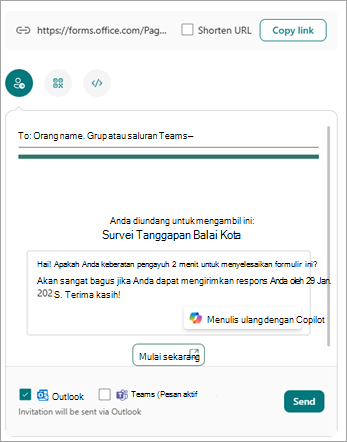
Dengan kemampuan distribusi Forms yang ditingkatkan, Anda memiliki opsi untuk mengirim undangan menarik melalui berbagai platform. Pilih ikon undangan untuk metode pengiriman yang Anda pilih. Opsinya adalah:
Formulir undangan
 untuk Outlook atau Teams: Masukkan nama kontak, grup Teams, atau saluran Teams. Pilih kotak centang untuk Outlook, Teams, atau keduanya.
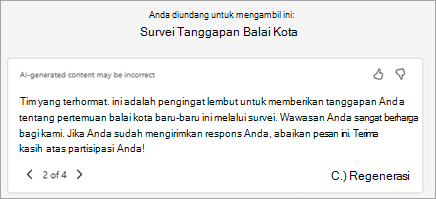
Di bidang pesan, Copilot akan menyediakan pesan default yang dipersonalisasi agar sesuai dengan formulir Anda untuk membantu responden memahami detail dan garis waktu undangan dengan jelas. Gaya yang Anda pilih saat mendesain formulir akan ditampilkan di undangan. Anda dapat mengedit pesan ini di sini, atau pilih Tulis ulang dengan Copilot.
Jika Anda memilih Tulis Ulang dengan Copilot, Copilot akan menyediakan beberapa opsi berbeda untuk dipilih. Gunakan Draf berikutnya atau Draf sebelumnya untuk menelusuri opsi.
Catatan
- Jika mengirim formulir atau kuis di Teams, Anda dapat mengirimkannya ke seseorang, grup obrolan di Teams, atau saluran Teams saat memilih orang yang diundang.
- Saat Anda memasukkan alamat Outlook untuk penerima, kotak centang Outlook jika diisi secara default.
- Undangan mendukung hingga 500 penerima individu, termasuk anggota grup dan obrolan/saluran. Di Outlook: Anda dapat mengirim ke maksimal 500 individu, atau ke grup dengan lebih dari 200 anggota. Di Teams: Grup Teams dibatasi hingga 200 anggota, jadi Anda hanya dapat mengirim ke grup yang berisi hingga 200 anggota.
- Satu undangan hanya mendukung satu grup.
Kode QR
 : Pilih ikon> QRUnduh.
Penerima dapat memindai kode di ponsel atau tablet untuk mengakses formulir.
Catatan
Masukkan .png yang diunduh ke mana pun audiens yang Anda tuju dapat memindainya dengan pemindai kode QR.
Tombol Sematkan
 : Pilih ikon> SematkanSalin.
Salin kode ini dan tempelkan di halaman web atau Sway.
Catatan
Siapa pun yang menerima tautan formulir melalui email akan dapat meneruskan email Anda ke orang lain yang berpotensi dapat melihat dan melengkapi formulir Anda. Namun, jika formulir Anda diatur ke Hanya orang di organisasi saya yang dapat merespons atau Orang tertentu di organisasi saya yang dapat merespons, hanya individu dan grup yang Anda tentukan - baik semua orang di organisasi Anda atau hanya individu dan grup tertentu - yang dapat melihat dan menanggapi formulir Anda (meskipun email telah diteruskan kepada mereka).
Menggunakan Pengingat Cerdas dalam Forms
Copilot di Forms menawarkan Pengingat Cerdas yang didukung AI untuk membantu Anda meningkatkan keterlibatan dan partisipasi formulir. Pelajari selengkapnya di Pengingat Cerdas di Copilot di Forms.
Umpan balik untuk Microsoft Forms
Kami ingin mendengar pendapat Anda Untuk mengirim umpan balik tentang Microsoft Forms, lihat ke sudut kanan atas formulir Anda dan pilihUmpan balik Pengaturan  >formulir lainnya.
Lihat juga
Selamat datang di Copilot dalam Forms
Tanya jawab umum tentang Copilot di Forms
Pengingat Cerdas dalam Copilot di Forms