

Tips
Pelajari selengkapnya tentang Microsoft Forms atau segera mulai dan buat survei, kuis, atau jajak pendapat. Ingin pencitraan merek, tipe pertanyaan, dan analisis data yang lebih canggih? Coba Dynamics 365 Customer Voice.
Microsoft Forms menyertakan analitik real time yang kaya yang menyediakan informasi ringkasan respons dan hasil individual untuk survei dan jenis formulir lainnya. Anda dapat mengekspor hasilnya ke Microsoft Excel untuk analisis yang lebih mendalam, serta menghapus atau mencetak ringkasan respons.
Melihat informasi ringkasan respons untuk formulir Anda
Di Microsoft Forms, buka formulir yang hasilnya ingin Anda tinjau, lalu pilih Tampilkan respons.

Layar Gambaran Umum Respons menampilkan informasi ringkasan tentang formulir Anda, seperti jumlah respons dan waktu rata-rata yang diperlukan responden untuk menyelesaikan formulir Anda. Setiap kotak pertanyaan menampilkan jumlah respons. Tautan detail selengkapnya menampilkan detail respons individu.
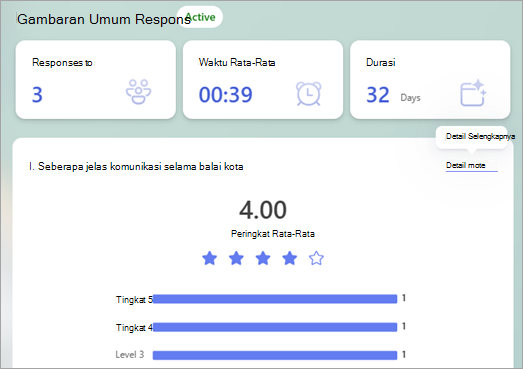
Lihat detail untuk setiap pertanyaan
Pilih Detail Selengkapnya pada pertanyaan individu untuk mengungkapkan detail selengkapnya untuk pertanyaan tersebut. Anda dapat mengurutkan hasil respons dengan memilih header kolom.
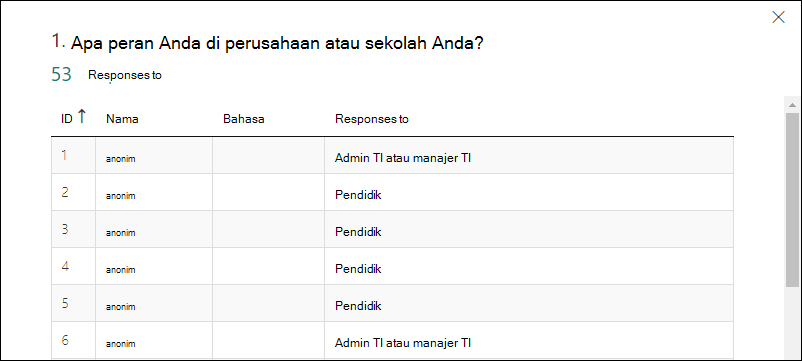
Memeriksa respons data untuk setiap pertanyaan
Pilih Periksa hasil individual untuk melihat detail individual untuk setiap responden.

Gunakan panah kiri dan kanan untuk menelusuri detail hasil.
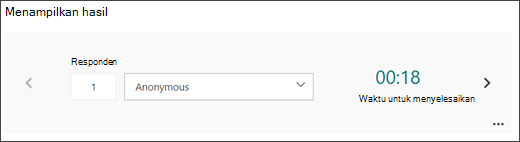
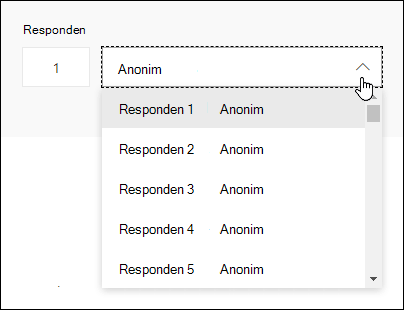
Anda juga dapat memilih nama responden untuk melompat ke hasil responden lain.
Catatan
Jika Anda memiliki lebih dari 50 responden, gulir ke bawah ke bagian bawah daftar menurun, lalu pilih Perlihatkan responden lainnya untuk melihat respons yang tersisa.
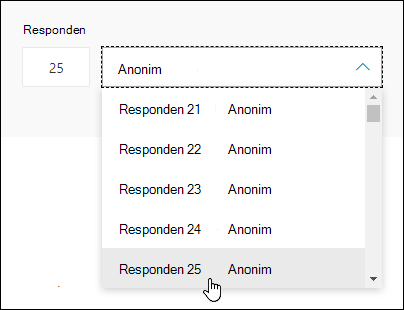
Cari respons individual dengan memasukkan angka (misalnya, 25) di bidang Responden yang terkait dengan respons tersebut.
Tips
Mencari respons individu dengan nomor identifikasi (ID) yang terkait dengannya sangat membantu ketika respons dikumpulkan secara anonim. ID responden bersifat eksklusif untuk setiap respons, yang dapat ditemukan di kolom pertama buku kerja jika Anda mengekspor respons dan membukanya di Excel.
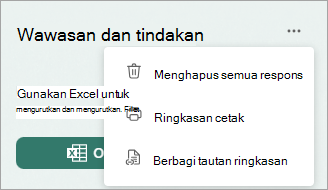
Pilih Opsi lainnya untuk respons untuk menghapus semua respons, mencetak respons, atau berbagi tautan ringkasan.
Pilih Kembali untuk kembali ke layar Gambaran Umum Respons .
Tips
Pelajari selengkapnya tentang mencetak formulir.
Menampilkan hasil formulir di buku kerja Excel
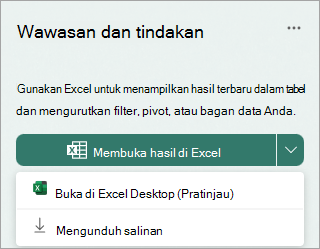
Anda dapat dengan mudah menampilkan semua data respons untuk formulir Anda di Microsoft Excel. Dari Gambaran Umum Respons, Anda dapat Membuka hasil di Excel untuk mengambil snapshot data respons Anda saat ini dalam buku kerja.
Pilih panah drop-down di samping Buka hasil di Excel untuk Buka di Excel Desktop sebagai pratinjau, atau Unduh salinan.
Catatan
- Jika Anda memilih Buka hasil di Excel, buku kerja Excel Anda akan disimpan secara otomatis di OneDrive untuk kantor atau sekolah dan berisi koneksi data langsung ke formulir Anda. Untuk formulir grup, buku kerja Excel akan disimpan di SharePoint. Setiap data respons baru dalam formulir Anda akan tercermin dalam buku kerja Anda. Buku kerja akan dibuka secara otomatis di Excel untuk web.
- Jika Anda memilih Buka di Excel Desktop, buku kerja Excel Anda akan disimpan secara otomatis di OneDrive untuk kantor atau sekolah dan berisi koneksi data langsung ke formulir Anda. Untuk formulir grup, buku kerja Excel akan disimpan di SharePoint. Setiap data respons baru dalam formulir Anda akan tercermin dalam buku kerja Anda. Buku kerja akan dibuka secara otomatis di Excel desktop. Tersedia untuk semua pengguna Excel Saluran Saat Ini yang menjalankan Versi 2410 (Build 16.0.18227.20000) atau yang lebih baru. Anda dapat memeriksa versi yang digunakan dengan masuk ke Akun File> di Excel. Jika Anda menggunakan versi yang lebih lama, sebaiknya perbarui aplikasi Excel untuk memanfaatkan fitur ini sepenuhnya. Pengguna Mac juga dapat menantikan fitur ini di pembaruan mendatang.
- Pembaruan data hanya dapat dipicu di Excel oleh pemilik Formulir, dan pengguna lain di organisasi Anda yang memiliki izin edit ke buku kerja. Pengguna eksternal (yaitu dari luar organisasi) tidak dapat memicu pembaruan data.
- Jika Anda memilih Unduh salinan, buku kerja Excel offline akan terbuka yang tidak memiliki hubungan atau koneksi ke formulir Anda.
Jika masih melihat di bawah ini tombol Buka di Excel , koneksi data langsung dengan Excel telah terputus. Buka buku kerja Excel dan ikuti instruksi untuk menyiapkan koneksi data baru.

Memecahkan masalah ekspor data
Jika Anda mengalami kesalahan pengunduhan, pelajari cara memecahkan masalah pengekspor data formulir ke Excel.
Menganalisis hasil formulir di Excel
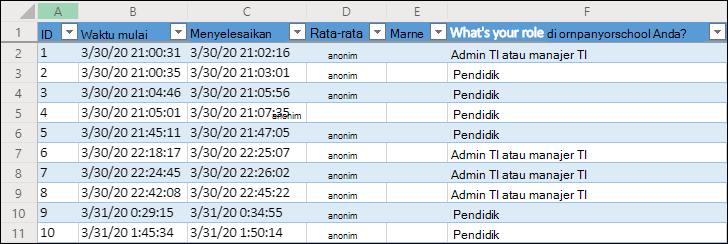
Di buku kerja Excel Anda, detail setiap pertanyaan dalam formulir Anda direpresentasikan dalam kolom dan setiap respons ditampilkan dalam satu baris. Lima kolom pertama menampilkan ID responden, waktu mulai dan penyelesaian untuk setiap respons, serta nama dan alamat email setiap responden. Kolom berikutnya menampilkan pilihan responden tersebut.
Catatan
- ID responden eksklusif untuk setiap respons dalam formulir Anda. Anda dapat menemukan respons individual dan ID responden yang sesuai dengan memilih Tampilkan hasil di layar Gambaran Umum Respons formulir Anda.
- Perubahan apa pun yang Anda buat pada buku kerja tidak akan mengubah konten formulir Anda.
- Nama dan alamat email tidak akan ditampilkan jika Anda mengizinkan formulir menerima respons anonim.
Berbagi hasil dengan orang lain
- Pilih gambaran umum respons.
- Pilih Opsi lainnya untuk respons> Opsi lainnyaBagikan tautan ringkasan.
- Pilih Salin.
Jika Anda menempelkan tautan ini, siapa pun yang memiliki tautan akan dapat melihat ringkasan respons untuk formulir Anda.
Catatan
- Jika Anda menggunakan situs seluler, pilih Gambaran Umum Respons dan pilih panah di tengah. Anda dapat menyalin atau mengirimkan email tautan dari sana.
- Jika Anda berkolaborasi dalam formulir dengan orang tertentu dalam organisasi, hanya Anda, sebagai pemilik formulir, yang dapat membuat tautan ringkasan untuk formulir jika belum ada. Rekan penulis masih dapat menyalin dan membagikan tautan ringkasan Anda, tetapi tidak dapat membuatnya sendiri. Dalam mode kolaborasi lain yang tidak ditetapkan untuk orang tertentu di organisasi Anda, rekan penulis dapat membuat tautan ringkasan baru.
Menghapus tautan ringkasan bersama
Jika Anda membagikan respons formulir Anda dengan siapa pun di organisasi, lalu memutuskan untuk berbagi hanya dengan orang tertentu dalam organisasi Anda, tautan berbagi ringkasan apa pun yang sudah ada masih dapat diakses oleh siapa saja di dalam atau di luar organisasi Anda.
Menghapus tautan ringkasan akan dihapus secara permanen dan tidak dapat diaktifkan kembali.
Buka Lihat respons, gambaran umum respons Opsi>lainnya>Opsi lainnya Bagikan tautan> ringkasanHapus tautan .
.
Opsional: Anda kemudian dapat membuat tautan ringkasan baru jika ingin membagikannya dengan audiens baru, tetapi tautan ringkasan baru ini akan tetap dapat diakses oleh siapa pun yang mendapatkannya.
Umpan balik untuk Microsoft Forms
Kami ingin mendengar pendapat Anda Untuk mengirim umpan balik tentang Microsoft Forms, lihat ke sudut kanan atas formulir Anda dan pilihUmpan balik Pengaturan >formulir lainnya.