
Tips
Pelajari selengkapnya tentang Microsoft Forms atau segera mulai dan buat survei, kuis, atau jajak pendapat. Ingin pencitraan merek, tipe pertanyaan, dan analisis data yang lebih canggih? Coba Dynamics 365 Customer Voice.
Microsoft Forms menyediakan alur kerja penilaian yang kaya yang memungkinkan Anda, sebagai penulis, memberikan poin per pertanyaan secara efisien kepada siswa dan memberikan umpan balik dalam beberapa cara. Anda dapat mengekspor hasil kuis ke Microsoft Excel untuk analisis dan bagan yang lebih mendalam, serta menghapus atau mencetak ringkasan semua respons.
Melihat informasi ringkasan respons untuk kuis Anda
Di Microsoft Forms, buka kuis yang hasilnya ingin Anda tinjau, lalu pilih tab Respons.
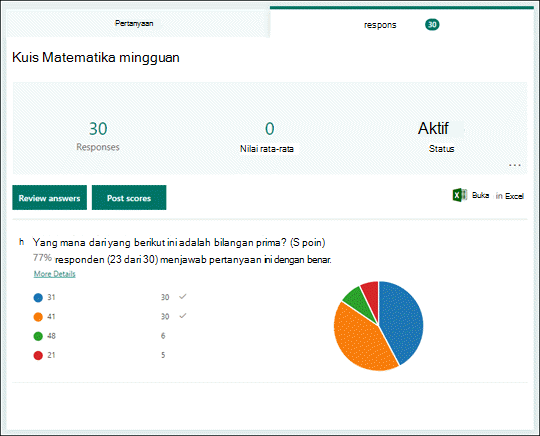
Di bagian atas, Anda akan melihat informasi ringkasan real time tentang kuis, seperti jumlah respons dan skor rata-rata. Di samping setiap pertanyaan, Anda akan melihat jumlah respons dan bagan yang memperlihatkan distribusi respons di semua jawaban yang memungkinkan.
Catatan
Jika ada wawasan data berbasis kecerdasan yang ditentukan untuk pertanyaan, Anda akan melihat ikon Wawasan di sampingnya. Pelajari selengkapnya.
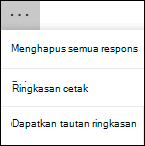
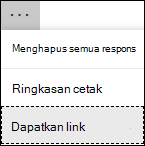
Anda dapat memilih Opsi lainnya untuk menghapus semua respons, mencetak ringkasan, atau mendapatkan tautan ringkasan untuk dibagikan dengan orang lain.
Tinjau jawaban untuk setiap pertanyaan
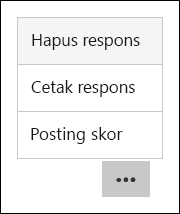
Pilih Tinjau Jawaban untuk memberikan poin dan umpan balik.
Di tab People, Anda dapat melihat detail individual untuk setiap siswa, seperti waktu yang diperlukan untuk menyelesaikan kuis, jumlah poin yang diperoleh, dan opsi yang dipilih siswa Anda.
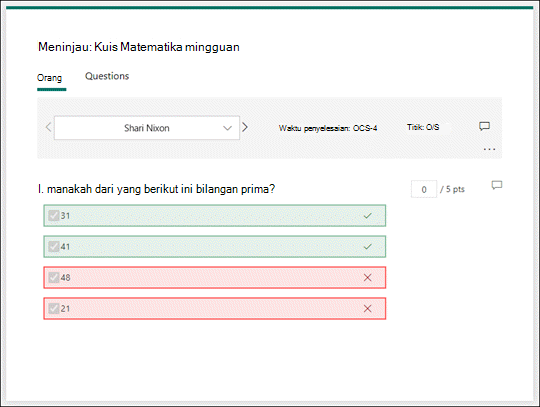
Dalam tampilan ini, Anda dapat menilai semua pertanyaan untuk satu siswa, lalu melakukan hal yang sama untuk siswa berikutnya. Pilih panah di samping nama siswa untuk melompat ke hasil siswa lain. Anda juga dapat memilih panah kiri dan kanan untuk menelusuri detail hasil siswa lain.
Untuk memberikan umpan balik umum untuk siswa, pilih ikon umpan balik  dan ketik dalam kotak teks.
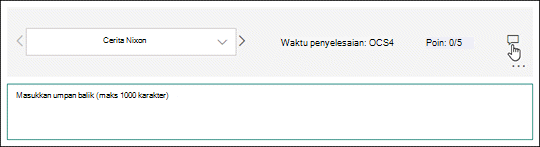
Untuk memberikan umpan balik untuk pertanyaan tertentu, pilih ikon umpan balik di sebelah kanan poin, lalu ketik dalam kotak teks.
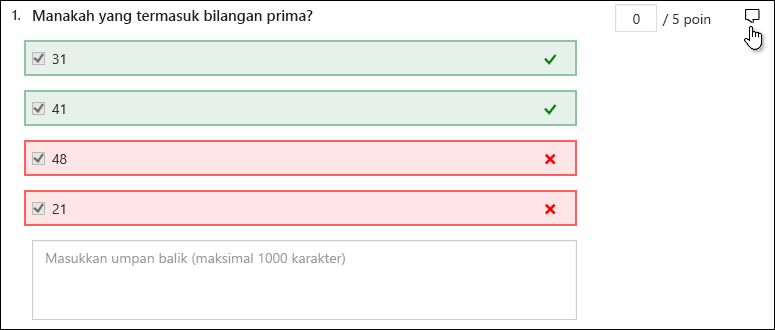
Anda juga dapat memilih tombol Opsi lainnya dan memilih apakah akan Hapus respons, Cetak respons, atau Skor posting untuk individu tertentu.
Catatan
Menghapus respons tidak dapat dibatalkan.
Tips
Pelajari selengkapnya tentang mencetak formulir.
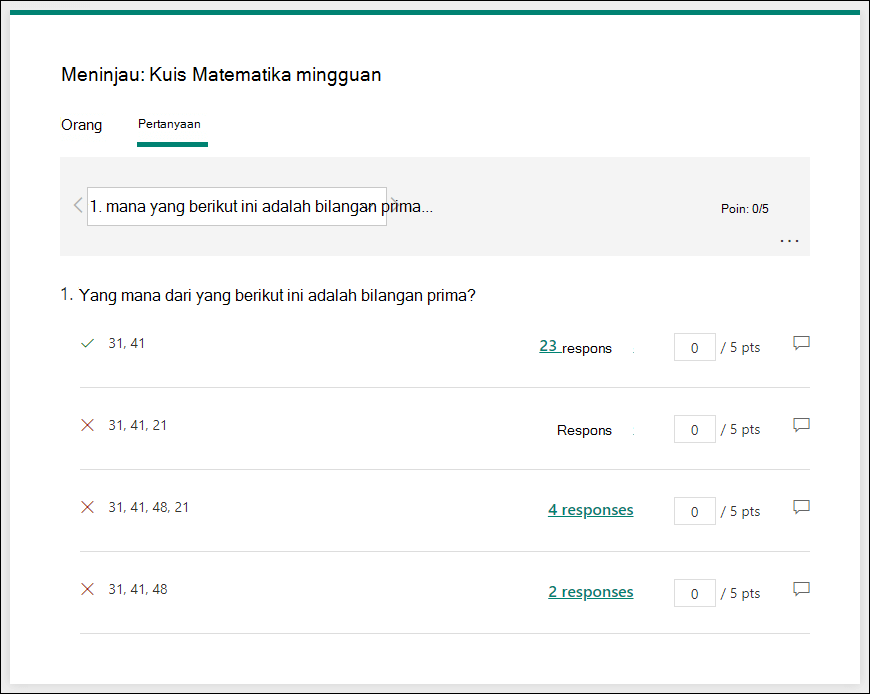
Memposting nilai
Jika Anda sudah siap membagikan umpan balik dan poin kepada siswa, pilih Posting skor di tab Respons .
Untuk setiap siswa, Anda dapat melihat status kuis dan jumlah poin yang diperoleh. Jika Anda ingin memposting nilai semua siswa, centang kotak di sebelah kiri Nama di kolom Nama . Untuk memposting skor individu, centang kotak di sebelah kiri nama setiap siswa.
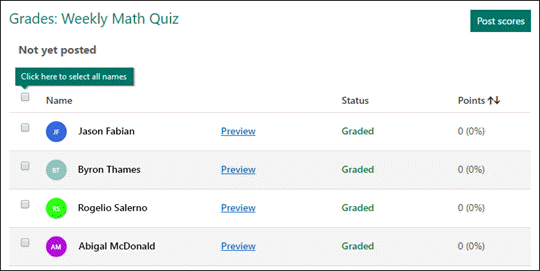
Pilih Skor postingan.
Setelah memposting skor, Anda dapat kembali ke kuis untuk meninjau hasil dan umpan balik. Siswa dapat melihat skor dan umpan balik mereka dengan membuka kuis.
Tips
Jika siswa kembali ke kuis setelah mengirim, mereka akan dapat melihat respons mereka sebelumnya. Jika Anda ingin mereka menjawab ulang kuis tanpa melihat respons mereka, Anda dapat membuat salinan kuis asli.
Analisis hasil kuis Anda di Excel
Anda dapat dengan mudah menampilkan semua data respons untuk kuis Anda di Microsoft Excel. Pilih Buka di Excel pada tab Respons .
Di buku kerja Excel Anda, detail setiap pertanyaan dalam kuis Anda direpresentasikan dalam kolom dan setiap respons ditampilkan dalam satu baris. Lima kolom pertama menampilkan ID responden, waktu mulai dan penyelesaian untuk setiap respons, serta nama dan alamat email setiap siswa. Kolom berikutnya menampilkan poin total, umpan balik kuis, waktu yang diposting nilai, pertanyaan kuis, poin untuk pertanyaan individu, dan umpan balik untuk pertanyaan individu.

Catatan
- ID responden eksklusif untuk setiap siswa.
- Perubahan apa pun yang Anda buat pada data kuis di Excel tidak akan mengubah konten kuis Anda.
- Nama dan alamat email tidak akan ditampilkan jika Anda mengizinkan kuis menerima respons anonim.
Berbagi hasil dengan orang lain
- Pilih tab Respons .
- Pilih Opsi lainnya> Opsi lainnyaDapatkan tautan ringkasan.
- Pilih Salin.
Jika Anda menempelkan tautan ini, siapa pun yang memiliki tautan akan dapat melihat ringkasan respons untuk kuis Anda.
Catatan
- Jika Anda berkolaborasi dalam kuis dengan guru tertentu di sekolah, hanya Anda, sebagai pemilik kuis, yang dapat membuat tautan ringkasan untuk kuis Anda jika belum ada. Rekan penulis masih dapat menyalin dan membagikan tautan ringkasan Anda, tetapi tidak dapat membuatnya sendiri. Dalam mode kolaborasi lain yang tidak ditetapkan untuk orang tertentu di organisasi Anda, rekan penulis dapat membuat tautan ringkasan baru.
- Perhatikan juga bahwa jika Anda membagikan respons kuis kepada siapa pun di sekolah Anda, lalu memutuskan untuk berbagi hanya dengan orang tertentu di sekolah Anda, tautan berbagi ringkasan yang sudah ada masih dapat diakses oleh siapa saja di dalam atau di luar sekolah Anda. Anda dapat menghapus tautan ringkasan yang ada untuk menonaktifkannya, yang akan mengurangi akses ke data respons. Anda dapat melakukannya dengan membuka tab >Respons Opsi lainnya> Opsi lainnyaDapatkan tautan> ringkasanHapus tautan (ikon tempat sampah). Opsional: Anda kemudian dapat membuat tautan ringkasan baru jika ingin membagikannya dengan audiens baru, tetapi tautan ringkasan baru ini akan tetap dapat diakses oleh siapa pun yang mendapatkannya.
Umpan balik untuk Microsoft Forms
Kami ingin mendengar pendapat Anda Untuk mengirim umpan balik tentang Microsoft Forms, lihat ke sudut kanan atas formulir Anda dan pilih Pengaturan formulir lainnya>Opsi lainnya Umpan balik.