
Tips
Pelajari selengkapnya tentang Microsoft Forms atau segera mulai dan buat survei, kuis, atau jajak pendapat. Ingin pencitraan merek, tipe pertanyaan, dan analisis data yang lebih canggih? Coba Dynamics 365 Customer Voice.
Sebagai penyelenggara atau penyaji rapat, Anda dapat menggunakan Microsoft Forms untuk membuat polling sebelum rapat Microsoft Teams, lalu meluncurkannya selama rapat tersebut sehingga peserta dari titik akhir apa pun (seluler, web, desktop) dapat melihat dan menjawabnya. Anda bahkan dapat melakukan jajak pendapat kepada peserta sebelum rapat dan mengumpulkan informasi sebelumnya.
Saat Anda meluncurkan polling, polling akan muncul sebagai pemberitahuan di layar rapat dan juga muncul di jendela obrolan rapat. Peserta juga dapat membuat jajak pendapat ad-hoc selama rapat untuk mendapatkan umpan balik cepat di tempat.
Buat polling, lalu luncurkan sebelum, selama, atau setelah rapat Anda
Di Teams, pilih Calendar.
Temukan rapat yang telah Anda jadwalkan dan ingin Anda tambahkan polling, lalu klik atau ketuk.
Pilih Chat dengan peserta.
Pilih
 Tambahkan tab, cari dan pilih Polling, lalu klik atau ketuk Tambahkan.
Pilih Simpan. Tab Jajak Pendapat baru akan ditambahkan ke rapat Anda.
Pilih
Buat Jajak Pendapat Baru, lalu pilih salah satu opsi berikut:Jajak Pendapat Pilihan Ganda - Buat pertanyaan atau pernyataan Anda, lalu berikan opsi jawaban (hingga 12) yang dapat dipilih audiens Anda.
Kuis Pilihan Ganda - Tandai jawaban yang benar untuk kuis pilihan ganda Anda. Anda dapat memiliki satu opsi sebagai jawaban yang benar, atau lebih dari satu jika memilih Beberapa jawaban.
Catatan
Opsi Jajak Pendapat Pilihan Ganda dan Kuis Pilihan Ganda belum tersedia untuk lingkungan GCC High dan DoD.
Word Cloud Polling - Ajukan pertanyaan terbuka dan lihat respons yang tercermin dalam awan kata.
Catatan
Opsi Jajak Pendapat Word Cloud diluncurkan perlahan dan akan segera tersedia untuk pelanggan Microsoft 365. Ini belum akan tersedia untuk lingkungan GCC High dan DoD.
Jajak Pendapat Peringkat - Biarkan responden Anda menilai pernyataan. Anda dapat menyesuaikan skala peringkat hingga 5 dan menampilkan peringkat tersebut dengan bintang atau angka.
Jajak Pendapat Peringkat - Izinkan responden Anda memberi peringkat item dari pertama hingga kelima dengan menyeret item ke posisi peringkatnya atau dengan menggunakan ikon panah atas/bawah.
Catatan
Anda juga dapat menentukan apakah opsi diacak saat pertama kali ditampilkan kepada responden menggunakan pengaturan Opsi Acak.
Tambahkan opsi pertanyaan dan opsi jawaban Anda.
Jika rapat belum dimulai, Anda dapat memilih
 untuk:
- Merekam nama responden (Hanya terlihat oleh penyelenggara dan penyaji rapat di aplikasi)
- Bagikan hasil yang dikumpulkan dengan responden
- Izinkan rekan penyaji untuk mengedit jajak pendapat saat masih merupakan draf
Pilih Simpan sebagai draf. Tindakan ini akan menyimpan jajak pendapat Anda sebagai draf hingga Anda siap untuk meluncurkannya selama rapat. Pilih Luncurkan sekarang untuk mengumpulkan jawaban sebelum rapat dimulai.

Catatan
Anda akan melihat DRAF ditandai dengan warna hijau di sudut kiri atas jajak pendapat untuk menunjukkan bahwa jajak pendapat belum diluncurkan.
Untuk membuat lebih banyak polling untuk rapat Anda, pilih
Buat Baru.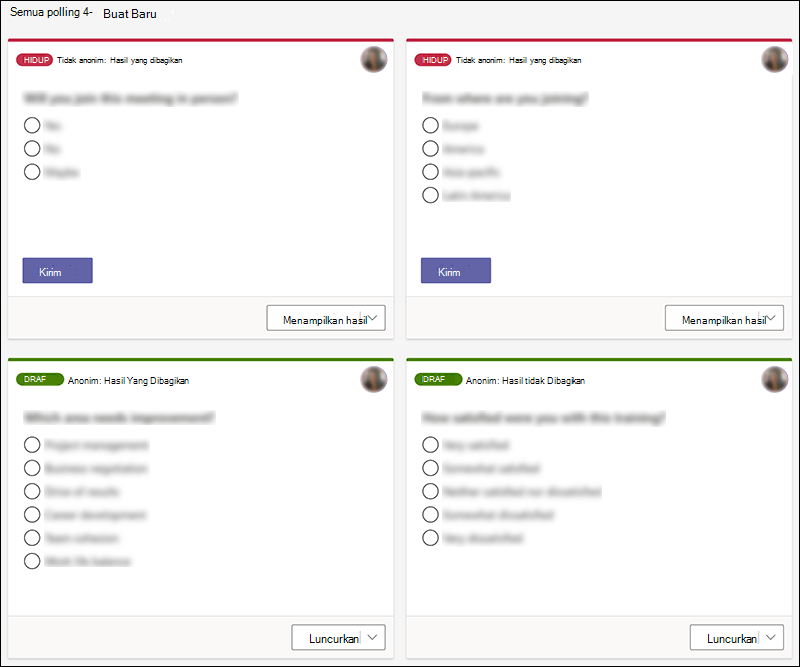
Catatan
Untuk mengubah urutan polling, klik atau ketuk dan tahan polling, lalu seret ke posisi yang Anda inginkan.
Anda dapat meluncurkan jajak pendapat menggunakan salah satu metode berikut:
Di tab Polling , pilih Luncurkan pada jajak pendapat yang responsnya Anda inginkan. Anda dapat melakukannya sebelum, selama, atau setelah rapat.
Pilih ikon Jajak Pendapat di jendela rapat Anda, yang akan membuka panel Polling . Pilih Luncurkan pada polling yang responsnya Anda inginkan.
Peserta rapat akan melihat opsi tanya jawab Anda dalam pemberitahuan polling yang muncul di tengah layar rapat mereka.
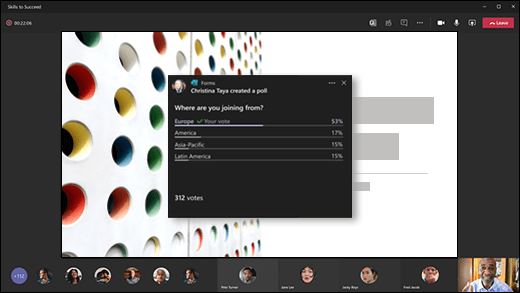
Setelah peserta memilih jawaban mereka, mereka akan memilih Kirim dan Anda akan dapat langsung melihat respons mereka. Peserta rapat juga memiliki opsi untuk tidak berpartisipasi dalam jajak pendapat dengan menutup pemberitahuan polling yang muncul di tengah layar rapat mereka tanpa memilih jawaban atau memilih Kirim.
Catatan
Hanya pemilik dan penyaji rapat yang dapat membuat, mengelola, dan meluncurkan polling. Peserta rapat memiliki kemampuan untuk merespons polling tetapi tidak dapat mengeditnya.
Catatan
Siapa pun (baik secara internal dalam organisasi Anda maupun orang di luar organisasi Anda) yang telah meneruskan undangan rapat dan masuk ke Teams di web dapat memilih menggunakan pop-up pemberitahuan polling selama rapat atau di jendela Chat.
Kami perlahan-lahan meluncurkan pop-up pemberitahuan polling untuk semua tamu rapat. Jajak pendapat selalu dapat diakses di jendela Chat selama rapat.
Buka tab Jajak Pendapat atau panel Jajak Pendapat untuk melihat hasil real time dari jajak pendapat yang mengumpulkan respons.
Tips
- Jajak pendapat yang telah diluncurkan dan menerima respons akan ditandai dengan warna merah dengan LIVE di sudut kiri atas jajak pendapat.
- Polling yang telah ditutup dan tidak lagi menerima respons akan ditandai dengan warna abu-abu gelap dengan DITUTUP di sudut kiri atas jajak pendapat.
- Jika ingin membuka kembali jajak pendapat, pilih daftar menurun di samping Ekspor hasil , lalu pilih Buka kembali polling.
Jika Anda ingin menutup polling, mengekspor hasil polling, atau menghapus polling, pilih daftar menurun di samping Lihat hasil , lalu pilih Tutup polling, Ekspor hasil, atau Hapus polling.
Umpan balik untuk Microsoft Forms
Kami ingin mendengar pendapat Anda Untuk mengirim umpan balik tentang Microsoft Forms, lihat ke sudut kanan atas formulir Anda dan pilih Pengaturan formulir lainnya >Opsi lainnya Umpan balik.
Lihat Juga
Menambahkan jajak pendapat ke saluran atau obrolan Teams Anda
Menghapus formulir grup yang dibuat di Teams
Survei tim Anda untuk check-in dan tetap terhubung
Bekerja dengan kolega untuk membuat, mengedit, dan meninjau formulir di Microsoft Teams