
Tips
Pelajari selengkapnya tentang Microsoft Forms atau segera mulai dan buat survei, kuis, atau jajak pendapat. Ingin pencitraan merek, tipe pertanyaan, dan analisis data yang lebih canggih? Coba Dynamics 365 Customer Voice.
Saat bekerja dari jarak jauh, banyak organisasi dan sekolah menggunakan Teams untuk menghadiri rapat atau kelas, berkolaborasi dalam proyek, dan tetap berhubungan. Anda dapat membuat survei Microsoft Forms langsung di Teams, lalu menggunakan Power Automate untuk membuat alur kerja otomatis yang memungkinkan Anda melakukan check in, tetap terhubung dengan tim, dan mengetahui kesejahteraan mereka.
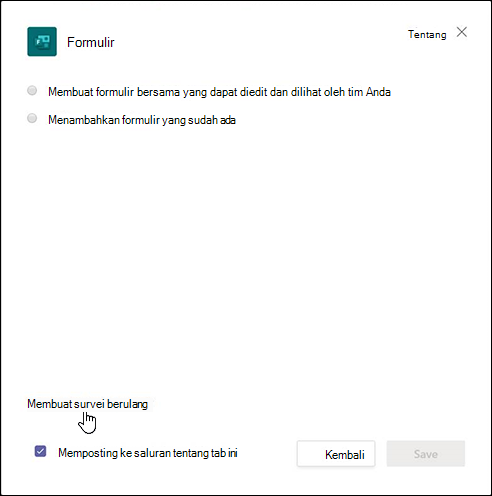
Di saluran Teams Anda, klik Tambahkan tab
 , lalu pilih Formulir.
Dalam kotak dialog Formulir , pilih Buat survei berulang.
Pilih salah satu dari tiga templat yang tercantum, lalu pilih Langkah berikutnya.
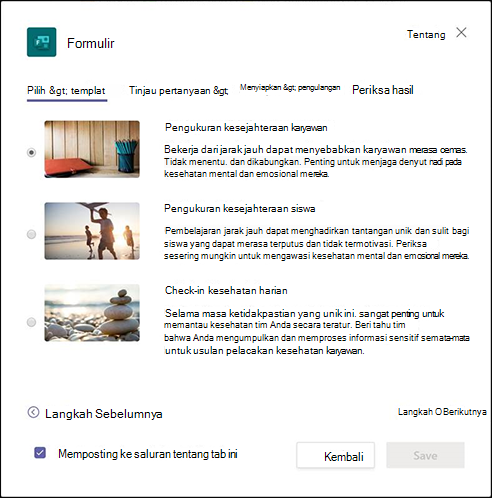
Kita akan menggunakan templat pengukuran kesejahteraan Karyawan untuk contoh ini.
Di bagian Tinjau pertanyaan dalam kotak dialog Formulir, Anda dapat mempratinjau pertanyaan survei secara langsung dalam kotak dialog. Gunakan pertanyaan apa adanya, atau revisi dan tambahkan pertanyaan Anda sendiri dengan memilih Sesuaikan pertanyaan Anda di Forms. Tindakan ini akan membuka templat survei di forms.office.com pada browser web Anda dan Anda dapat menyesuaikannya dari sana.
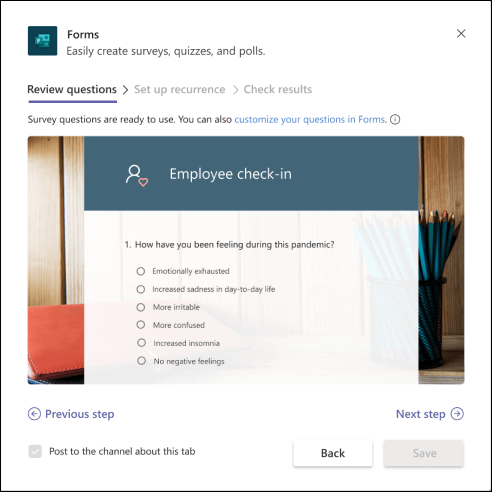
Saat merevisi atau menambahkan pertanyaan ke survei di forms.office.com, Anda juga akan melihat pertanyaan diperbarui di pratinjau kotak dialog Formulir di Teams.Jika Anda sudah puas dengan pertanyaan survei, pilih Langkah berikutnya.
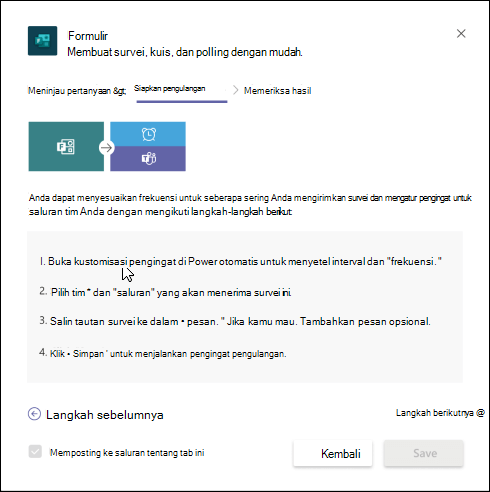
Di bagian Siapkan pengulangan kotak dialog Formulir, Anda akan melihat petunjuk tentang cara membuat alur kerja otomatis di Power Automate. Pilih kustomisasi pengingat untuk membuka Power Automate dan ikuti langkah 1-4 dalam kotak dialog Formulir untuk membuat alur kerja Anda.
Catatan
Pelajari selengkapnya tentang cara membuat alur kerja otomatis untuk Microsoft Forms.
Dalam kotak dialog Formulir, pilih Langkah berikutnya.
Di bagian Periksa hasil dalam kotak dialog Formulir, centang Posting ke saluran tentang tab ini jika Anda ingin orang-orang di tim Anda mulai menggunakan survei Anda.
Pilih Simpan.
Umpan balik untuk Microsoft Forms
Kami ingin mendengar pendapat Anda Untuk mengirim umpan balik tentang Microsoft Forms, lihat ke sudut kanan atas formulir Anda dan pilih Pengaturan formulir lainnya >Opsi lainnya Umpan balik.
Lihat Juga
Membuat alur kerja otomatis untuk Microsoft Forms
Bekerja dengan kolega untuk membuat, mengedit, dan meninjau formulir di Microsoft Teams