Menyisipkan atau memilih gambar dalam dokumen Anda.
Pada tab Format Gambar , pilih  Transparansi.
Galeri menampilkan versi berukuran gambar mini dari tujuh opsi transparansi prasetel untuk gambar Anda (0%, 15%, 30%, 50%, 65%, 80%, atau 95%).
Pilih opsi prasetel, atau pilih Opsi Transparansi Gambar untuk menyesuaikan tingkat transparansi di panel Format Gambar .
Di panel Format Gambar saat menggunakan Opsi Transparansi Gambar, seret penggeser Transparansi untuk mengurangi atau meningkatkan keburaman gambar, atau atur nilai persentase dalam kotak.
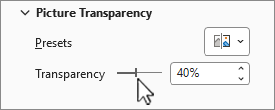
Anda dapat mengubah persentase transparansi dari 0 (sepenuhnya tampak, pengaturan default) hingga 100% (sepenuhnya transparan).
Catatan
Jika Anda tidak melihat tab Format Gambar , pastikan Anda memilih gambar.
- Menyisipkan atau memilih gambar dalam dokumen Anda.
- Pilih tab Format Gambar , lalu pilih Transparansi.
Galeri opsi transparansi prasetel untuk gambar akan muncul.
- Pilih opsi prasetel, atau pilih Opsi Transparansi Gambar di bawah galeri untuk pilihan yang lebih mendetail.
Panel Format Gambar terbuka di sisi kanan.
- Di panel Format Gambar , seret penggeser di bawah Transparansi Gambar , kurangi atau tingkatkan keburaman gambar, atau atur nilai persentase dalam kotak.
Anda dapat mengubah persentase transparansi dari 0 (sepenuhnya tampak, pengaturan default) hingga 100% (sepenuhnya transparan).
Catatan
Jika Anda tidak melihat tab Format Gambar , pastikan Anda memilih gambar.
Mengatur transparansi gambar saat ini tidak dapat dilakukan di Microsoft 365 untuk web. Namun, Anda dapat mengatur transparansi di aplikasi desktop.
- Untuk membuka aplikasi desktop, di bagian atas pita, pilih
 Pengeditan Terbuka>di Aplikasi Desktop.
Tidak memiliki aplikasi desktop PowerPoint?
Coba atau beli Microsoft 365.
Lihat Juga
Menambahkan latar belakang atau marka air ke slide
Menghapus latar belakang gambar
Mengubah kecerahan, kontras, atau ketajaman gambar
Mengubah warna gambar
Menerapkan efek artistik ke gambar
