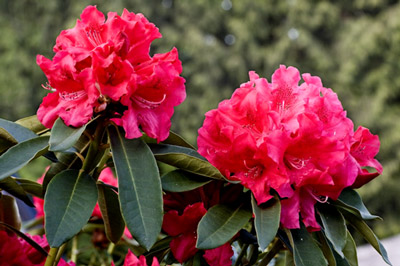
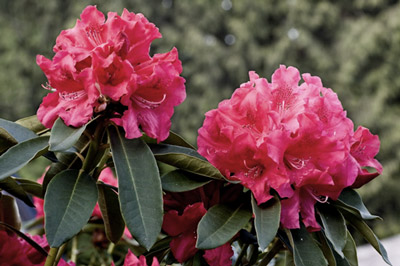
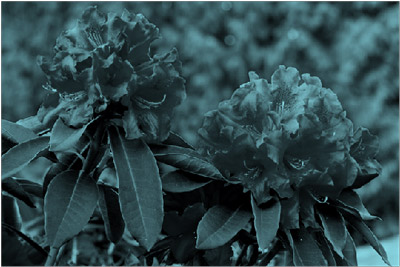
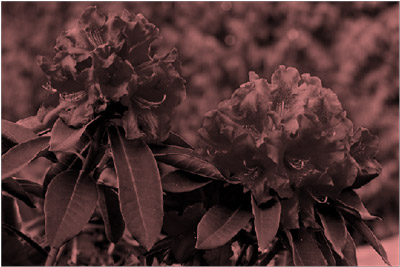
Anda dapat menyesuaikan intensitas warna (saturasi) dan nada warna (suhu) gambar atau mewarnainya kembali. Anda dapat menerapkan efek multi warna ke gambar.
Mengubah warna gambar
Klik gambar yang ingin Anda ubah.
Pilih tab Format Gambar , dan di grup Sesuaikan , pilih Warna.
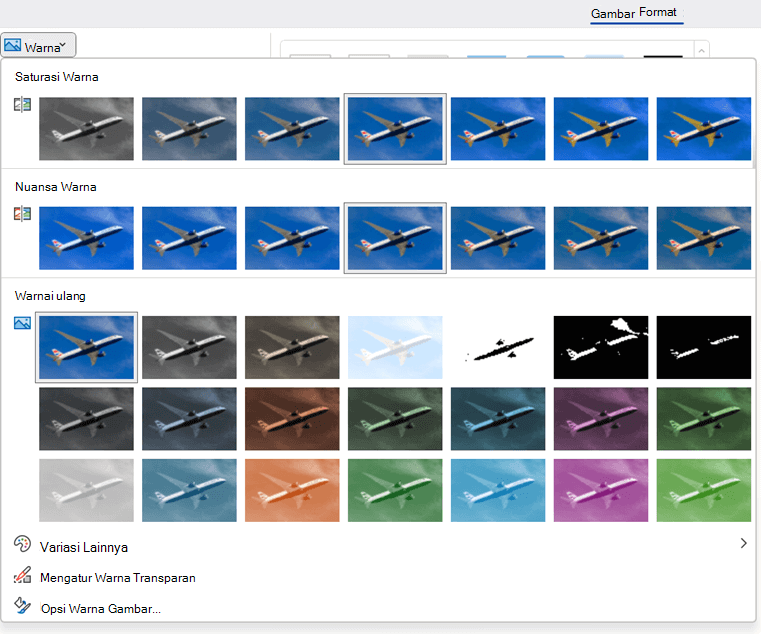
Jika tidak melihat tab Format Gambar di pita, pastikan Anda telah memilih gambar. Anda mungkin perlu mengklik dua kali gambar untuk memilihnya dan membuka tab Format Gambar .
Lakukan salah satu langkah berikut:
- Untuk mengubah saturasi warna (saturasi yang lebih tinggi lebih jelas, saturasi yang lebih rendah lebih abu-abu), klik salah satu penyesuaian umum yang ditawarkan di bawah Saturasi Warna.
- Untuk mengubah suhu warna, klik salah satu penyesuaian umum yang ditawarkan di bawah Nada Warna.
- Untuk menerapkan efek bergaya bawaan, seperti skala abu-abu atau nada sepia, klik salah satu penyesuaian umum yang ditawarkan di bagian Ubah warna.
Tips
Anda dapat menggerakkan pointer mouse ke salah satu efek untuk melihat pratinjau langsung tentang bagaimana gambar akan terlihat dengan efek tersebut diterapkan sebelum Anda mengekliknya.
Anda juga dapat menyempurnakan intensitas perubahan warna dengan mengeklik Opsi Warna Gambar, atau Anda dapat menyesuaikan warna Anda sendiri dengan mengeklik Variasi>Warna Lainnya.
Lihat juga
Membuat gambar menjadi transparan
Mengubah kecerahan, kontras, atau ketajaman gambar
Menerapkan efek artistik ke sebuah gambar
Mengubah warna gambar
Klik gambar yang ingin Anda ubah.
Di bawah Alat Gambar, pilih tab Format , dan di grup Sesuaikan , pilih Warna.
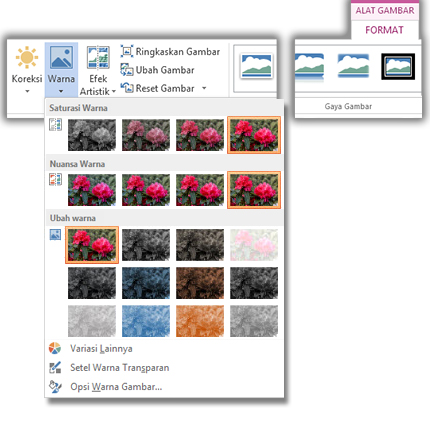
Jika Anda tidak melihat tab Format atau Alat Gambar, pastikan Anda sudah memilih gambar. Anda mungkin harus mengklik ganda gambar untuk memilihnya dan membuka tab Format.
Lakukan salah satu langkah berikut:
- Untuk mengubah saturasi warna (saturasi yang lebih tinggi lebih jelas, saturasi yang lebih rendah lebih abu-abu), klik salah satu penyesuaian umum yang ditawarkan di bawah Saturasi Warna.
- Untuk mengubah suhu warna, klik salah satu penyesuaian umum yang ditawarkan di bawah Nada Warna.
- Untuk menerapkan efek bergaya bawaan, seperti skala abu-abu atau nada sepia, klik salah satu penyesuaian umum yang ditawarkan di bagian Ubah warna.
Tips
Anda dapat menggerakkan pointer mouse ke salah satu efek untuk melihat pratinjau langsung tentang bagaimana gambar akan terlihat dengan efek tersebut diterapkan sebelum Anda mengekliknya.
Anda juga dapat menyempurnakan intensitas perubahan warna dengan mengeklik Opsi Warna Gambar, atau Anda dapat menyesuaikan warna Anda sendiri dengan mengeklik Variasi>Warna Lainnya.
Lihat juga
Membuat gambar menjadi transparan
Mengubah kecerahan, kontras, atau ketajaman gambar
Menerapkan efek artistik ke sebuah gambar
Gambar asli
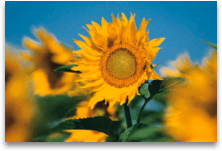
Dengan Saturasi Warna diubah menjadi 66%
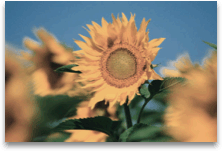
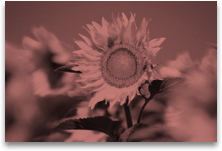
Dengan efek Ubah warna
Klik judul di bawah ini untuk informasi selengkapnya.
Mengubah saturasi warna gambar
Saturasi adalah intensitas warna. Saturasi yang tinggi membuat gambar tampak lebih terang, sedangkan saturasi yang rendah membuat warna terlihat lebih abu-abu.
Klik gambar dan panel Format Gambar akan muncul.
Pada panel Format Gambar, klik  .
.
Klik Warna Gambar untuk memperluasnya.
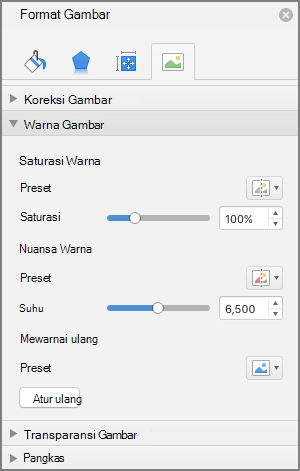
Di bawah Saturasi Warna, pindahkan penggeser saturasi sesuai kebutuhan, atau masukkan angka di kotak di samping penggeser.
Mengubah nuansa warna gambar
Bila suhu warna tidak diukur dengan tepat oleh kamera, warna yang tidak diinginkan (satu warna terlalu mendominasi gambar) bisa muncul di gambar, membuat gambar terlihat terlalu biru atau terlalu oranye. Anda bisa menyesuaikan ini dengan menambah atau mengurangi suhu warna untuk meningkatkan detail gambar dan membuat gambar terlihat lebih baik.
Klik gambar dan panel Format Gambar akan muncul.
Pada panel Format Gambar, klik .
Klik Warna Gambar untuk memperluasnya.
Di bawah Suhu Warna, pindahkan penggeser suhu sesuai kebutuhan, atau masukkan angka di kotak di samping penggeser.
Mewarnai ulang gambar
Anda bisa dengan cepat menerapkan efek bergaya bawaan, seperti skala abu-abu atau nuansa sepia, ke gambar Anda.
Klik gambar dan panel Format Gambar akan muncul.
Pada panel Format Gambar, klik .
Klik Warna Gambar untuk memperluasnya.
Di bawah Ubah warna, klik salah satu prasetel yang tersedia.
Jika Anda ingin beralih kembali ke warna gambar asli, klik Atur ulang.
Mengubah transparansi warna
Anda bisa membuat bagian gambar menjadi transparan agar memperlihatkan lapisan teks di atasnya dengan lebih baik, untuk menumpuk gambar di atas satu sama lain, atau untuk menghapus atau menyembunyikan sebagian gambar untuk membuatnya lebih menonjol. Area transparan dalam gambar warnanya sama dengan kertas tempat gambar dicetak. Dalam tampilan elektronik, seperti halaman web, area transparan warnanya sama dengan latar belakang.
Klik gambar dan panel Format Gambar akan muncul.
Pada panel Format Gambar, klik .
Klik Transparansi Gambar untuk memperluasnya.
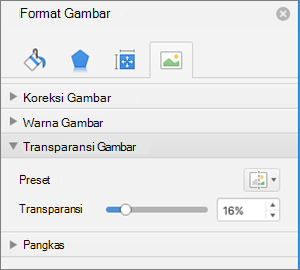
Anda dapat menerapkan salah satu prasetel, memindahkan penggeser transparansi, atau memasukkan angka di kotak di samping penggeser.
Lihat juga