
Anda menggunakan fitur Lampiran di Access untuk menambahkan satu atau beberapa file—dokumen, presentasi, gambar, dan lainnya—ke rekaman di database Anda. Artikel ini menjelaskan cara menyiapkan database untuk menggunakan lampiran dan cara menambahkan dan mengelolanya.
Di artikel ini
- Mengapa saya harus menggunakan lampiran?
- Menambahkan bidang lampiran ke tabel
- Melampirkan file ke tabel secara langsung
- Menggunakan lampiran dengan formulir dan laporan
- Menyimpan file lampiran ke lokasi lain
- Menghapus file lampiran
- Menggunakan lampiran tanpa mouse atau perangkat penunjuk lain
- Referensi lampiran
Mengapa saya harus menggunakan lampiran?
Anda dapat menggunakan lampiran untuk menyimpan beberapa file dalam satu bidang. Anda bahkan dapat menyimpan berbagai tipe file di bidang tersebut. Misalnya, jika memiliki database kontak pekerjaan, Anda dapat melampirkan satu atau beberapa resume ke setiap catatan kontak, ditambah foto setiap kontak.
Lampiran juga menyimpan data secara lebih efisien. Versi Access sebelumnya menggunakan teknologi yang disebut Object Linking and Embedding (OLE) untuk menyimpan gambar dan dokumen. Secara default, OLE membuat versi bitmap gambar atau dokumen. File bitmap tersebut bisa menjadi sangat besar—sebanyak 10 kali lebih besar dari file aslinya. Ketika Anda melihat gambar atau dokumen dari database, OLE memperlihatkan gambar bitmap, bukan file aslinya. Dengan lampiran, Anda membuka dokumen dan file non-gambar lainnya di aplikasi yang membuatnya, sehingga Anda dapat mencari dan mengedit file tersebut dari Access.
Selain itu, OLE memerlukan program yang disebut server OLE untuk berfungsi. Misalnya, jika Anda menyimpan file gambar JPEG dalam database Access, setiap komputer yang menjalankan database tersebut memerlukan program lain yang terdaftar sebagai server OLE untuk gambar JPEG. Sebaliknya, Access menyimpan file terlampir dalam format aslinya, dan Anda tidak perlu menginstal perangkat lunak tambahan untuk menampilkan gambar dalam database Anda.
Aturan desain database dan lampiran
Secara default, setiap bidang dalam database relasional hanya berisi satu bagian data. Misalnya, jika bidang alamat berisi lebih dari satu alamat, menemukan alamat akan sulit. Sekilas, lampiran tampaknya melanggar aturan desain database karena Anda dapat melampirkan lebih dari satu file ke suatu bidang. Namun, lampiran tidak melanggar aturan tersebut. Saat Anda melampirkan file ke catatan, Access membuat satu atau beberapa tabel sistem dan menggunakannya di balik layar untuk menormalkan data Anda. Anda tidak dapat melihat atau bekerja dengan tabel tersebut.
Untuk informasi tentang menampilkan tabel sistem lain, lihat artikel Menggunakan Panel Navigasi. Untuk informasi tentang desain database, lihat artikel Dasar-dasar desain database.
Beberapa cara menggunakan file lampiran
Ingat panduan ini ketika Anda bekerja dengan file lampiran:
- Anda hanya dapat melampirkan file ke database yang Anda buat di Access dan yang menggunakan format file tersebut
.accdb. Anda tidak dapat berbagi lampiran antara database Access (.accdb) dan database dalam format file sebelumnya.mdb. - Anda harus membuat bidang dalam tabel dan mengatur bidang tersebut ke tipe data Lampiran . Setelah mengatur tipe data ke Lampiran, Anda tidak dapat mengubahnya.
- Anda dapat menyimpan beberapa file dalam rekaman tunggal. Sebagai contoh, Anda dapat menyimpan gambar, dan file yang dibuat dengan program pemrosesan kata dan lembar bentang.
- Anda dapat melampirkan data maksimum dua gigabyte (ukuran maksimum untuk database Access). File individu tidak boleh melebihi 256 megabyte.
- Anda menggunakan kotak dialog Lampiran untuk menambahkan, mengedit dan mengelola lampiran. Anda dapat membuka kotak dialog secara langsung dari bidang lampiran dalam tabel dengan mengklik ganda bidang. Jika Anda ingin mengelola lampiran dari formulir atau melihat lampiran dari laporan, Anda menambahkan kontrol lampiran ke formulir atau laporan lalu mengikatkan kontrol ke bidang tabel lampiran yang mendasarinya.
- Secara default, kontrol lampiran merender gambar dan menampilkan ikon program yang berkaitan dengan tipe file lain. Misalnya, jika Anda memiliki foto, resume, dan gambar Visio yang dilampirkan ke catatan, kontrol merender gambar dan menampilkan ikon program untuk dokumen dan gambar saat Anda menggulir lampiran.
- Ketika membuka kotak dialog Lampiran dari tabel atau formulir, Anda dapat menambahkan, menghapus, mengedit, dan menyimpan file lampiran. Ketika membuka kotak dialog Lampiran dari laporan, Anda hanya dapat menyimpan file lampiran ke lokasi lain.
- Access akan memadatkan file lampiran Anda kecuali file yang aslinya telah dipadatkan. Sebagai contoh, file JPEG dipadatkan oleh program grafik yang membuatnya, sehingga Access tidak memadatkannya.
- Jika program yang digunakan untuk membuat file lampiran diinstal pada komputer Anda, Anda dapat membuka dan mengedit file lampiran dalam program itu.
- Anda dapat menyimpan file terlampir ke lokasi di hard drive atau jaringan. Kemudian, Anda dapat mengeditnya dan memastikan bahwa Anda menginginkan perubahan sebelum menyimpannya kembali ke database.
- Anda dapat memanipulasi lampiran secara programatik.
Langkah di bagian berikut menjelaskan cara menambahkan dan mengelola lampiran.
Menambahkan bidang lampiran ke tabel
Untuk menggunakan lampiran di Access, Anda harus terlebih dahulu menambahkan bidang lampiran ke setidaknya salah satu tabel dalam database. Access menyediakan dua cara untuk menambahkan bidang lampiran ke tabel. Anda dapat menambahkan bidang dalam tampilan Lembar Data, atau dalam tampilan Desain. Langkah-langkah di bagian ini menjelaskan cara menggunakan kedua teknik tersebut.
Menambahkan bidang lampiran dalam tampilan Lembar Data
- Dengan tabel yang terbuka dalam tampilan Lembar Data, klik kolom kosong pertama yang tersedia. Untuk menemukan kolom kosong, cari Tambahkan Bidang Baru di header kolom.
- Pada tab Bidang Tabel , dalam grup Pemformatan , klik panah di samping Tipe Data, lalu klik Lampiran.
Access mengatur tipe data untuk bidang ke Lampiran dan meletakkan ikon di header bidang. Gambar berikut memperlihatkan bidang Lampiran baru. Perhatikan ikon penjepit kertas di header bidang. Secara default, Anda tidak dapat memasukkan teks di baris header bidang Lampiran.

- Simpan perubahan yang Anda buat. Ingat bahwa Anda tidak dapat mengonversi bidang baru ke tipe data lain, tetapi dapat menghapus bidang jika merasa telah membuat kesalahan.
Menambahkan bidang lampiran dalam tampilan Desain
- Di Panel Navigasi, klik kanan tabel yang ingin Anda ubah, lalu klik Tampilan Desain pada menu pintasan.
- Di kolom Nama Bidang , pilih baris kosong dan masukkan nama untuk bidang lampiran Anda.
- Dalam baris yang sama, di bawah Tipe Data, klik Lampiran.
- Simpan perubahan yang Anda buat. Ingat bahwa Anda tidak dapat mengonversi bidang baru ke tipe data lain, tetapi Anda dapat menghapus bidang tersebut jika merasa telah melakukan kesalahan.
- Pada tab Desain , dalam grup Tampilan , klik panah di bawah Tampilan, lalu klik Tampilan Lembar Data untuk membuka tabel.
 -atau- Klik kanan tab dokumen untuk tabel dan klik Tampilan Lembar Data pada menu pintasan.
-atau- Di Panel Navigasi, klik kanan tabel dan klik Buka pada menu pintasan.
-atau- Klik kanan tab dokumen untuk tabel dan klik Tampilan Lembar Data pada menu pintasan.
-atau- Di Panel Navigasi, klik kanan tabel dan klik Buka pada menu pintasan. - Lanjutkan ke langkah berikutnya.
Melampirkan file ke tabel secara langsung
Setelah menambahkan bidang lampiran ke tabel, Anda dapat melampirkan file ke catatan dalam tabel tersebut tanpa membuat formulir entri data. Anda juga dapat menampilkan lampiran tanpa menggunakan formulir. Saat menampilkan lampiran langsung dari tabel, Anda harus membukanya di aplikasi yang membuatnya atau di aplikasi yang mendukung tipe file tersebut. Misalnya, jika Anda membuka dokumen Word yang dilampirkan ke tabel, Word memulai dan menampilkan dokumen. Jika Word tidak terinstal di komputer Anda, kotak dialog meminta Anda untuk memilih aplikasi untuk menampilkan file tersebut.
Menambahkan lampiran ke tabel
- Dengan tabel yang berisi bidang lampiran Anda terbuka dalam tampilan Lembar Data, klik ganda bidang lampiran.
Kotak dialog Lampiran akan muncul. Gambar berikut ini memperlihatkan kotak dialog.
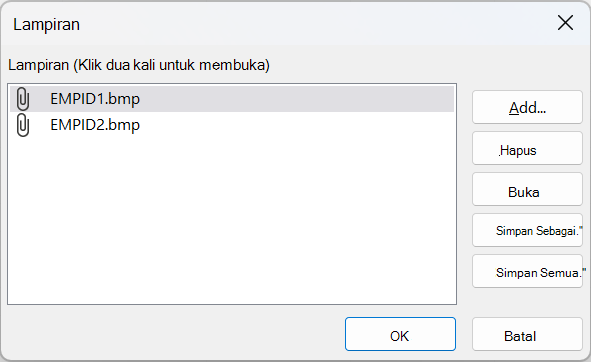
- Klik Tambahkan. Kotak dialog Pilih File akan muncul.
- Gunakan daftar Lihat di untuk menavigasi ke file atau beberapa file yang ingin Anda lampirkan ke rekaman, pilih file atau beberapa file, lalu klik Buka. Anda dapat memilih beberapa file dari tipe data yang didukung. Untuk daftar tipe data yang didukung, baca Referensi lampiran dalam artikel ini.
- Dalam kotak dialog Lampiran, klik OK untuk menambahkan file ke tabel Anda.
Access akan menambahkan file ke bidang dan menambah angka yang ditunjukkan sesuai lampiran. Gambar berikut memperlihatkan bidang dengan dua gambar terlampir:

- Ulangi langkah ini seperlunya untuk menambahkan file ke bidang saat ini atau bidang lain dalam tabel Anda.
Membuka file lampiran dari tabel
- Dengan tabel terbuka dalam tampilan Lembar Data, klik ganda sel dalam bidang lampiran.
- Dalam kotak dialog Lampiran, klik ganda file yang ingin Anda buka. –atau– Pilih file dan klik Buka. Aplikasi yang terkait dengan file memulai dan membuka file terlampir. Misalnya, file Excel terbuka di Excel. Beberapa file gambar mungkin dibuka di Microsoft Windows Picture. Jika tidak hanya ingin melihat gambar, Anda dapat mengklik kanan gambar, lalu klik Edit. Tindakan ini memulai aplikasi yang digunakan untuk membuat file, jika aplikasi tersebut terinstal di komputer Anda.
Simpan perubahan ke file lampiran
Jika diperlukan, gunakan aplikasi yang membuat file untuk mengeditnya.
Simpan perubahan apa pun pada file dan tutup aplikasi. Perlu diingat bahwa saat Anda mengubah file yang dilampirkan, Access menyimpan perubahan Anda ke folder Temporary Internet Files di hard drive Anda. Lihat catatan di akhir bagian ini untuk informasi selengkapnya tentang folder tersebut.
Untuk menyimpan perubahan Anda secara permanen, kembali ke Access dan, dalam kotak dialog Lampiran, klik OK. Pesan yang mirip dengan berikut ini akan muncul:
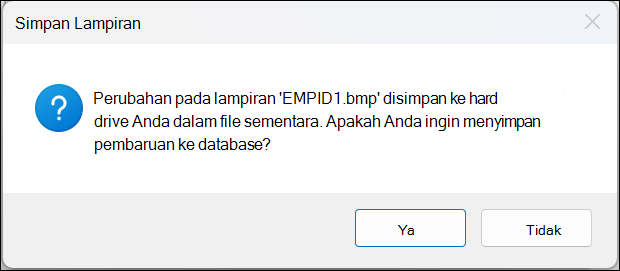
Klik Ya untuk menyimpan perubahan Anda.
Catatan
Ketika Anda membuka file lampiran di dalam program induknya untuk menampilkan atau mengedit, Access menempatkan salinan sementara file dalam folder sementara. Jika Anda mengubah file dan menyimpan perubahan Anda dari dalam program induk, Access menyimpan perubahan Anda ke salinan sementara. Ketika Anda kembali ke Access dan mengklik OK untuk menutup kotak dialog Lampiran, Access memerintahkan Anda untuk menyimpan file lampiran lagi. Klik Ya untuk menulis file yang diubah ke database Anda, atau klik Tidak untuk membiarkan file tak tersentuh dalam database Anda.
Menggunakan lampiran dengan formulir dan laporan
Saat Anda ingin menggunakan lampiran dengan formulir atau laporan, gunakan kontrol lampiran. Kontrol ini merender file gambar secara otomatis saat Anda menelusuri rekaman dalam database. Jika Anda melampirkan tipe file lain, seperti dokumen atau gambar, kontrol lampiran menampilkan ikon yang sesuai dengan tipe file. Misalnya, Anda melihat ikon PowerPoint saat melampirkan presentasi. Kontrol ini juga memungkinkan Anda menelusuri file terlampir dan membuka kotak dialog Lampiran . Jika Anda membuka kotak dialog dari formulir, Anda dapat menambahkan, menghapus,mengedit dan menyimpan lampiran. Jika membukanya dari laporan, Anda hanya dapat menyimpan lampiran ke hard drive atau lokasi jaringan karena laporan bersifat baca-saja berdasarkan desain.
Langkah di bagian berikut menjelaskan cara menambahkan kontrol gambar ke formulir atau laporan, dan cara menggulir melalui rekaman, melampirkan file, dan menampilkan lampiran Anda. Ingat bahwa Anda dapat menggulir menelusuri lampiran hanya ketika rekaman berisi lebih dari satu lampiran.
Menambahkan kontrol lampiran ke formulir atau laporan
Langkah-langkah di bagian ini menjelaskan cara menambahkan kontrol lampiran ke formulir atau laporan, lalu mengikat kontrol tersebut ke bidang Lampiran dalam tabel yang mendasari. Ikuti langkah yang sama ketika menambahkan kontrol lampiran ke formulir atau laporan. Sebelum memulai, ingat bahwa setidaknya satu tabel dalam database harus memiliki bidang lampiran. Untuk informasi tentang menambahkan bidang lampiran, lihat Menambahkan bidang lampiran ke tabel di awal artikel ini.
Karena desain formulir dan laporan dapat menjadi proses yang kompleks, langkah-langkah di bagian ini menganggap bahwa Anda sudah memiliki database dengan setidaknya satu tabel dan satu formulir atau laporan. Untuk informasi tentang membuat tabel, formulir atau laporan, lihat artikel berikut ini:
- Membuat tabel dan menambahkan bidang
- Membuat formulir menggunakan alat Formulir
- Membuat laporan sederhana
Menambahkan kontrol lampiran
- Di Panel Navigasi, klik kanan formulir atau laporan yang ingin Anda ubah, lalu klik Tampilan Desain pada menu pintasan.
- Pada tab Desain, di grup Alat, klik Tambahkan Bidang yang Ada.
Panel Daftar Bidang muncul dan mendaftar bidang dalam tabel yang menyediakan data untuk formulir atau laporan. Daftar menunjukkan bidang lampiran dengan membuatnya dapat diperluas (yaitu, Anda dapat mengklik tanda plus atau minus di sebelah bidang).
Gambar berikut menunjukkan bidang lampiran umum dalam panel Daftar Bidang.
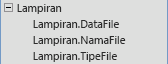
- Seret seluruh bidang lampiran dari daftar ke formulir Anda — item induk dan turunan — dan letakkan di lokasi yang Anda inginkan pada formulir. Access menempatkan kontrol lampiran pada formulir Anda dan mengikat kontrol ke bidang tabel untuk Anda.
- Ketika diperlukan, klik kanan kontrol dan klik Properti untuk menampilkan lembar properti untuk kontrol. Mengatur atau mengubah properti kontrol agar sesuai dengan sisa formulir atau laporan Anda.
- Simpan perubahan Anda, lalu klik kanan tab dokumen dan klik Tampilan Formulir atau Tampilan Laporan untuk membuka formulir atau laporan untuk ditampilkan. Jika bidang yang mendasari berisi file gambar, kontrol menyajikan file tersebut. Jika bidang berisi tipe file yang lain, seperti dokumen Word atau presentasi PowerPoint, kontrol menampilkan ikon yang tepat untuk tipe file itu.
Mengelola lampiran dengan menggunakan formulir
Setelah Anda menambahkan kontrol lampiran ke formulir, Anda dapat menambahkan, mengedit, dan menyimpan file lampiran langsung dari formulir itu. Jika rekaman berisi beberapa lampiran, Anda juga dapat menggulir melalui file lampiran, yang tidak dapat Anda lakukan ketika bekerja dengan tabel.
Catatan
Orang yang merancang formulir mungkin telah membuat formulir baca-saja. Jika demikian, Anda dapat menggunakan kotak dialog Lampiran hanya untuk menyimpan file lampiran ke drive hard disk Anda atau lokasi pada jaringan Anda.
Melampirkan file
Buka formulir yang menampilkan lampiran Anda, dan temukan rekaman yang ingin Anda lampiri file.
Pilih kontrol lampiran—kontrol yang terikat ke bidang Lampiran. Toolbar Mini muncul.

Catatan
Jika Anda menambahkan kontrol lampiran ke bagian lembar data dari formulir terpisah, toolbar Mini tidak akan muncul. Untuk informasi selengkapnya tentang formulir terpisah, lihat artikel Membuat formulir terpisah.
Klik tombol Tampilkan Lampiran (ikon jepitan kertas) untuk membuka kotak dialog Lampiran.
Dalam kotak dialog, klik Tambahkan. Kotak dialog Pilih File muncul.
Gunakan daftar Lihat di untuk menavigasi ke file yang ingin Anda lampirkan, lalu klik Buka.
Ulangi langkah 4 dan 5 jika diperlukan untuk melampirkan lebih banyak file.
Menggulir menelusuri file lampiran
Catatan
Langkah dalam bagian ini berlaku untuk formulir dan laporan.
- Buka formulir atau laporan yang menampilkan lampiran Anda.
- Navigasi ke rekaman yang berisi file lampiran.
- Klik kontrol gambar yang menampilkan file lampiran. Toolbar Mini muncul.
- Klik panah Kembali (kiri) atau Teruskan (kanan) untuk menggulir menelusuri file lampiran. Jika Anda ingin mengetahui nama file, klik tombol Tampilkan Lampiran untuk membuka kotak dialog Lampiran. Nama file lampiran muncul di daftar Lampiran.
Menyimpan file lampiran ke lokasi lain
Langkah dalam bagian ini berlaku untuk tabel, formulir, dan laporan. Anda dapat menyimpan satu atau semua file yang dilampirkan ke catatan ke lokasi di hard drive atau jaringan Anda. Jika memilih untuk menyimpan semua file, Anda tidak dapat menyimpan hanya beberapa file. Untuk menyimpan file yang dipilih, simpan satu per satu.
- Buka tabel, formulir, atau laporan yang berisi lampiran Anda, lalu buka kotak dialog Lampiran.
Membuka kotak dialog Lampiran dari tabel
- Buka tabel dalam tampilan Lembar Data, lalu klik ganda bidang lampiran yang berisi lampiran yang ingin Anda simpan.
Buka kotak dialog Lampiran dari formulir atau laporan
- Buka formulir atau laporan yang menampilkan lampiran Anda.
- Navigasi ke rekaman yang berisi file lampiran.
- Klik kontrol gambar yang menampilkan file lampiran. Toolbar Mini muncul.
- Klik tombol Tampilkan Lampiran.
Menyimpan lampiran tunggal
- Dalam kotak dialog Lampiran, klik Simpan Sebagai. Kotak dialog Simpan Lampiran muncul.
- Gunakan daftar Simpan di untuk menavigasi ke lokasi baru file, lalu klik Simpan.
Menyimpan semua lampiran
- Dalam kotak dialog Lampiran, klik Simpan Semua. Kotak dialog Simpan Lampiran muncul.
- Gunakan daftar Lihat di untuk menavigasi ke lokasi baru file, lalu klik Simpan.
Menghapus file lampiran
Langkah dalam bagian ini berlaku untuk tabel dan formulir.
Menghapus lampiran
- Klik ganda bidang lampiran dalam tabel Anda untuk membuka kotak dialog Lampiran. –atau– Dalam formulir Anda (baik dalam tampilan Tata Letak maupun Tampilan Formulir), navigasikan ke catatan yang berisi lampiran yang ingin Anda hapus, lalu klik tombol Tampilkan Lampiran pada toolbar Mini untuk membuka kotak dialog.
- Dalam kotak dialog Lampiran, pilih file yang ingin Anda hapus dan klik Hapus.
Menggunakan lampiran tanpa mouse atau perangkat penunjuk lain
Bagian berikut menjelaskan cara menggunakan keyboard Anda untuk menempatkan fokus dalam Panel Navigasi dan membuka tabel, formulir, atau laporan yang berisi file lampiran. Langkah berikut juga menjelaskan cara menelusuri file lampiran dan membuka kotak dialog Lampiran.
Membuka tabel, formulir, atau laporan dari Panel Navigasi
Tekan F11.
Catatan
Jika Panel Navigasi ditutup, menekan F11 akan membukanya dan menempatkan fokus di panel. Jika panel terbuka, menekan F11 akan menutupnya. Anda harus menekan F11 lagi untuk membuka panel dan memindahkan fokus ke panel tersebut.
Gunakan Panah Atas dan Panah Bawah untuk memilih tabel, formulir, atau laporan yang ingin Anda buka.
Tekan Enter untuk membuka objek yang dipilih. Jika Anda membuka tabel, Access menempatkan kursor di bidang pertama dalam tabel. Jika Anda membuka formulir atau laporan, Access menempatkan fokus di bidang yang pertama.
Menampilkan lampiran dari tabel
Saat diperlukan, gunakan tombol panah untuk memindahkan kursor ke bidang lampiran yang Anda inginkan.
Tekan Spacebar. Kotak dialog Lampiran akan muncul.
Tekan Tab untuk berpindah di antara tombol dalam kotak dialog dan untuk berpindah dari tombol ke daftar file terlampir di bawah Lampiran.
Catatan
Rekaman mungkin berisi lebih dari satu lampiran. Jika Anda perlu memilih lampiran dari daftar dua file atau lebih, tekan Tab untuk berpindah ke daftar file, lalu gunakan tombol panah untuk memilih file yang Anda inginkan. Selanjutnya, tekan Tab untuk kembali ke tombol dan pilih tindakan yang Anda inginkan.
Saat Anda memilih file dan tombol yang Anda inginkan, tekan Enter.
Setelah selesai, tekan Tab, atau gunakan Panah Atas dan Panah Bawah untuk memilih OK, lalu tekan Enter.
Menggulir menelusuri lampiran dari formulir atau laporan
Langkah-langkah ini hanya berlaku jika Anda memiliki Keyboard Alami Microsoft dan ketika rekaman berisi lebih dari satu lampiran.
- Sesuai kebutuhan, tekan Tab untuk memindahkan fokus ke kontrol lampiran. Secara default, Access menyoroti kontrol dan label yang terkait dengannya, jika label tersebut ada.
- Tekan tombol Aplikasi . Menu pintasan akan muncul.
- Tekan Tab, atau gunakan tombol panah untuk memilih Maju atau Mundur, lalu tekan Enter.
- Ulangi langkah ke 2 saat diperlukan untuk menggulir di antara file lampiran.
Membuka kotak dialog Lampiran dari formulir atau laporan
Langkah-langkah ini hanya berlaku jika Anda memiliki Keyboard Alami Microsoft.
- Sesuai kebutuhan, tekan Tab untuk memindahkan fokus ke kontrol lampiran. Secara default, Access menyoroti kontrol dan label yang terkait dengannya, jika label tersebut ada.
- Tekan tombol Aplikasi . Menu pintasan akan muncul.
- Tekan Tab, atau gunakan tombol panah untuk memilih Lihat Lampiran, lalu tekan Enter. Kotak dialog Lampiran akan muncul.
- Tekan Tab untuk berpindah di antara tombol dalam kotak dialog dan untuk berpindah dari tombol ke daftar file terlampir di bawah Lampiran (Klik dua kali untuk mengedit). Rekaman mungkin berisi lebih dari satu lampiran. Jika Anda perlu memilih lampiran dari daftar dua file atau lebih, tekan Tab untuk berpindah ke daftar file, lalu gunakan tombol panah untuk memilih file yang Anda inginkan. Selanjutnya, tekan Tab untuk kembali ke tombol dan pilih tindakan yang Anda inginkan.
- Saat Anda memilih file dan tombol yang Anda inginkan, tekan Enter.
- Setelah selesai, tekan Tab atau gunakan tombol panah untuk memilih OK, lalu tekan Enter.
Referensi lampiran
Bagian berikut menyediakan informasi referensi mengenai lampiran, termasuk format file gambar dan dokumen yang didukung lampiran, konvensi penamaan file, dan beberapa informasi tentang melampirkan file ke rekaman secara programatik.
Format file gambar yang didukung
Access mendukung format file grafis berikut secara native. Itu berarti kontrol lampiran merendernya tanpa perangkat lunak tambahan.
- BMP (Windows Bitmap)
- RLE (Run Length Encoded Bitmap)
- DIB (Device Independent Bitmap)
- GIF (Graphics Interchange Format)
- JPEG, JPG, JPE (Joint Photographic Experts Group)
- EXIF (Exchangeable File Format)
- PNG (Portable Network Graphics)
- TIFF, TIF (Tagged Image File Format)
- ICON, ICO (Icon)
- WMF (Windows Metafile)
- EMF (Enhanced Metafile)
Format yang didukung untuk dokumen dan file lain
Pada dasarnya, Anda dapat melampirkan file apa pun yang dibuat dengan salah satu program Microsoft Office. Dapat juga melampirkan file log (.log), file teks (.text, .txt), dan file .zip yang dipadatkan.
Konvensi penamaan file
Nama file yang dilampirkan dapat berisi karakter Unicode apa pun yang didukung oleh sistem file NTFS yang digunakan di Microsoft Windows. Selain itu, nama file harus sesuai dengan panduan ini:
- Nama tidak boleh melebihi 255 karakter, termasuk ekstensi nama file.
- Nama tidak boleh berisi karakter berikut: tanda tanya (?), tanda kutip ("), garis miring maju atau mundur (/ \), tanda kurung buka atau tutup (<>), tanda bintang (*), bilah atau pipa vertikal (|), titik dua (:), atau tanda paragraf (¶).
Tipe file yang dipadatkan Access
Jika Anda melampirkan setiap tipe file berikut ke database, Access memadatkannya jika aslinya belum dipadatkan.
| Ekstensi File | Dipadatkan? | Alasan |
|---|---|---|
| .jpg, .jpeg | Tidak | Telah dipadatkan |
| .gif | Tidak | Telah dipadatkan |
| .png | Tidak | Telah dipadatkan |
| .tif, .tiff | Yes | |
| .exif | Yes | |
| .bmp | Yes | |
| .emf | Ya | |
| .wmf | Yes | |
| .ico | Ya | |
| .zip | Tidak | Telah dipadatkan |
| .cab | Tidak | Telah dipadatkan |
| .docx | Tidak | Telah dipadatkan |
| .xlsx | Tidak | Telah dipadatkan |
| .xlsb | Tidak | Telah dipadatkan |
| .pptx | Tidak | Telah dipadatkan |
Format file yang diblokir
Access memblokir tipe file terlampir berikut. Saat ini, Anda tidak dapat membuka blokir tipe file apa pun yang tercantum di sini.
| .ade | .ins | .mda | .scr |
|---|---|---|---|
| .adp | .isp | .mdb | .sct |
| .app | .its | .mde | .shb |
| .asp | .js | .mdt | .shs |
| .bas | .jse | .mdw | .tmp |
| .bat | .ksh | .mdz | .url |
| .cer | .lnk | .msc | .vb |
| .chm | .mad | .msi | .vbe |
| .cmd | .maf | .msp | .vbs |
| .com | .mag | .mst | .vsmacros |
| .cpl | .mam | .ops | .vss |
| .crt | .maq | .pcd | .vst |
| .csh | .mar | .pif | .vsw |
| .exe | .mas | .prf | .ws |
| .fxp | .mat | .prg | .wsc |
| .hlp | .mau | .pst | .wsf |
| .hta | .mav | .reg | .wsh |
| .inf | .maw | .scf |
Melampirkan file ke rekaman secara programatik
Access mengekspos model objek dan antarmuka pemrograman untuk melampirkan file ke catatan secara terprogram menggunakan kode Visual Basic for Applications (VBA). Untuk informasi tentang melampirkan file secara terprogram, lihat artikel LoadFromFile dan SaveToFile.