
Mencari cara untuk melacak dan mengelola objek database Anda? Panel Navigasi adalah cara utama Anda untuk melihat dan mengakses semua objek database Anda, dan ditampilkan di sisi kiri jendela Access secara default.
Panel 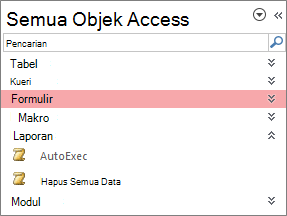 Catatan: Panel Navigasi dapat disesuaikan dengan berbagai cara. Untuk informasi selengkapnya, lihat Mengustomisasi Panel Navigasi.
Di artikel ini
- Tugas umum
- Memilih kategori yang telah ditentukan sebelumnya
- Memfilter berdasarkan grup
- Mengurutkan objek
- Menemukan objek
- Mengubah cara objek ditampilkan
- Menyembunyikan dan memunculkan objek dan grup
Tugas umum
Anda dapat menyesuaikan tampilan Panel Navigasi dan bekerja dengan objek database dengan cara berikut:
| Untuk | Lakukan ini |
|---|---|
| Membuka dan menutup Panel Navigasi | Klik Tombol Buka/Tutup Bilah Rana atau tekan F11. atau tekan F11.Jika F11 tidak berfungsi, pastikan tombol fungsi (Fn) diaktifkan di perangkat laptop Anda. Selain itu, tombol F11 adalah Kunci Khusus dan mungkin dinonaktifkan di database Access Anda. Jika Panel Navigasi tidak terlihat, Panel Navigasi mungkin dinonaktifkan di database Access Anda. Untuk informasi selengkapnya, lihat Mengatur opsi pengguna untuk database saat ini. |
| Mengubah lebar Panel Navigasi | Posisikan penunjuk di atas tepi kanan Panel Navigasi, lalu ketika berubah menjadi panah dua sisi  , seret tepi untuk menambah atau memperkecil lebar. , seret tepi untuk menambah atau memperkecil lebar.Jika Anda tidak dapat mengubah lebar, lihat Panel Navigasi Akses terlalu sempit, dan saya tidak dapat memperlebarnya. |
| Membuka objek | Secara default, klik dua kali objek. Anda dapat mengubahnya menjadi sekali klik dalam kotak dialog Opsi Navigasi . Untuk informasi selengkapnya, lihat kotak dialog Opsi Navigasi. |
| Lakukan perintah lain, seperti membuka objek dalam tampilan Desain | Klik kanan objek. Jika menu klik kanan Panel Navigasi tidak berfungsi, menu mungkin dinonaktifkan dalam database Access Anda. Untuk informasi selengkapnya, lihat Mengatur opsi pengguna untuk database saat ini. |
catatan Panel Navigasi tidak tersedia di aplikasi web atau database web Access ketika ditampilkan di browser. Meskipun Anda dapat menggunakan Panel Navigasi di aplikasi web Access yang dibuka di Access, Anda hanya dapat menampilkan, menyembunyikan, mengurutkan, dan mencari objek database.
Memilih kategori yang telah ditentukan sebelumnya
Saat Anda membuat database baru, kategori yang ditampilkan secara default adalah Tabel dan Tampilan Terkait, dan grupnya adalah Semua Tabel. Saat Anda memilih kategori, item diatur ke dalam grup yang berada di dalam kategori. Misalnya, ketika memilih Tipe Objek, Anda melihat semua objek database dikelompokkan berdasarkan tipe objek. Selain itu, Access menyediakan dua kategori lagi yang telah ditentukan sebelumnya berdasarkan kapan objek dibuat atau dimodifikasi
Untuk menampilkan menu Navigasikan ke Kategori , klik bilah judul Panel Navigasi.
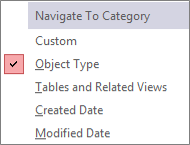
Pilih kategori yang telah ditentukan sebelumnya:
Kategori Deskripsi Kustom Digunakan untuk mengustomisasi Panel Navigasi. tipe objek Lihat semua objek dalam database, disusun berdasarkan jenisnya: tabel, kueri, formulir, laporan, makro, dan modul. Tabel dan tampilan terkait Menyusun item satu grup per tabel, dengan setiap grup berisi pintasan ke semua objek yang menggunakan tabel—kueri, formulir, laporan, dan sebagainya. Jika sebuah objek menggunakan lebih dari satu tabel, objek tersebut muncul di semua grup yang relevan. Tanggal Dibuat Temukan objek yang dibuat pada tanggal tertentu dalam urutan menurun atau dalam rentang tanggal. Anda juga dapat memfilter menurut Hari Ini atau Semua Tanggal. Tanggal Diubah Temukan objek yang dimodifikasi pada tanggal tertentu dalam urutan menurun atau dalam rentang tanggal. Anda juga dapat memfilter menurut Hari Ini atau Semua Tanggal.
Setiap kategori yang telah ditentukan sebelumnya juga mencakup grup global yang berisi semua objek dalam database. Anda bisa dengan mudah menemukan grup global untuk kategori dengan mencari kata Semua di depan nama grup. Misalnya, jika Anda memilih kategori Tabel dan Tampilan Terkait, grup global disebut Semua Tabel.
Memfilter berdasarkan grup
Anda mungkin ingin memperlihatkan hanya subset objek database untuk membantu memfokuskan perhatian Anda.
Untuk menampilkan menu Filter menurut Grup , klik bilah judul Panel Navigasi.
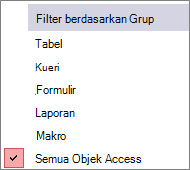
Pilih grup.
Secara default, Access menampilkan Tabel, Kueri, Formulir, dan Laporan. Anda juga dapat melihat Makro,Modul, dan grup kustom jika ada yang ditentukan dalam database.Untuk menghapus filter grup, pilih Semua Objek Akses.
Mengurutkan objek
Secara default, Access mengurutkan objek di Panel Navigasi berdasarkan tipe objek dalam urutan abjad menaik, namun Anda dapat mengubah pengurutan agar sesuai dengan kebutuhan Anda dengan melakukan hal berikut:
Klik kanan bagian atas Panel Navigasi untuk menampilkan menu pintasan, lalu lakukan hal berikut:
- Untuk mengubah urutan pengurutan, arahkan ke Urutkan Menurut, lalu pilih opsi pengurutan.
- Untuk mengurutkan secara manual dan mengkustomisasi susunan tampilan, klik Urutkan Menurut, lalu klik Hapus Urutan Otomatis.
Menemukan objek dalam database
Saat Anda mengetik teks di kotak Pencarian, Access mencari setiap grup di dalam kategori yang berisi objek atau pintasan objek yang sesuai dengan istilah pencarian Anda. Setiap grup yang tidak berisi kecocokan diciutkan.
Access mencari objek hanya dalam kategori dan grup yang sedang ditampilkan dalam Panel Navigasi. Untuk mencari objek tertentu di seluruh database, pilih salah satu kategori yang telah ditentukan dalam Panel Navigasi, seperti Tabel dan Tampilan Terkait atau Tipe Objek. Ini membantu memastikan bahwa semua grup terlihat dalam Panel Navigasi.
- Jika kotak Pencarian belum terlihat di bagian atas Panel Navigasi, klik kanan bilah menu di bagian atas Panel Navigasi, lalu klik Bilah Pencarian.
- Ketikkan sebagian atau seluruh nama objek atau pintasan dalam kotak Bilah Pencarian.
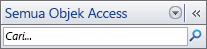
Saat Anda mengetikkan karakter, Access akan mencari dan menyisihkan setiap judul grup yang tidak mengandung kecocokan. - Untuk melakukan pencarian lain, klik Hapus String Pencarian
 atau tekan BACKSPACE untuk menghapus karakter, lalu ketikkan teks baru yang ingin Anda cari.
Saat Anda mengosongkan kotak Bilah Pencarian , Panel Navigasi menampilkan kembali semua objek yang tersedia.
Mengubah cara objek ditampilkan
Anda bisa memilih cara di mana objek dalam database ditampilkan dalam Panel Navigasi. Misalnya, Anda menyertakan tanggal pembuatan atau diubah, atau menampilkan objek sebagai ikon atau daftar. Untuk menentukan cara objek ditampilkan, lakukan hal berikut:
Klik kanan di bagian atas Panel Navigasi untuk menampilkan menu pintasan, lalu lakukan salah satu hal berikut ini:
- Untuk mengubah bagaimana objek ditampilkan, arahkan ke Tampilkan Menurut, lalu klik Detail, Ikon, atau Daftar. Anda mungkin perlu memperlebar Panel Navigasi untuk melihat semua informasi.
- Untuk Menampilkan semua grup dalam database Anda, klik Perlihatkan semua grup.
Menyembunyikan dan memunculkan objek dan grup
Menyembunyikan objek atau grup bisa menjadi opsi yang lebih baik daripada menghapusnya apabila objek atau grup tidak digunakan atau Anda ingin membatasi akses ke objek atau grup tersebut. Menyembunyikan objek tidak mengubah database, sedangkan menghapus objek atau grup (bahkan jika muncul sebagai duplikat) bisa merusak sebagian atau seluruh fungsionalitas database.
Untuk menyembunyikan objek atau grup
- Untuk menyembunyikan objek, klik kanan objek tersebut, lalu klik Sembunyikan dalam Grup ini.
- Untuk menyembunyikan seluruh grup, klik kanan grup tersebut, lalu klik Sembunyikan.
Untuk menyembunyikan objek atau grup yang redup
- Klik kanan bilah menu di bagian atas Panel Navigasi, lalu klik Opsi Navigasi.
- Dalam kotak dialog Opsi Navigasi, kosongkan kotak centang Perlihatkan Objek Tersembunyi, lalu klik OK.
Untuk menampilkan objek atau grup tersembunyi
Prosedur berikut tidak, dengan sendirinya, menyediakan akses ke objek.
- Klik kanan bilah menu di bagian atas Panel Navigasi, lalu klik Opsi Navigasi.
- Dalam kotak dialog Opsi Navigasi, pilih kotak centang Perlihatkan Objek Tersembunyi, lalu klik OK.
Untuk mengaktifkan objek atau grup yang diredupkan
Prosedur berikut memungkinkan akses ke objek.
- Untuk mengaktifkan objek, klik kanan objek tersebut, lalu klik Munculkan dalam Grup ini.
- Untuk memunculkan sebuah grup, klik kanan grup tersebut, lalu klik Munculkan.