
Saat melihat laporan Access di layar, Anda dapat menerapkan filter untuk memusatkan perhatian pada data yang ingin dilihat. Lalu Anda dapat mencetak laporan hanya dengan data itu. Untuk informasi selengkapnya tentang pembuatan laporan, lihat Pengenalan laporan di Access.
Catatan
Artikel ini tidak berlaku untuk Aplikasi web Access – jenis database yang Anda desain dengan Access dan terbitkan secara online.
Untuk memfilter data dalam laporan, buka di tampilan Laporan (klik kanan di panel Navigasi dan klik Tampilan Laporan). Kemudian, klik kanan data yang ingin Anda filter.
Misalnya, dalam laporan yang mencantumkan semua karyawan, Anda mungkin ingin membatasi laporan untuk karyawan yang nama belakangnya dimulai dengan "L":
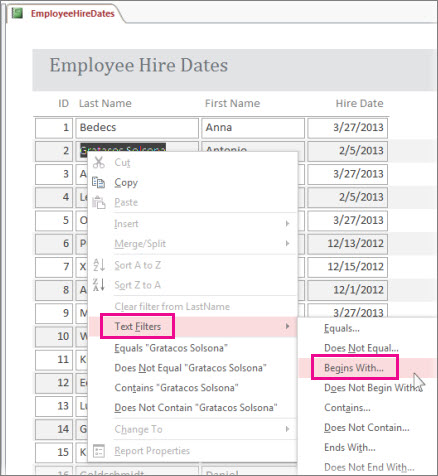
Klik kanan nama belakang apa pun, lalu klik Filter teks>dimulai dengan.
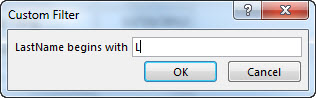
Masukkan "L" dalam kotak yang muncul, lalu klik OK.
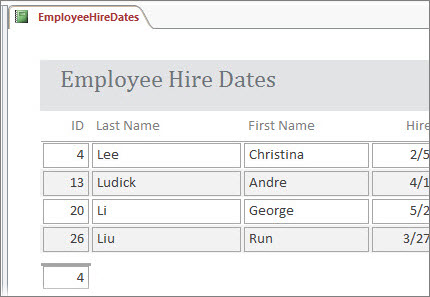
Access menerapkan filter, dan kini Anda dapat mencetak laporan hanya dengan data tersebut.
Aktifkan/nonaktifkan atau hapus filter
Di tab Beranda , klik tombol Alihkan Filter untuk menghapus dan menerapkan ulang filter sesuai kebutuhan.
Jika Anda menutup laporan tanpa menghapus filter secara eksplisit, Access akan mengingatnya dan Anda dapat mengklik Alihkan Filter lagi untuk menerapkannya kembali pada kali berikutnya Anda membuka laporan. Ini berfungsi bahkan jika Anda menutup dan membuka kembali database. Namun, jika Anda mengklik Beranda>Tingkat Lanjut>Hapus Semua Filter, Access akan menghapus filter sepenuhnya dan Anda harus memulai dari awal pada kali berikutnya.
Menyimpan filter sebagai kueri
Jika ada banyak filter yang diterapkan ke laporan, Anda mungkin ingin menyimpan filter tersebut sebagai kueri. Lalu Anda dapat menggunakan kueri sebagai sumber data untuk laporan saat ini atau laporan baru, atau cukup jalankan kueri pada kali berikutnya Anda ingin melihat data.
Terapkan filter, lalu klik Beranda>Filter/Urutkan Tingkat Lanjut Tingkat Lanjut>.
Access membuat kueri yang menyertakan semua filter yang telah Anda terapkan. Jika Anda ingin melihat kolom lain selain kolom yang difilter dalam output kueri, klik dua kali kolom tersebut dalam tabel untuk menambahkannya ke kisi kueri.
Klik Simpan, lalu masukkan nama untuk kueri.
Untuk informasi selengkapnya tentang laporan, lihat Pengenalan laporan di Access, dan untuk informasi selengkapnya tentang pemfilteran, lihat Menerapkan filter untuk menampilkan catatan pilihan dalam database Access. Jika Anda ingin tahu tentang hal lain yang dapat Anda lakukan dengan kueri, lihat Pengantar kueri.