
Saat membuat database baru, Anda biasanya mulai dengan membuat objek database seperti tabel, formulir, dan laporan. Pada titik tertentu, Anda mungkin perlu menambahkan pemrograman untuk mengotomatiskan proses dan menghubungkan objek tersebut. Artikel ini memperkenalkan alat pemrograman di Access.
Dalam artikel ini
- Apa itu pemrograman?
- Apakah saya harus menggunakan makro, atau kode VBA?
- Menggunakan Panduan Tombol Perintah untuk melakukan tugas pemrograman umum
- Memahami makro
- Memahami kode VBA
- Mengonversi makro ke kode VBA
Apa itu pemrograman?
Di Access, pemrograman berarti menambahkan fungsionalitas ke database Anda menggunakan makro Access atau kode Visual Basic for Applications (VBA). Misalnya, Anda dapat membuat formulir dan laporan, lalu menambahkan tombol perintah ke formulir yang membuka laporan saat Anda memilihnya. Dalam hal ini, Anda membuat makro atau VBA prosedur, lalu mengatur properti kejadian tombol OnClick perintah sehingga tombol perintah menjalankan makro atau prosedur. Untuk operasi sederhana, seperti membuka laporan, Anda dapat menggunakan Panduan Tombol Perintah untuk melakukan pekerjaan, atau Anda dapat menonaktifkan wizard dan memprogramnya sendiri.
Catatan
Banyak program Microsoft Office menggunakan istilah "makro" untuk merujuk pada VBA kode. Hal tersebut dapat membingungkan pengguna Access karena, di Access, istilah "makro" mengacu pada kumpulan tindakan makro bernama yang Anda kumpulkan menggunakan Pembuat Makro. Tindakan makro Access hanya mewakili sebagian dari perintah yang tersedia di VBA. Macro Builder memberi Anda antarmuka yang lebih terstruktur daripada Visual Basic Editor, sehingga Anda dapat menambahkan pemrograman ke kontrol dan objek tanpa mempelajari VBA kode. Di artikel Bantuan Access, makro Access disebut makro.
VBA Kode disebut VBA kode, fungsi, atau prosedur.
VBA Kode disimpan dalam modul kelas, yang merupakan bagian dari formulir atau laporan individu dan biasanya berisi kode hanya untuk objek tersebut, dan dalam modul, yang tidak terikat pada objek tertentu dan biasanya berisi kode global yang dapat Anda gunakan di seluruh database.
Objek seperti formulir dan laporan, serta kontrol seperti tombol perintah dan kotak teks, memiliki properti kejadian yang dapat Anda lampirkan makro atau prosedur. Setiap properti kejadian dikaitkan dengan kejadian tertentu, seperti mengeklik mouse, membuka formulir, atau mengubah data dalam kotak teks. Kejadian juga dapat dipicu oleh faktor di luar Access, seperti kejadian sistem, atau oleh makro atau prosedur yang dilampirkan ke kejadian lain. Database Anda dapat menjadi kompleks jika Anda menambahkan banyak makro atau prosedur ke banyak properti kejadian pada banyak objek. Namun, dalam kebanyakan kasus, Anda bisa mendapatkan hasil yang Anda inginkan dengan menggunakan pemrograman yang sangat sedikit.
Apakah saya harus menggunakan makro, atau kode VBA?
Keputusan untuk menggunakan makro, VBA, atau keduanya terutama tergantung pada bagaimana Anda berencana untuk menyebarkan atau mendistribusikan database. Misalnya, jika database disimpan di komputer Anda, Anda adalah satu-satunya pengguna, dan Anda merasa nyaman menggunakan VBA kode, yang mungkin Anda putuskan untuk digunakan VBA untuk sebagian besar tugas pemrograman. Namun, jika berencana untuk berbagi database dengan orang lain dari server file, Anda mungkin ingin menghindari penggunaan VBA karena masalah keamanan.
Dasarkan keputusan Anda untuk menggunakan makro atau VBA kode pada dua masalah: keamanan dan fungsionalitas yang Anda inginkan. Keamanan penting karena VBA dapat digunakan untuk membuat kode yang membahayakan data Anda atau merusak file di komputer Anda. Saat Anda menggunakan database yang dibuat orang lain, aktifkan VBA kode hanya jika Anda tahu bahwa database tersebut berasal dari sumber tepercaya. Ketika Anda membuat database yang akan digunakan orang lain, cobalah untuk menghindari penyertaan alat pemrograman yang mengharuskan pengguna untuk secara eksplisit mempercayai database tersebut. Teknik umum untuk menghindari persyaratan tersebut muncul nanti di bagian ini.
Untuk membantu mengamankan database Anda, coba gunakan makro jika Anda bisa dan gunakan VBA hanya untuk operasi yang tidak dapat dilakukan dengan menggunakan tindakan makro. Selain itu, coba gunakan hanya tindakan makro yang tidak mengharuskan database tepercaya sebelum dapat dijalankan. Membatasi tindakan makro dengan cara ini membantu pengguna merasa yakin bahwa database tidak memiliki pemrograman yang dapat membahayakan data atau file lain di komputer mereka.
Pertimbangan makro
Access berisi banyak tindakan makro yang memungkinkan Anda membuat makro yang lebih kuat daripada versi Access sebelumnya yang diizinkan. Misalnya, Anda kini dapat membuat dan menggunakan variabel sementara global dengan tindakan makro, serta dapat menangani kesalahan dengan lebih mudah menggunakan tindakan makro penanganan kesalahan baru. Di versi Access sebelumnya, fitur ini hanya tersedia di VBA. Anda juga dapat menyematkan makro secara langsung ke properti kejadian suatu objek atau kontrol. Makro yang disematkan menjadi bagian dari objek atau kontrol dan tetap bersamanya jika objek atau kontrol dipindahkan atau disalin.
Makro menyediakan cara yang mudah untuk menangani berbagai tugas pemrograman, seperti membuka dan menutup formulir, serta menjalankan laporan. Anda dapat dengan cepat mengikat objek database, seperti formulir dan laporan, yang Anda buat karena hanya ada sedikit sintaks untuk diingat. Argumen untuk setiap tindakan ditampilkan dalam Pembuat Makro.
Selain peningkatan keamanan dan kemudahan penggunaan yang disediakan oleh makro, Anda harus menggunakan makro untuk melakukan beberapa tugas berikut:
Menetapkan tindakan atau serangkaian tindakan pada tombol. Untuk ini memerlukan pembuatan grup makro bernama
AutoKeys.Melakukan tindakan atau serangkaian tindakan saat database dibuka untuk kali pertama. Untuk ini memerlukan pembuatan makro bernama
AutoExec.Catatan
Makro berjalan
AutoExecsebelum makro atauVBAkode lainnya, bahkan jika Anda menetapkan formulir pengaktifan dalam kotak dialog Opsi Akses dan melampirkan makro atauVBAkode ke formulirOnOpenatauOnLoadperistiwa tersebut.
Untuk informasi selengkapnya tentang cara menyusun makro, lihat Memahami makro.
Pertimbangan VBA
Gunakan VBA sebagai pengganti makro jika Anda ingin melakukan salah satu hal berikut:
- Gunakan fungsi bawaan atau buat fungsi Anda sendiri. Access menyertakan banyak fungsi bawaan, seperti
IPmt, yang menghitung pembayaran bunga. Anda dapat menggunakan fungsi ini untuk melakukan penghitungan tanpa membuat ekspresi yang rumit. Dengan menggunakanVBA, Anda juga dapat membuat fungsi Anda sendiri untuk melakukan penghitungan yang melampaui kemampuan ekspresi atau untuk mengganti ekspresi kompleks. Selain itu, Anda dapat menggunakan fungsi yang dibuat dalam ekspresi untuk menerapkan operasi umum ke lebih dari satu objek. - Membuat atau memanipulasi objek. Biasanya, paling mudah untuk membuat dan memodifikasi objek dalam tampilan Desain objek tersebut. Namun, dalam situasi tertentu, Anda mungkin ingin memanipulasi definisi objek dalam kode. Dengan menggunakan
VBA, Anda dapat memanipulasi semua objek dalam database, serta database itu sendiri. - Lakukan tindakan tingkat sistem. Anda dapat menjalankan
RunApptindakan dalam makro untuk menjalankan program lain, seperti Microsoft Excel, dari dalam Access, tetapi Anda tidak dapat menggunakan makro untuk melakukan banyak hal lain di luar Access. Dengan menggunakanVBA, Anda dapat memeriksa apakah file ada di komputer, menggunakan Otomatisasi atau Dynamic Data Exchange (DDE) untuk berkomunikasi dengan program berbasis Microsoft Windows lainnya seperti Excel, dan fungsi panggilan dalam pustaka tautan dinamis Windows (DLLs). - Memanipulasi rekaman satu per satu. Anda dapat menggunakannya
VBAuntuk menelusuri sekumpulan catatan satu catatan dalam satu waktu dan melakukan operasi pada setiap catatan. Sebaliknya, makro bekerja dengan seluruh kumpulan rekaman sekaligus.
Menggunakan Panduan Tombol Perintah untuk melakukan tugas pemrograman umum
Jika akan menambahkan tombol perintah ke formulir, Panduan Tombol Perintah dapat membantu Anda memulai pemrograman. Panduan ini akan membantu Anda membuat tombol perintah yang melakukan tugas tertentu. Dalam file Access (.accdb), wizard membuat makro yang disematkan dalam OnClick properti tombol perintah. Dalam .mdb file or .adp , wizard membuat VBA kode karena makro yang disematkan tidak tersedia dalam format file tersebut. Dalam kedua kasus tersebut, Anda kemudian dapat memodifikasi atau meningkatkan makro atau VBA kode agar lebih sesuai dengan kebutuhan Anda.
Di Panel Navigasi, klik kanan formulir yang ingin Anda beri tombol perintah, lalu klik Tampilan Desain.
Pada tab Desain Formulir , klik panah bawah untuk menampilkan galeri Kontrol , lalu pastikan Gunakan Panduan Kontrol dipilih.
Pada tab Desain Formulir , di galeri Kontrol , klik Tombol.
Dalam kisi desain formulir, klik tempat yang diinginkan untuk meletakkan tombol perintah. Panduan Tombol Perintah akan dimulai.
Di halaman pertama panduan, klik setiap kategori dalam daftar Kategori untuk melihat tindakan mana yang dapat diprogram panduan untuk dijalankan oleh tombol perintah. Dalam daftar Tindakan, pilih tindakan yang diinginkan, lalu klik Berikutnya.
Klik opsi Teks atau opsi Gambar, tergantung pada hal yang ingin ditampilkan pada tombol perintah.
- Jika ingin menampilkan teks, edit teks dalam kotak di samping opsi Teks.
- Jika ingin menampilkan gambar, panduan akan menyarankannya dalam daftar. Jika ingin memilih gambar lain, centang kotak Perlihatkan Semua Gambar untuk menampilkan semua gambar tombol perintah yang disediakan oleh Access, atau klik Telusuri untuk memilih gambar yang disimpan di tempat lain. Klik Berikutnya.
Masukkan nama yang bermakna untuk tombol perintah. Langkah ini bersifat opsional, dan nama ini tidak ditampilkan pada tombol perintah. Namun, ada baiknya untuk memasukkan nama yang bermakna sehingga ketika Anda perlu merujuk ke tombol perintah nanti, seperti saat Anda mengatur urutan tab untuk kontrol pada formulir, akan lebih mudah untuk membedakan tombol perintah. Jika tombol perintah menutup formulir, misalnya, Anda dapat menamai formulirnya
cmdCloseatauCommandClose.Klik Selesai. Access kemudian menempatkan tombol perintah pada formulir.
Jika Anda ingin melihat apa yang diprogram wizard untuk Anda, ikuti langkah-langkah opsional berikut:
Jika lembar properti belum ditampilkan, tekan F4 untuk menampilkannya.
Klik tab Kejadian dalam lembar properti.
Dalam kotak properti Saat Diklik , klik tombol Bangun .

Access memulai Pembuat Makro dan menampilkan makro yang dibuat oleh panduan. Anda dapat mengedit makro jika menginginkannya. Untuk informasi selengkapnya, lihat Memahami makro. Setelah selesai, pada tab Desain Makro , di grup Tutup , klik Tutup untuk menutup Pembuat Makro. Jika Access meminta Anda menyimpan perubahan dan memperbarui properti, klik Ya untuk menyimpan perubahan atau Tidak untuk menolak perubahan.
Pada tab Desain Formulir , dalam grup Tampilan , klik Tampilan, lalu klik Tampilan Formulir. Klik tombol perintah baru untuk mengonfirmasi bahwa tombol berfungsi seperti yang diinginkan.
Memahami makro
Makro adalah alat yang memungkinkan Anda mengotomatiskan tugas dan menambahkan fungsionalitas ke formulir, laporan, dan kontrol Anda. Misalnya, jika menambahkan tombol perintah ke formulir, Anda dapat mengaitkan properti kejadian tombol OnClick tersebut dengan makro yang berisi perintah yang Anda inginkan untuk dilakukan tombol setiap kali dipilih.
Ada baiknya untuk menganggap makro Access sebagai bahasa pemrograman yang disederhanakan, berfungsi untuk membuat kode dengan menyusun beberapa daftar tindakan untuk dilakukan. Saat membuat makro, Anda memilih setiap tindakan dari daftar menurun, lalu mengisi informasi yang diperlukan untuk setiap tindakan. Makro memungkinkan Anda menambahkan fungsionalitas ke formulir, laporan, dan kontrol tanpa menulis kode dalam VBA modul. Makro menyediakan sebagian dari perintah yang tersedia di VBA, dan kebanyakan orang merasa lebih mudah untuk membuat makro daripada menulis VBA kode.
Buat makro menggunakan Pembuat Makro, yang diperlihatkan dalam ilustrasi berikut.
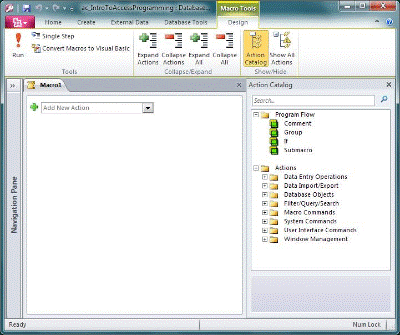
Untuk menampilkan Pembuat Makro:
- Pada tab Buat, dalam grup Makro & Kode, klik Makro.
Memahami kode VBA
Seperti makro, VBA memungkinkan Anda menambahkan otomatisasi dan fungsionalitas lainnya ke aplikasi Access. Anda dapat memperluas VBA dengan menggunakan kontrol pihak ketiga, dan Anda dapat menulis fungsi dan prosedur Anda sendiri untuk kebutuhan tertentu.
Cara cepat untuk memulai adalah VBA dengan terlebih dahulu membuat makro Access, lalu mengubahnya menjadi VBA kode. Instruksi untuk melakukannya disertakan dalam Konversikan makro ke kode VBA. Fitur ini membuat modul baru VBA yang melakukan operasi yang setara dalam makro. Fitur ini juga membuka Editor Visual Basic sehingga Anda dapat mulai mengubah prosedur. Saat bekerja di Visual Basic Editor, Anda dapat mengklik kata kunci dan menekan F1 untuk memulai Akses Bantuan Pengembang dan pelajari selengkapnya tentang setiap kata kunci. Anda kemudian dapat menjelajahi Bantuan Pengembang Access dan menemukan perintah baru untuk membantu melakukan tugas-tugas pemrograman yang diinginkan.
Mengonversi makro ke kode VBA
Anda dapat menggunakan Access untuk secara otomatis mengonversi makro menjadi VBA modul atau modul kelas. Anda dapat mengonversi makro yang dilampirkan ke formulir atau laporan, baik makro yang ada sebagai objek terpisah maupun makro yang disematkan. Anda juga dapat mengonversi makro global yang tidak dilampirkan ke formulir atau laporan tertentu.
Mengonversi makro yang dilampirkan ke formulir atau laporan
Proses ini mengonversi ke VBA makro apa pun yang dirujuk oleh, atau disematkan dalam, formulir atau laporan, atau salah satu kontrolnya, dan menambahkan VBA kode ke modul kelas formulir atau laporan. Modul kelas menjadi bagian dari formulir atau laporan dan akan tetap disertakan ketika formulir atau laporan dipindahkan atau disalin.
Di Panel Navigasi, klik kanan formulir atau laporan, lalu klik Tampilan Desain.
Pada tab Desain Formulir , dalam grup Alat , klik Konversi Makro Formulir Ke Visual Basic atau Konversi Makro Laporan ke Visual Basic.
Dalam kotak dialog Konversi makro formulir atau Konversi makro laporan , pilih apakah Anda ingin Access menambahkan kode penanganan kesalahan ke fungsi yang dihasilkannya. Jika makro Anda menyertakan komentar, pilih juga apakah Anda ingin komentar tersebut disertakan dalam fungsi. Klik Konversi untuk melanjutkan. Jika tidak ada modul kelas untuk formulir atau laporan, Access akan membuatnya dan menambahkan prosedur pada modul untuk setiap makro yang terkait dengan formulir atau laporan tersebut. Access juga mengubah properti kejadian formulir atau laporan sehingga menjalankan prosedur baru
VBA, bukan makro.Untuk melihat dan mengedit
VBAkode:Saat formulir atau laporan masih terbuka dalam tampilan Desain, jika lembar properti belum ditampilkan, tekan F4 untuk menampilkannya.
Pada tab Acara lembar properti, klik kotak properti apa pun yang ditampilkan
[Event Procedure], lalu klik tombol Bangun . Untuk menampilkan properti kejadian bagi kontrol tertentu, klik kontrol untuk memilihnya. Untuk menampilkan properti kejadian seluruh formulir atau laporan, pilih Formulir atau Laporan dari daftar menurun di bagian atas lembar properti.
Access akan membuka Editor Visual Basic dan menampilkan prosedur kejadian dalam modul kelasnya. Anda dapat menggulir ke atas atau ke bawah untuk menampilkan prosedur lain yang berada dalam modul kelas yang sama.
Mengonversi makro global
Di Panel Navigasi, klik kanan makro yang ingin dikonversi, lalu klik Tampilan Desain.
Pada tab Desain Makro , dalam grup Alat , klik Konversi Makro Ke Visual Basic.
Dalam kotak dialog Konversi Makro, pilih opsi yang diinginkan, lalu klik Konversi. Access akan mengonversi makro dan membuka Editor Visual Basic.
Untuk melihat dan mengedit
VBAkode:- Dalam Editor Visual Basic, jika panel Penjelajah Proyek tidak ditampilkan, pada menu Tampilan, klik Penjelajah Proyek.
- Perluas poin di bawah nama database yang sedang dikerjakan.
- Di bawah Modul, klik ganda modul
Converted Macro-<macro name>. Editor Visual Basic akan membuka modul.
Melampirkan fungsi VBA pada properti kejadian
Saat Anda mengonversi makro global menjadi VBA, VBA kode ditempatkan dalam modul standar. Tidak seperti modul kelas, modul standar bukanlah bagian dari formulir atau laporan. Anda mungkin ingin menghubungkan fungsi dengan properti kejadian pada formulir, laporan, atau kontrol sehingga kode dapat berjalan dengan tepat pada waktu dan tempat yang diinginkan. Untuk melakukannya, Anda dapat menyalin VBA kode ke dalam modul kelas lalu mengaitkannya dengan properti kejadian, atau Anda dapat melakukan panggilan khusus dari properti kejadian ke modul standar dengan menggunakan prosedur berikut.
- Dalam Editor Visual Basic, catat nama fungsi. Misalnya, jika Anda mengonversi makro bernama
MyMacro, nama fungsinya akan menjadiMyMacro(). - Tutup Editor Visual Basic.
- Di Panel Navigasi, klik kanan formulir atau laporan yang ingin Anda kaitkan dengan fungsi tersebut, lalu klik Tampilan Desain.
- Klik kontrol atau bagian yang ingin dihubungkan dengan fungsi.
- Jika lembar properti belum ditampilkan, tekan F4 untuk menampilkannya.
- Pada tab Kejadian lembar properti, klik kotak properti kejadian yang ingin dihubungkan dengan fungsi.
- Dalam kotak properti, ketik tanda sama dengan (
=) diikuti dengan nama fungsi—misalnya,=MyMacro(). Pastikan untuk menyertakan tanda kurung. - Simpan formulir atau laporan dengan mengklik Simpan di Bilah Alat Akses Cepat.
- Di Panel Navigasi, klik ganda formulir atau laporan, lalu uji formulir atau laporan untuk melihat apakah kode berjalan sebagaimana mestinya.
Anda sekarang mengetahui langkah-langkah dasar untuk menambahkan VBA kode ke database Anda. Artikel ini hanya menjelaskan dasar-dasar tentang cara memulai. Banyak buku referensi dan sumber daya online yang sangat baik dapat membantu Anda membangun keterampilan pemrograman Anda.
Lihat juga
Membuat makro antarmuka (UI) pengguna
Jalankan makro Access menggunakan pintasan papan ketik
Mengotomatisasi kejadian permulaan menggunakan makro
Membuat makro yang berjalan saat Anda membuka database