
Gunakan kotak dialog Opsi Navigasi untuk memperlihatkan atau menyembunyikan grup objek database yang muncul di Panel Navigasi, mengelola kategori dan grup kustom, mengatur opsi tampilan, dan membuka objek database di Panel Navigasi dengan satu atau dua klik mouse.
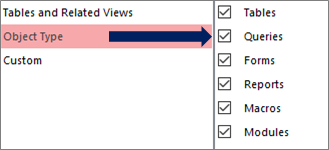 Pilih kategori di sebelah kiri untuk menampilkan grup yang ditetapkan di sebelah kanan.
Untuk informasi latar belakang, lihat Menggunakan panel navigasi dan mengustomisasi panel navigasi.
Opsi Pengelompokan
Gunakan opsi ini untuk memperlihatkan atau menyembunyikan grup dalam kategori yang telah ditentukan sebelumnya, serta untuk membuat dan mengelola kategori dan grup kustom.
Kategori
Untuk mengelola kategori yang telah ditentukan sebelumnya dan kustom di Panel Navigasi, lakukan hal berikut:
Untuk melihat grup yang ditetapkan ke kategori di bagian Grup untuk <Nama Kategori> , pilih kategori.
Misalnya, jika memilih Tabel dan Tampilan Terkait di bawah Kategori, Anda akan melihat daftar objek yang ditetapkan di bawah Grup untuk "Tabel dan Tampilan Terkait".Untuk menyusun ulang daftar kategori kustom, jika ada yang ditentukan, pilih salah satu, lalu klik panah atas atau bawah. Dalam contoh berikut, Anda memiliki kategori kustom untuk semua objek Northwind Traders:

catatan Anda tidak dapat menyusun ulang kategori Tabel dan Tampilan Terkait serta Tipe Objek yang telah ditentukan sebelumnya yang biasanya muncul di bagian atas daftar Kategori dan Panel Navigasi.
Untuk mengubah kategori kustom, lakukan hal berikut:
- Tambahkan Untuk membuat kategori kustom baru, pilih Tambahkan Item , lalu masukkan nama dalam kotak.
- Hapus Untuk menghapus kategori kustom, pilih Hapus Item, lalu konfirmasi operasi.
- Ganti nama Untuk mengubah nama kategori kustom, pilih Ganti Nama Item , lalu masukkan nama.
catatan Anda tidak dapat mengubah kategori, Tabel, dan Tampilan Terkait serta Tipe Objek yang telah ditentukan sebelumnya.
Grup untuk <nama kategori>
Untuk mengelola grup yang ditetapkan ke kategori yang dipilih di bagian Kategori , lakukan hal berikut:
Untuk menampilkan atau menyembunyikan grup di Panel Navigasi, pilih atau kosongkan kotak centang di samping nama grup atau yang telah ditentukan sebelumnya.
Untuk menyusun ulang grup dari kategori kustom, pilih grup yang ingin dipindahkan, lalu klik panah atas atau bawah yang muncul di sebelahnya. Dalam contoh berikut, Anda memiliki grup kustom untuk semua objek yang terkait dengan Pemasok:

Untuk mengubah grup kategori kustom, lakukan hal berikut:
- Tambahkan Untuk membuat grup kustom, pilih Tambahkan Grup.
- Hapus Untuk menghapus kategori, pilih grup kustom, pilih Hapus Grup, lalu konfirmasi operasi.
- Ganti nama Untuk mengubah nama kategori, pilih nama grup kustom, pilih Ganti nama Grup, lalu masukkan nama.
catatan Anda tidak dapat mengubah grup yang ditetapkan ke kategori Tabel dan Tampilan dan Tipe Objek yang telah ditentukan sebelumnya.
Opsi Tampilan
Untuk mengatur opsi tampilan, lakukan hal berikut:
- Tampilkan objek tersembunyi Pilih untuk menampilkan objek database tersembunyi di Panel Navigasi. Pengaturan ini dihapus secara default.
-
Tampilkan objek sistem Pilih untuk Menampilkan tabel sistem dan objek sistem lainnya di Panel Navigasi. Pengaturan ini dihapus secara default.
Secara default, beberapa objek sistem akan tersembunyi di Access. Untuk melihat semua objek sistem, aktifkan opsi Tampilkan Objek Tersembunyi juga.
Buka Objek dengan
Untuk mengontrol berapa banyak klik yang membuka objek, lakukan hal berikut:
- Klik sekali Pilih untuk membuka dengan sekali klik mouse.
- Klik ganda Pilih untuk membuka dengan klik dua kali mouse. Ini adalah pengaturan default.