
Ingin mengatur objek database dengan cara yang paling sesuai untuk Anda? Kemudian, buat kategori dan grup kustom di Panel Navigasi untuk mengatur ulang, menyoroti, dan bahkan menyembunyikan objek. Anda juga dapat menyembunyikan Panel Navigasi untuk menyediakan metode navigasi Anda sendiri dan menggunakan makro untuk kontrol yang lebih canggih.
Jika Anda hanya mencari dasar-dasarnya, lihat Menggunakan Panel Navigasi.
 Panel Navigasi yang disesuaikan yang disusun berdasarkan tiga fungsi bisnis
Di artikel ini
- Sebelum memulai
- Membuat kategori dan grup kustom
- Menyusun objek dalam grup kustom
- Penyesuaian tingkat lanjut
Sebelum Anda memulai
Untuk membantu semuanya berjalan lancar: rencanakan pendekatan Anda, lanjutkan secara bertahap, dan pahami implikasi keamanan.
Merencanakan kategori dan grup kustom
Saat Anda merencanakan dan merancang sistem navigasi untuk database, bekerja dengan orang-orang yang akan menggunakannya. Jika hal tersebut tidak praktis, jaga kebutuhan mereka tetap penting dalam proses desain Anda. Tergantung pada sumber daya Anda, pertimbangkan untuk menggunakan kelompok fokus untuk merencanakan dan melakukan pengujian kegunaan selama desain. Singkatnya, fokus pada pengguna.
Misalnya, Anda memiliki banyak laporan dalam database, dan menjalankan laporan dengan frekuensi yang bervariasi. Anda dapat membuat kategori Laporan, lalu membuat grup Harian, Mingguan, Bulanan, Triwulanan, dan Tahunan. Di setiap grup, Anda dapat menambahkan laporan yang sesuai.
Untuk banyak contoh kustomisasi Panel Navigasi, lihat Templat Akses Unggulan.
Mengambil pendekatan bertahap
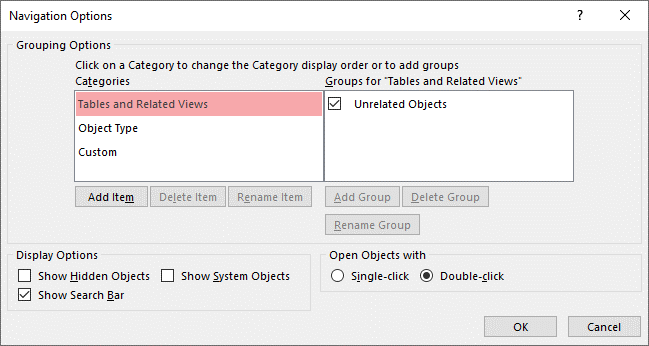
Jika sudah siap, buat kategori kustom, grup kustom dalam kategori tersebut, lalu tambahkan objek database ke setiap grup. Gunakan kotak dialog Opsi Navigasi untuk membuat dan mengelola kategori dan grup kustom. Kotak dialog menampilkan daftar semua kategori yang telah ditetapkan dalam database, dan memperlihatkan grup untuk kategori pilihan.
 Membuat kategori dan grup kustom
Anggap pembuatan kategori dan grup kustom sebagai perancah untuk navigasi kustom Anda.
-
Membuat kategori kustom Access menyediakan satu kategori kustom bawaan untuk Anda yang disebut Kustom. Anda dapat mengganti nama kategori tersebut lalu menambahkan atau menghapus grup agar sesuai dengan kebutuhan Anda. Anda juga dapat membuat kategori kustom baru.
catatan Saat Anda membuat kategori kustom, kategori ini hanya berlaku untuk database saat ini. Anda tidak bisa mentransfer kategori dan grup kustom ke database lainnya. - Membuat grup kustom Setelah membuat kategori, Anda membuat satu atau beberapa grup kustom untuk kategori baru. Anda bisa membuat sebanyak grup yang Anda perlukan.
Saat Anda membuat kategori kustom baru, grup bernama Objek Tidak Ditetapkan dan Grup Kustom 1 dibuat untuk kategori itu. Secara default, Access tidak menempatkan objek apa pun di grup Objek Tidak Ditetapkan . Sebagai gantinya, semua objek dalam kategori yang tidak ada dalam grup ditampilkan di grup Objek Tidak Ditetapkan di Panel Navigasi.
Mengatur objek database dalam grup kustom
Setelah membuat kategori dan grup, Anda dapat menambahkan, menyembunyikan, atau menampilkan grup dan objek agar sesuai dengan kebutuhan Anda. Anda bisa menambahkan atau menghapus objek dalam grup kapan saja.
-
Menambahkan objek ke grup kustom Di Panel Navigasi, Anda dapat menyeret atau menyalin dan menempelkan objek dari Objek yang Tidak Ditetapkan untuk ditetapkan ke grup kustom. Dengan melakukan hal ini, Anda menambahkan pintasan ke objek database dan tidak memindahkan atau menyalin objek itu sendiri. Pintasan bisa diidentifikasi dengan panah kecil di samping sudut kiri bawah ikon objek.
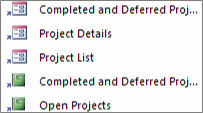
Setiap grup hanya boleh memiliki satu pintasan ke objek database tertentu. Saat Anda membuka pintasan, Anda membuka objek yang dituju pintasan tersebut.
catatan Kategori dan grup bawaan di Panel Navigasi tidak menampilkan pintasan, dan sebagai gantinya menampilkan objek database aktual. Grup ini mencakup semua grup dalam kategori bawaan apa pun dan grup Objek Tidak Ditetapkan dari kategori kustom apa pun. -
Memperlihatkan atau menyembunyikan grup atau objek Setelah mengisi grup atau grup kustom, Anda dapat menyembunyikan grup Objek yang Tidak Ditetapkan dan grup lain yang tidak ingin ditampilkan.
Anda bisa menyembunyikan beberapa atau semua grup dalam kategori kustom dan beberapa atau semua objek dalam sebuah grup. Anda dapat menggunakan perintah klik kanan yang disediakan oleh Panel Navigasi, atau Anda dapat memilih properti untuk setiap objek dan menyembunyikannya dari semua grup dan kategori dalam database yang terbuka.
Anda bisa membuat objek dan grup tersembunyi benar-benar tak terlihat, atau Anda bisa menampilkannya dalam Panel Navigasi sebagai ikon tak tersedia yang redup. Anda membuat pilihan itu dengan memilih atau mengosongkan kotak centang Perlihatkan Objek Tersembunyi dalam kotak dialog Opsi Navigasi. Anda juga menggunakan kotak centang saat perlu memunculkan grup atau objek.
Penting Meskipun Anda dapat menghapus objek dari kategori atau grup kustom, Anda tidak dapat menghapus objek dari kategori atau grup yang telah ditentukan sebelumnya. Meskipun Anda dapat menghapus (yaitu, menghapus secara permanen) grup yang telah ditentukan sebelumnya, kami tidak menyarankan untuk melakukan hal ini karena dapat menyebabkan masalah dalam database. Database adalah sekumpulan komponen yang bekerja bersama, dan jika objek dihapus dari kumpulan komponen tersebut, itu bisa merusak sebagian atau semua fungsionalitas database.
Penyesuaian tingkat lanjut
Ada beberapa cara lanjutan untuk mengustomisasi Panel Navigasi.
Sembunyikan panel navigasi Anda mungkin lebih memilih untuk menyediakan metode navigasi Anda sendiri, seperti formulir switchboard atau formulir navigasi.
Nonaktifkan tampilan desain Anda dapat menyembunyikan objek database untuk membantu mencegah perubahan desain, tetapi tetap menyediakan pintasan untuk objek tersebut dalam kategori dan grup kustom.
Makro terkait Anda juga dapat menggunakan tindakan makro untuk mengontrol Panel Navigasi:
- SetDisplayCategories Gunakan untuk memperlihatkan atau menyembunyikan kategori terlepas dari pengaturan dalam kotak dialog Opsi Navigasi .
- NavigateTo Gunakan untuk menavigasi ke kategori atau grup, atau menavigasi secara otomatis ke kategori atau grup saat database terbuka.
- LockNavigationPane Gunakan untuk mencegah pengguna menambahkan, memindahkan, atau menghapus item di Panel Navigasi secara tidak sengaja. Anda juga dapat menggunakan RunMenuCommand.
Pertimbangan keamanan
Fitur kegunaan dapat dilewati. Menyesuaikan Panel Navigasi tidak mencegah pengguna jahat membuat perubahan desain yang tidak diinginkan pada database Anda atau mencegah akses tidak sah ke data. Pertimbangkan hal berikut ini:
- Jika Anda menggunakan makro untuk mengontrol dan mengunci Panel Navigasi, pengguna dapat menonaktifkan makro saat memulai dengan menekan dan menahan tombol SHIFT.
- Anda dapat menyembunyikan kategori dan grup yang berisi objek database dan menyembunyikan objek itu sendiri, tetapi pengguna dapat memunculkannya.
- Mengunci Panel Navigasi tidak mencegah pengguna menyalin objek database ke clipboard.
Untuk informasi selengkapnya tentang keamanan database, lihat Memutuskan apakah akan memercayai database dan Mengenkripsi database dengan menggunakan kata sandi database. Untuk informasi selengkapnya tentang mengontrol pengaktifan database, lihat Mengatur opsi pengguna untuk database saat ini.
Membuat kategori dan grup kustom
Prosedur berikut ini memperlihatkan cara membuat dan mengganti nama kategori dan grup kustom.
Penting Agar prosedur berikut berfungsi, Panel Navigasi harus terlihat dan perintah menu klik kanannya diaktifkan. Untuk informasi selengkapnya, lihat Penyesuaian tingkat lanjut dan Mengatur opsi pengguna untuk database saat ini.
Membuat kategori kustom
- Klik kanan bagian atas Panel Navigasi, lalu pilih Opsi Navigasi.
- Dalam kotak dialog Opsi Navigasi, di bawah daftar Kategori, klik Tambahkan Item. Kategori baru muncul dalam daftar.
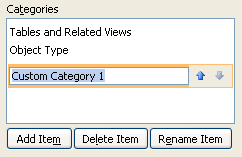
- Ketikkan nama untuk kategori baru lalu tekan ENTER.
Coba buat sebuah nama yang bisa dimengerti oleh orang-orang yang menggunakan database Anda. Setelah Anda membuat nama tersebut, perhatikan bahwa keterangan untuk daftar di sebelah kanan berubah agar sesuai dengan nama itu. Misalnya, jika Anda menamai kategori baru Switchboard Saya, keterangan dalam daftar di sebelah kanan bertuliskan Grup untuk "Switchboard Saya".
Selain itu, perhatikan bahwa daftar di sebelah kanan berisi grup bernama Objek yang Tidak Ditetapkan. Access membuat grup itu secara default. Grup ini berisi semua objek dalam database Anda, dan Anda menggunakan objek tersebut untuk mengumpulkan grup kustom Anda.
Mengganti nama kategori kustom
- Klik kanan bagian atas Panel Navigasi, lalu pilih Opsi Navigasi.
- Di bawah Kategori, klik kategori kustom, lalu klik Ganti Nama Item.
- Ketikkan nama baru untuk kategori tersebut, lalu tekan ENTER.
Membuat grup kustom
- Klik kanan bagian atas Panel Navigasi, lalu pilih Opsi Navigasi.
- Pilih kategori yang ingin Anda tambahkan satu atau beberapa grup.
- Untuk setiap grup, di bawah daftar Grup untuk <Nama Grup> , klik Tambahkan Grup.
- Ketikkan nama untuk grup baru, lalu tekan ENTER.
- Biarkan kotak centang di samping Objek yang Tidak Ditetapkan dipilih, lalu klik OK. Access menutup kotak dialog Opsi Navigasi dan menambahkan grup kustom baru Anda ke Panel Navigasi.
Mengganti nama grup kustom
- Klik kanan bagian atas Panel Navigasi, lalu pilih Opsi Navigasi.
- Di bawah Grup untuk <Nama Grup>, klik grup kustom, lalu klik Ganti Nama Grup.
- Ketik nama baru untuk grup, lalu tekan ENTER.
Membuat grup kustom dari objek database
Dengan kategori dan grup kustom dibuka dalam Panel Navigasi, klik kanan sebuah objek yang ingin Anda letakkan dalam grup baru.
Arahkan ke Tambahkan ke grup, lalu klik Grup Baru.
Grup baru muncul di Panel Navigasi.

Masukkan nama untuk grup baru, lalu tekan ENTER.
Menyusun objek dalam grup kustom
Prosedur berikut ini memperlihatkan cara menata objek database dalam kategori dan grup kustom.
Penting Agar prosedur berikut berfungsi, Panel Navigasi harus terlihat dan perintah menu klik kanannya diaktifkan. Untuk informasi selengkapnya, lihat Penyesuaian tingkat lanjut dan Mengatur opsi pengguna untuk database saat ini.
Menambahkan objek ke grup kustom
Anda dapat menambahkan pintasan objek ke grup kustom dengan beberapa cara yang berbeda.
Klik menu di bagian atas Panel Navigasi dan, di bagian atas menu, klik kategori baru Anda.
Satu atau beberapa grup yang dibuat untuk kategori muncul di bagian bawah menu, bersama dengan grup Objek yang Tidak Ditetapkan .Di grup Objek Tak Ditetapkan, pilih item yang ingin Anda gunakan dalam grup kustom Anda, lalu pindahkan item tersebut ke grup itu. Access menyediakan beberapa cara untuk memindahkan item yang dipilih. Anda bisa:
Menyeret item secara individual.
Tahan CTRL, klik beberapa item, lalu seret item ke grup kustom Anda.
Klik kanan salah satu item yang dipilih, arahkan ke Tambahkan ke grup, lalu klik nama grup kustom Anda.
Salin dan tempel:
- Dalam Panel Navigasi, klik kanan objek yang ingin Anda salin, lalu klik Salin.
- Klik kanan grup dalam Panel Navigasi tempat Anda ingin menempelkan objek, lalu klik Tempel. Anda juga bisa menempelkan objek ke dalam Panel Navigasi dari database Access terbuka lainnya.
Setelah selesai, Anda dapat membiarkan grup Objek Tidak Ditetapkan terlihat di Panel Navigasi, atau Anda dapat menyembunyikannya.
Menyembunyikan grup Objek Tidak Ditetapkan
- Klik kanan bagian atas Panel Navigasi, lalu pilih Opsi Navigasi.
- Di panel Kategori , pilih kategori yang sesuai.
- Di panel Grup untuk <Kategori> , kosongkan kotak centang Objek yang Tidak Ditetapkan .
Menyembunyikan grup
- Klik kanan bagian atas Panel Navigasi, lalu pilih Opsi Navigasi.
- Dalam daftar Grup untuk <Kategori> , kosongkan kotak centang di samping grup yang ingin Anda sembunyikan.
Atau, di Panel Navigasi, klik kanan bilah judul grup yang ingin Anda sembunyikan, lalu klik Sembunyikan.
Menampilkan grup
- Klik kanan bagian atas Panel Navigasi, lalu pilih Opsi Navigasi.
- Dalam daftar Grup untuk <Kategori> , pilih kotak centang di samping grup yang ingin Anda sembunyikan atau munculkan.
Menyembunyikan objek
- Klik kanan bagian atas Panel Navigasi, lalu pilih Opsi Navigasi.
- Dalam daftar Kategori , pilih kategori yang sesuai.
- Dalam daftar Grup untuk <Kategori> , pilih grup yang berisi objek tersembunyi.
Kosongkan kotak centang di samping objek. - Klik OK.
Atau, di Panel Navigasi, klik kanan objek lalu klik Sembunyikan.
catatan Anda tidak dapat menyembunyikan objek di grup Objek Tidak Ditetapkan dari kategori kustom di Panel Navigasi.
Memunculkan objek
Klik kanan bagian atas Panel Navigasi, lalu pilih Opsi Navigasi.
Di bawah Opsi Tampilan, pilih kotak centang Perlihatkan Objek Tersembunyi.
Klik OK.
Di Panel Navigasi, ikon redup muncul untuk semua objek tersembunyi.Lakukan salah satu langkah berikut:
- Jika Anda menyembunyikan pintasan dalam grup, klik kanan pintasan lalu klik Munculkan di Grup ini.
- Jika Anda menyembunyikan objek hanya dari grup dan kategori induknya, klik kanan objek tersebut lalu klik Munculkan.
- Jika Anda menyembunyikan objek dari semua kategori dan grup dengan mengatur properti Tersembunyi, klik kanan objek tersebut, klik Tampilkan Properti, lalu kosongkan kotak centang Tersembunyi.
Menyembunyikan sebuah objek dari semua kategori dan grup
- Klik kanan bagian atas Panel Navigasi, lalu pilih Opsi Navigasi.
- Klik kanan objek yang ingin Anda sembunyikan, lalu klik Properti Objek atau (untuk tabel) Properti Tabel pada menu pintasan.
- Pilih kotak centang Tersembunyi.
- Klik OK.
Mengganti nama pintasan objek
Saat Anda mengganti nama pintasan objek, Access tidak mengganti nama objek database yang ditunjuk pintasan.
- Dalam Panel Navigasi, klik kanan objek yang ingin Anda ubah nama, lalu klik Ganti Nama Pintasan.
- Ketikkan nama baru untuk pintasan tersebut lalu tekan Enter.
Pintasan Menghapus objek
- Di Panel Navigasi, klik kanan pintasan yang ingin Anda hapus, lalu klik Hapus.
Saat Anda menghapus pintasan objek, Access tidak menghapus objek database yang ditunjuk pintasan.
Menghapus objek
- Dalam Panel Navigasi, klik kanan objek yang ingin Anda hapus, lalu klik Hapus.
Penting Jika Anda memilih untuk menghapus objek dari grup, ketahuilah bahwa tindakan ini dapat menyebabkan masalah. Kami tidak menyarankan menghapus objek karena database adalah kumpulan komponen yang bekerja sama, dan jika objek dihapus dari kumpulan komponen tersebut, objek dapat merusak sebagian atau semua fungsionalitas database.
Penyesuaian tingkat lanjut
Ada cara yang lebih canggih untuk mengustomisasi Panel Navigasi. Anda dapat menyembunyikan Panel Navigasi menggunakan kotak dialog Opsi dan menonaktifkan tampilan Desain objek menggunakan properti objek. Anda juga dapat menggunakan makro untuk memperlihatkan atau menyembunyikan kategori secara selektif, menavigasi ke kategori atau grup, menyembunyikan Panel Navigasi, atau mengunci Panel Navigasi.
Untuk menjalankan tindakan makro secara otomatis saat database terbuka, letakkan tindakan tersebut dalam makro bernama autoexec. Untuk informasi selengkapnya, lihat Membuat makro yang berjalan saat Anda membuka database. Untuk informasi selengkapnya tentang membuat makro untuk mengontrol antarmuka pengguna, lihat Membuat makro antarmuka pengguna (UI).
Sembunyikan panel Navigasi menggunakan kotak dialog Opsi
Anda dapat menyembunyikan Panel Navigasi dan menggunakan metode navigasi alternatif, seperti formulir switchboard, formulir navigasi, atau tombol dan tautan yang berlokasi strategis pada formulir pengaktifan (lihat templat akses unggulan).
- Dari database desktop yang terbuka, klik tab File, lalu klik Opsi.
- Klik kategori Database Saat Ini, dan di bawah Navigasi, kosongkan kotak centang Panel Navigasi Tampilan.
- Klik OK.
- Agar pengaturan ini berlaku, tutup lalu buka kembali database.
catatan Untuk menampilkan kembali panel Navigasi, ulangi prosedur, tetapi pilih kotak centang.
Nonaktifkan tampilan Desain untuk objek database
Di Panel Navigasi, Anda dapat mengatur properti Nonaktifkan Tampilan Desain pintasan pintasan (Klik kanan pintasan dan klik Properti Objek) untuk mengontrol apakah pengguna dapat menggunakan pintasan untuk membuka objek target dalam tampilan Desain atau tampilan Tata Letak. Misalnya, jika Anda mengaktifkan properti ini untuk pintasan ke formulir, pengguna tidak dapat mengubah desain atau tata letak formulir menggunakan pintasan.
- Di Panel Navigasi, klik kanan pintasan yang ingin Anda nonaktifkan tampilan desainnya, lalu klik Properti Objek atau (untuk tabel) Properti Tabel.
- Dalam <kotak dialog Properti Nama Objek>, pilih kotak centang Nonaktifkan pintasan tampilan desain.
Gunakan Makro SetDisplayCategories untuk memperlihatkan atau menyembunyikan kategori
Lakukan salah satu langkah berikut:
- Untuk membuat makro baru, pada tab Buat , dalam grup Makro & Kode , klik Makro.
- Untuk menambahkan tindakan ke makro yang sudah ada, klik kanan makro tersebut di Panel Navigasi, lalu klik Tampilan Desain.
Pada tab Desain , di grup Tampilkan/Sembunyikan , klik Perlihatkan Semua Tindakan.
Di perancang makro, pilih SetDisplayCategories dari daftar menurun. Tindakan muncul di perancang makro.
Dalam kotak Tampilkan , pilih pengaturan. Pilih Ya jika Anda ingin kategori ditampilkan di Panel Navigasi. Pilih Tidak jika Anda tidak ingin kategori ditampilkan di Panel Navigasi.
Dalam kotak Kategori , klik nama kategori yang ingin Anda tampilkan atau sembunyikan.
Ulangi langkah 3 hingga 5 untuk setiap kategori yang ingin Anda kontrol menggunakan makro.
Untuk informasi selengkapnya, lihat Tindakan Makro SetDisplayCategories.
Gunakan makro NavigateTo untuk menavigasi ke kategori atau grup
Lakukan salah satu langkah berikut:
- Untuk membuat makro baru, pada tab Buat , dalam grup Makro & Kode , klik Makro.
- Untuk menambahkan tindakan ke makro yang sudah ada, klik kanan makro tersebut di Panel Navigasi, lalu klik Tampilan Desain.
Pada tab Desain , di grup Tampilkan/Sembunyikan , klik Perlihatkan Semua Tindakan.
Di perancang makro, pilih NavigateTo dari daftar menurun. Tindakan muncul di perancang makro.
Dalam kotak Kategori , klik nama kategori yang ingin Anda navigasi.
Jika Anda ingin menavigasi ke grup tertentu dalam kategori, klik panah dalam kotak Grup , lalu klik nama grup yang ingin Anda navigasi.
Untuk informasi selengkapnya, lihat Tindakan Makro MenavigasiKe.
Gunakan makro LockNavigationPane untuk mengunci panel navigasi
Lakukan salah satu langkah berikut:
- Untuk membuat makro baru, pada tab Buat , dalam grup Makro & Kode , klik Makro.
- Untuk menambahkan tindakan ke makro yang sudah ada, klik kanan makro tersebut di Panel Navigasi, lalu klik Tampilan Desain.
Pada tab Desain , di grup Tampilkan/Sembunyikan , klik Perlihatkan Semua Tindakan.
Di perancang makro, pilih LockNavigationPane dari daftar menurun. Tindakan muncul di perancang makro.
Tentukan nilai untuk argumen Kunci . Pilih Ya untuk mengunci Panel Navigasi.
Untuk informasi selengkapnya, lihat Tindakan Makro LockNavigationPane.
Gunakan makro RunMenuCommand untuk menyembunyikan panel navigasi
Jika lebih suka membuat sistem navigasi Anda sendiri, Anda dapat menyembunyikan Panel Navigasi dengan menggunakan tindakan makro RunMenuCommand dan argumen WindowHide .
Lakukan salah satu langkah berikut:
- Untuk membuat makro baru, pada tab Buat , dalam grup Makro & Kode , klik Makro.
- Untuk menambahkan tindakan ke makro yang sudah ada, klik kanan makro tersebut di Panel Navigasi, lalu klik Tampilan Desain.
Pada tab Desain , di grup Tampilkan/Sembunyikan , klik Perlihatkan Semua Tindakan.
Dalam perancang makro, pilih RunMenuCommand dari daftar menurun. Tindakan muncul di perancang makro.
Dalam kotak Perintah , pilih WindowHide.
Anda juga dapat mengaktifkan atau menonaktifkan tampilan Panel Navigasi menggunakan kotak centang Panel Navigasi Tampilan dalam kotak dialog Opsi Akses . Jika Anda menggunakan tindakan makro RunMenuCommand dengan argumen WindowHide , tindakan tersebut akan menyembunyikan Panel Navigasi apakah kotak centang Panel Navigasi Tampilan dipilih atau dikosongkan.
Untuk informasi selengkapnya, lihat Tindakan Makro RunMenuCommand.