

Apakah sulit untuk mengidentifikasi teks dalam dokumen atau detail di lembar kerja? Apakah layar Anda terlihat begitu terang sehingga menyakiti mata Anda dan semua yang ada di dalamnya hilang dalam latar belakang putih? Pada artikel ini, Anda akan menemukan tips dan trik tentang cara bereksperimen dengan opsi warna di komputer dan di aplikasi Microsoft 365 agar Anda melihat sesuatu di layar dengan lebih mudah dan nyaman. Anda juga akan menemukan instruksi tentang cara mengubah ke tema kontras tinggi untuk mengurangi warna latar belakang putih di layar.
Bagaimana cara menemukan pengaturan warna dan kontras terbaik untuk saya?
Untuk menemukan pengaturan warna dan kontras yang sesuai untuk Anda, pikirkan terlebih dahulu apa yang sering Anda lakukan di komputer dan aplikasi apa yang Anda gunakan di siang hari. Apakah Anda menulis dan membaca email atau dokumen, memasukkan dan menganalisis data di lembar kerja, menghadiri rapat online, atau mencari info di Internet? Mungkin Anda mengedit foto atau menggunakan aplikasi manajemen proyek atau akun? Apakah Anda perlu melihat detail terkecil di layar, mengidentifikasi nuansa warna, atau sekadar membuat bekerja di komputer lebih nyaman di mata Anda?
Selanjutnya, baca artikel ini dan cari tahu tips dan trik mana yang harus Anda coba terlebih dahulu. Kita semua berbeda, dan itulah mengapa bereksperimen adalah langkah terpenting dalam menemukan opsi warna dan kontras terbaik untuk Anda. Jangan khawatir, Anda selalu dapat kembali ke pengaturan warna dan kontras asli jika tidak menyukai tampilan layar Anda.
Perhatikan bahwa beberapa opsi warna dan kontras memengaruhi semua yang ada di layar Anda, beberapa hanya memengaruhi aplikasi Microsoft 365 atau hanya satu aplikasi. Setiap kali Anda mengubah opsi warna dan kontras, periksa aplikasi dan fitur yang paling sering Anda gunakan untuk melihat tampilannya dengan pengaturan baru.
- Windows 11
- Windows 10
- Mac
Pelajari cara mengubah warna dan kontras di komputer agar lebih mudah dilihat dan dibaca di layar. Anda akan belajar apa yang harus dilakukan, misalnya, jika layar terlalu terang, penunjuk mouse tampak menghilang dengan latar belakang, atau jika item di layar terlihat buram. Anda juga akan belajar cara mengubah warna dan kontras di aplikasi Microsoft 365 agar lebih mudah diakses.
Dalam topik ini
- Warna layar terlalu terang
- Saya ingin mengubah layar saya yang sebagian besar putih menjadi layar yang sebagian besar hitam
- Saya buta warna dan ingin menyesuaikan warna di layar saya
- Saya ingin Windows menggunakan warna gelap
- Saya hanya ingin Windows yang menggunakan warna gelap, bukan aplikasi
- Teks dan detail terlihat buram di layar saya
- Bagaimana cara membalikkan warna di layar untuk melindungi mata saya?
- Saya tidak dapat melihat detail di Taskbar, menu Mulai, atau Pusat Tindakan
- Dalam rapat Microsoft Teams, latar belakang yang sibuk membuat saya sulit melihat wajah peserta
- Di Microsoft Teams, saya memerlukan latar belakang yang lebih gelap untuk mengurangi silau
- Di aplikasi Microsoft 365, warna pita dan latar belakang terlalu terang
- Saya ingin menggunakan latar belakang hitam di Word
- Di Microsoft Edge, warna terlihat terlalu cerah
- Warna dan kecerahan di situs web membuat mata saya tegang
- Saya lebih suka warna putih pucat di layar saya
- Penunjuk mouse sulit ditemukan
- Kursor teks sulit ditemukan
Warna layar terlalu terang
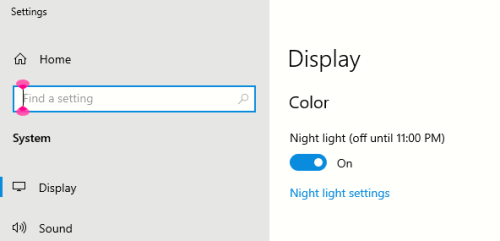
Saat Anda sudah lama bekerja di komputer, kecerahan layar dapat membuat mata Anda sakit. Coba aktifkan Cahaya malam. Ini mengubah suhu warna layar Anda yang akan menampilkan warna yang lebih hangat yang nyaman untuk mata Anda. Hal ini juga mengurangi silau latar belakang dan konten putih.
Cahaya malam tidak tersedia jika perangkat Anda menggunakan driver DisplayLink atau Layar Dasar.
- Untuk membuka Pengaturan di komputer Anda, tekan tombol logo Windows + I atau pilih Mulai
 >Pengaturan
 .
. - Pilihtampilansistem>.
- Aktifkan sakelar Cahaya malam di grup warna Kecerahan & .
- Pilih Cahaya malam dan nonaktifkan sakelar Jadwalkan lampu malam .
- Untuk menyesuaikan intensitas cahaya, gunakan penggeser Kekuatan untuk mengubah intensitas. Tergantung pada intensitasnya, itu bisa berubah menjadi putih menjadi cokelat, kuning, oranye, atau merah.
Saya ingin mengubah layar saya yang sebagian besar putih menjadi layar yang sebagian besar hitam
Baik Anda memiliki sensitivitas cahaya, preferensi visual, atau sulit untuk melihat dan membaca apa yang ada di layar, coba terapkan filter warna. Filter warna mengubah palet warna pada layar dan dapat membantu Anda membedakan hal-hal yang berbeda hanya melalui warna.
- Tekan tombol logo Windows +U atau pilih Mulai>Pengaturan dan pilih Aksesibilitas.
- Pilih Filter warna.
- Aktifkan sakelar Filter warna .
- Pilih salah satu filter warna yang tersedia. Warna layar Anda akan berubah saat Anda membuat pilihan. Periksa juga bagaimana warna terlihat di aplikasi yang paling sering Anda gunakan. Misalnya, opsi Terbalik membalikkan warna pada layar dan mungkin membuat bekerja di sebagian besar aplikasi lebih nyaman.

Saya buta warna dan ingin menyesuaikan warna di layar saya
Windows dilengkapi dengan filter buta warna yang telah dirancang sebelumnya untuk deuteranopia, protanopia, dan tritanopia.
- Tekan tombol logo Windows +U atau pilih Mulai>Pengaturan>,Aksesibilitas.
- Pilih Filter warna.
- Aktifkan sakelar Filter warna .
- Di daftar filter, pilih filter yang Anda inginkan. Warna layar Anda akan berubah saat Anda membuat pilihan. Ketika filter yang benar untuk beradaptasi dengan buta warna diatur, kesembilan bagian dalam roda warna pratinjau akan terlihat dan berbeda. Periksa juga bagaimana warna terlihat di aplikasi yang paling sering Anda gunakan.

Saya ingin Windows menggunakan warna gelap
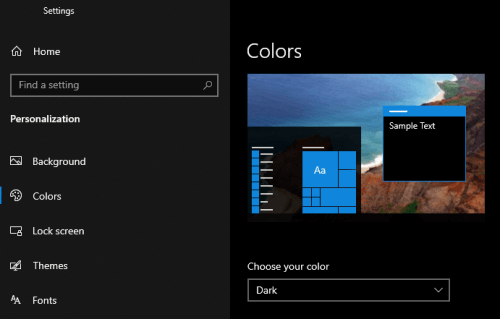
Jika Anda ingin mengurangi ketegangan mata di lingkungan dengan cahaya rendah atau tanpa cahaya, atau jika Anda memiliki kondisi penglihatan rendah atau fotosensitivitas, Anda dapat beralih ke mode warna gelap. Setelah diaktifkan, mode warna gelap akan meluas ke seluruh elemen Windows seperti Taskbar, menu Mulai, Pusat Tindakan, Konsol Windows, File Explorer, dan pengaturan. Banyak aplikasi Microsoft Store juga akan terpengaruh.
- Untuk membuka Pengaturan di komputer Anda, tekan tombol logo Windows + I atau pilih Mulai>Pengaturan .
- Pilih Personalisasi dan pilih Warna.
- Perluas menu Pilih mode Anda , lalu pilih Gelap. Periksa tampilan mode gelap di aplikasi yang paling sering Anda gunakan.

Saya hanya ingin Windows yang menggunakan warna gelap, bukan aplikasi
Jika Anda ingin Windows dan aplikasi menggunakan mode warna yang berbeda, Anda dapat mengubah mode secara independen. Misalnya, elemen Windows dapat menggunakan mode gelap dan aplikasi mode terang secara bersamaan.
- Untuk membuka Pengaturan di komputer Anda, tekan tombol logo Windows + I atau pilih Mulai>Pengaturan .
- Pilih Personalisasi dan pilih Warna.
- Perluas menu Pilih mode Anda , lalu pilih Kustom.
- Dalam Pilih mode Windows default Anda, pilih Gelap jika Anda ingin elemen Windows tampak gelap.
- Di Pilih mode aplikasi default, pilih Terang jika Anda ingin aplikasi tampak terang.

Teks dan detail terlihat buram di layar saya
Jika teks dan item lain di layar tampak buram atau menyatu, atau jika Anda merasa terlalu banyak latar belakang putih, atau Anda bekerja di lingkungan dengan cahaya atau silau yang sangat terang, coba terapkan tema kontras tinggi. Warna yang sangat kontras dapat membantu Anda mengidentifikasi detail di layar dengan lebih mudah. Windows hadir dengan tema kontras warna yang telah ditetapkan sebelumnya, tetapi Anda juga dapat membuat tema Anda sendiri. Dengan ini, Anda dapat memilih kombinasi warna yang paling sesuai untuk Anda.
Menggunakan tema kontras tinggi akan mengubah kontras di Windows dan sebagian besar aplikasi. Misalnya, di Word, warna dokumen disesuaikan sesuai dengan tema kontras tinggi yang dipilih. Anda masih dapat mengubah warna teks dalam dokumen seperti biasa. Untuk informasi selengkapnya tentang opsi kontras tinggi, lihat Mengubah kontras warna di Windows.
Untuk masuk ke pengaturan Aksesibilitas di komputer Anda, tekan tombol logo Windows +U atau pilih Mulai
>Pengaturan>Aksesibilitas.Pilih tema Kontras.
Perluas menu Tema kontras , pilih tema yang Anda inginkan.
Jika Anda ingin menyesuaikan tema kontras tinggi yang dipilih, pilih Edit. Di bawah Edit tema kontras, pilih persegi panjang berwarna untuk area yang ingin Anda sesuaikan, misalnya Teks. Kemudian lakukan salah satu hal berikut untuk memilih warna untuk area tersebut:
- Pilih warna di panel warna dan gunakan penggeser di bawah panel warna untuk menyesuaikan warna.
- Dalam daftar model warna, pilih RGB atau HSV, lalu masukkan nilai untuk model yang dipilih.
- Di bidang # (tanda angka), masukkan nilai heksadesimal dari warna yang Anda inginkan.
Setelah Anda puas dengan warna yang disesuaikan, pilih Selesai. Periksa apakah warna berfungsi di aplikasi yang paling sering Anda gunakan.
Untuk menyimpan dan menerapkan pilihan Anda, pilih Terapkan.
Tips
Untuk mengaktifkan atau menonaktifkan tema kontras tinggi yang dipilih dengan cepat menggunakan keyboard, tekan Alt Kiri+Shift Kiri+PrintScreen.

Bagaimana cara membalikkan warna di layar untuk melindungi mata saya?
Jika Anda bekerja dalam kondisi cahaya redup atau tanpa pencahayaan, memiliki kondisi penglihatan rendah atau fotosensitivitas tertentu, atau mengalami migrain, cobalah membalikkan warna pada layar untuk mengurangi ketegangan pada mata Anda. Ketika warna dibalik, warna setiap piksel pada layar dibalik. Misalnya, hitam menjadi putih, merah menjadi pirus, dan hijau menjadi ungu.
Gunakan filter warna untuk membalikkan warna
- Untuk masuk ke pengaturan Aksesibilitas di komputer Anda, tekan tombol logo Windows +U atau pilih Mulai>Pengaturan>Aksesibilitas.
- Pilih Filter warna.
- Aktifkan sakelar Filter warna .
- Pilih Terbalik.
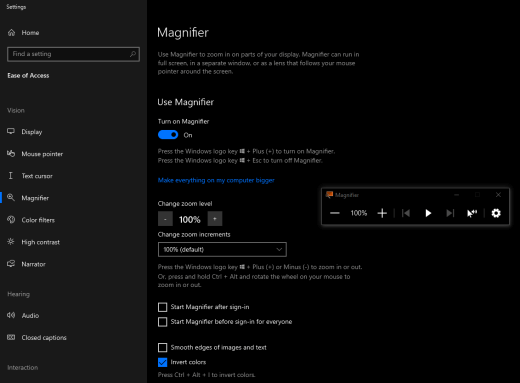
Balikkan warna saat menggunakan Kaca Pembesar
Untuk masuk ke pengaturan Aksesibilitas di komputer Anda, tekan tombol logo Windows +U atau pilih Mulai
>Pengaturan>Aksesibilitas.Pilih Kaca Pembesar.
Aktifkan tombol Aktifkan Kaca Pembesar .
Tips
Untuk menggunakan pintasan keyboard guna mengaktifkan Kaca Pembesar, tekan tombol logo Windows + tanda Plus (+).
Di bawah Tampilan, pilih Balikkan warna untuk membalikkan warna di layar.
Tips
Untuk menggunakan pintasan keyboard guna membalikkan warna, tekan Ctrl+Alt+I.

Saya tidak dapat melihat detail di Taskbar, menu Mulai, atau Pusat Tindakan
Jika Taskbar, Menu Mulai, dan Pusat Tindakan Windows tampak buram atau Anda mengalami kesulitan mengidentifikasi item di dalamnya, coba nonaktifkan efek transparansi Windows. Anda juga dapat mencoba mengaktifkan mode warna Windows gelap seperti yang diinstruksikan dalam Saya ingin Windows menggunakan warna gelap.
Menonaktifkan efek transparansi akan membuat Taskbar, Menu Mulai, dan Pusat Tindakan tampak lebih buram, sehingga Anda dapat mengidentifikasi objek di dalamnya dengan lebih mudah.
- Untuk membuka Pengaturan di komputer Anda, tekan tombol logo Windows + I atau pilih Mulai>Pengaturan .
- Pilihwarnapersonalisasi>.
- Nonaktifkan tombol Efek transparansi .

Dalam rapat Microsoft Teams, latar belakang yang sibuk membuat saya sulit melihat wajah peserta
Jika sulit untuk mengidentifikasi orang dalam rapat Microsoft Teams atau membaca bibir karena peserta menggunakan warna atau pola latar belakang yang terlalu sibuk atau kontras rendah, Anda dapat meminta peserta untuk menggunakan warna latar belakang dengan kontras yang lebih tinggi. Untuk informasi selengkapnya tentang latar belakang Microsoft Teams, lihat Mengubah latar belakang Anda untuk rapat Teams.
Di Microsoft Teams, saya memerlukan latar belakang yang lebih gelap untuk mengurangi silau
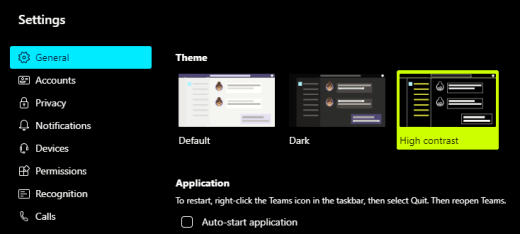
Anda dapat mengubahnya ke tema kontras tinggi yang hanya memengaruhi warna di Microsoft Teams.
- Di Microsoft Teams, pilih
 Pengaturan dan lainnya.
 - Pilih Pengaturan , lalu pilih Tampilan.
- Di bawah Tema, pilih tema Kontras tinggi .
 'n>
'n>
Di aplikasi Microsoft 365, warna pita dan latar belakang terlalu terang
Di sebagian besar aplikasi Microsoft 365, Anda dapat mengubah tema untuk membuat warna aplikasi lebih mudah diakses. Mengubah tema di satu aplikasi akan mengubahnya di seluruh aplikasi.
- Di aplikasi Microsoft 365, misalnya Outlook klasik, pilihOpsi File>Umum>.
- Di daftar Tema Office , pilih Hitam. Di Outlook, jika Anda tidak ingin latar belakang pesan menjadi gelap, pilih kotak centang Jangan pernah mengubah warna latar belakang pesan .
- Untuk menerapkan perubahan, pilih OK.
- Jika Anda ingin beralih kembali ke tema default, navigasikan ke daftar Tema Office, pilih Gunakan pengaturan sistem, lalu pilih OK.
Untuk informasi selengkapnya tentang cara mengubah tampilan Aplikasi Microsoft 365 Anda, lihat Mengubah tampilan dan nuansa Microsoft 365.
Saya ingin menggunakan latar belakang hitam di Word
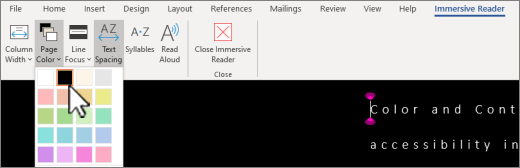
Di Word, Anda dapat menggunakan tampilan Pembaca Imersif untuk mengubah warna latar belakang menjadi hitam.
- Di Word, pilih ViewPembaca>Imersif.
- Untuk mengubah warna latar belakang, pada tab Pembaca Imersif, pilih Warna Halaman, lalu pilih Hitam dari palet warna.
Di Microsoft Edge, warna terlihat terlalu cerah
Terkadang warna di situs web terlihat terlalu cerah dan sulit untuk mengidentifikasi detailnya. Di Microsoft Edge, Anda dapat beralih ke tema yang lebih gelap atau menggunakan tampilan Pembaca Imersif untuk mengubah tema halaman menjadi gelap, sehingga warna latar belakang situs web berubah menjadi hitam.
Beralih ke warna tema yang lebih gelap
- Di Microsoft Edge, pilih Pengaturan dan lainnya>Pengaturan>Tampilan.
- Di bawah Tampilan keseluruhan, pilih Gelap.

Gunakan Pembaca Imersif untuk mengubah warna latar belakang
Di situs web yang mengabaikan preferensi untuk tema yang lebih gelap, Anda dapat menggunakan Pembaca Imersif untuk menyesuaikan tema halaman situs web dan mengubah warna latar belakang menjadi hitam.
Catatan
Pembaca Imersif hanya tersedia untuk halaman web tertentu. Jika Anda tidak melihat tombol Pembaca Imersif di bilah alamat, halaman tidak mendukung fitur ini.
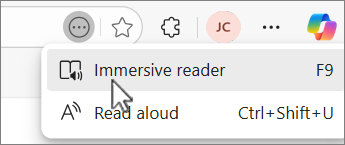
- Di Microsoft Edge, buka situs web tempat Anda ingin mengubah warna latar belakang.
- Pilih
 tindakan lainnya dan pilih
  Pembaca Imersif di bilah alamat atau tekan F9 di keyboard Anda.
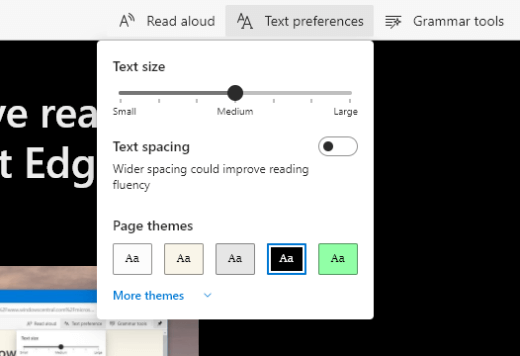
- Dalam tampilan Pembaca Imersif, pilih Preferensi teks.
- Di bawah Tema halaman, pilih
 Hitam.

Warna dan kecerahan di situs web membuat mata saya tegang
Terkadang desain yang sibuk atau warna-warna cerah situs web mungkin membuat mata Anda lelah atau bahkan sakit. Beberapa situs web sangat berwarna, yang lain mungkin berisi informasi yang perlu Anda baca dan tinjau secara detail, atau mungkin memiliki bagian teks panjang dengan warna latar belakang yang tidak biasa.
Ada add-in gratis yang dapat Anda gunakan dengan browser favorit untuk merawat mata Anda. Dengan add-in, Anda dapat dengan cepat membuat tema gelap untuk situs web. Anda juga dapat menyesuaikan kecerahan dan font untuk membuat penjelajahan lebih nyaman bagi mata Anda.
Saya lebih suka warna putih pucat di layar saya
Jika Anda merasa teks hitam-putih sulit dibaca dan lebih menyukai warna putih pudar, ada alat perangkat lunak visual komersial yang dapat membantu membaca dan bahkan menjelajahi web di PC. Alat-alat ini juga dikenal sebagai alat pewarnaan sistem.
Alat ini dapat menyertakan overlay berwarna untuk seluruh layar, sehingga semuanya berwarna dan lebih mudah dilihat dan dibaca. Anda dapat memilih warna apa pun dan mengubah warna serta intensitasnya tergantung pada waktu, kondisi cahaya, dan apa yang menurut Anda terbaik.
Penunjuk mouse sulit ditemukan
Jika penunjuk mouse tampak menghilang ke latar belakang, Anda dapat mengubah warna penunjuk mouse. Hal ini dapat membantu Anda melihat pointer mouse dengan lebih mudah terhadap warna latar belakang yang berbeda. Mengubah warna pointer mouse juga mengubah warna kursor teks. Untuk informasi tentang opsi penunjuk mouse tambahan, lihat Menjadikan Windows lebih mudah dilihat.
Untuk masuk ke pengaturan Aksesibilitas di komputer Anda, tekan tombol logo Windows +U atau pilih Mulai
>Pengaturan>Aksesibilitas. Pilih Penunjuk mouse dan sentuh.
Di bawah Penunjuk mouse, sesuaikan penggeser Ukuran hingga penunjuk mouse Anda sesuai ukuran yang Anda inginkan.
Di bawah Gaya penunjuk mouse, pilih opsi untuk mengubah warna pointer mouse Anda menjadi putih, hitam, terbalik, atau salah satu warna terang yang disarankan. Untuk menyesuaikan warna penunjuk, pilih Pilih warna lain.
Tips
Untuk menampilkan Warna yang disarankan dan Pilih opsi warna lain , pertama-tama pilih
 (Kustom).
Jika Anda ingin mengubah kembali ke warna penunjuk default Windows, pilih
 Putih.
Kursor teks sulit ditemukan
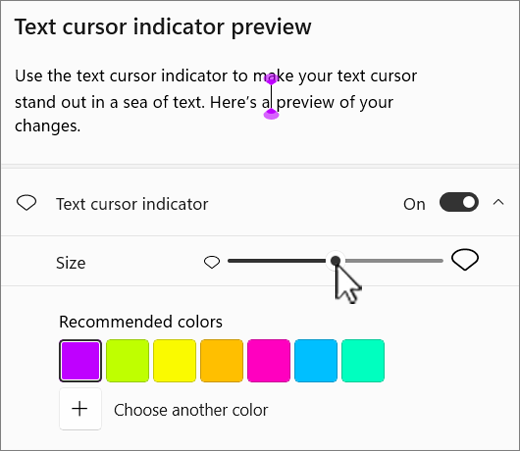
Jika kursor teks tampak menghilang ke latar belakang, Anda dapat mengaktifkan indikator kursor teks dan menggunakan warna indikator yang membantu Anda melihat kursor dengan lebih mudah. Untuk informasi tentang opsi kursor teks tambahan, lihat Menjadikan Windows lebih mudah dilihat.
- Untuk masuk ke pengaturan Aksesibilitas di komputer Anda, tekan tombol logo Windows +U atau pilih Mulai>Pengaturan>Aksesibilitas.
- Pilih Kursor teks.
- Aktifkan sakelar indikator kursor teks .
- Sesuaikan penggeser Ukuran hingga ukuran terlihat seperti yang Anda inginkan di pratinjau.
- Untuk mengubah warna indikator, pilih salah satu di menu Warna yang disarankan , atau pilih Pilih warna lain untuk memilih warna kustom.
Lihat juga
Menjadikan Windows lebih mudah dilihat
Temukan fitur aksesibilitas Windows
Menggunakan Kaca pembesar untuk memudahkan melihat konten di layar
Buat teks dan aplikasi lebih besar
Alat aksesibilitas untuk Microsoft Teams
Menyiapkan perangkat Anda untuk bekerja dengan aksesibilitas di Microsoft 365







 Pengaturan dan lainnya di samping tombol gambar profil Anda di sudut kanan atas aplikasi.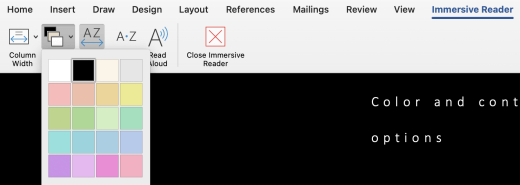
Dukungan teknis untuk pelanggan difabel
Microsoft ingin memberikan pengalaman yang terbaik untuk semua pelanggan. Jika Anda merupakan difabel atau memiliki pertanyaan terkait aksesibilitas, silakan hubungi Answer Desk Disabilitas Microsoft untuk mendapatkan bantuan teknis. Tim dukungan Answer Desk Disabilitas dilatih untuk menggunakan berbagai teknologi bantuan populer dan dapat memberikan bantuan dalam bahasa Inggris, Prancis, Spanyol, dan Bahasa Isyarat Amerika. Silakan kunjungi situs Answer Desk Disabilitas Microsoft untuk mendapatkan detail kontak bagi kawasan Anda.
Jika Anda merupakan pengguna pemerintah, komersial, atau perusahaan, silakan hubungi Answer Desk Disabilitas perusahaan.