
Catatan
Resolusi super video tersedia di Clipchamp untuk akun pribadi dan Clipchamp untuk akun kerja dan sekolah saat Anda menggunakan aplikasi desktop Clipchamp untuk Windows. Fitur ini tidak tersedia jika Anda menggunakan Clipchamp di browser web. Ketersediaan juga bergantung pada apakah peningkatan video Windows didukung dan diaktifkan di perangkat Anda.
Fitur Upscale di Clipchamp menggunakan resolusi super video yang didukung AI untuk meningkatkan resolusi klip video dan dapat membuat rekaman beresolusi rendah tampak lebih tajam dan jelas. Clipchamp memproses klip tertentu di perangkat Anda dan menyimpan klip aslinya yang tersedia, sehingga Anda dapat melihat pratinjau hasilnya dan memulihkan aslinya kapan saja.
Sebelum Anda memulai
- Instal pembaruan terbaru untuk Windows dan aplikasi desktop Clipchamp. Untuk cara lainnya mempersiapkan perangkat Anda, lihat Pastikan Clipchamp berfungsi dengan baik untuk Anda.
- Tambahkan video dalam format file yang didukung oleh Clipchamp ke proyek Anda dan tempatkan di lini masa.
- Pastikan perangkat Anda memiliki ruang disk kosong yang cukup. Video yang lebih panjang dan resolusi target yang lebih tinggi membutuhkan lebih banyak waktu untuk diproses dan memerlukan lebih banyak penyimpanan sementara.
- Lihat pratinjau klip yang disempurnakan sebelum mengekspor. Hasil bervariasi tergantung pada resolusi, kompresi, dan konten visual video sumber.
Cara meningkatkan skala klip video
- Buka proyek di aplikasi desktop Clipchamp untuk Windows.
- Impor video dan tambahkan ke lini masa.
- Pilih satu atau beberapa klip video di lini masa.
- Di panel properti, pilih tab Upscale .
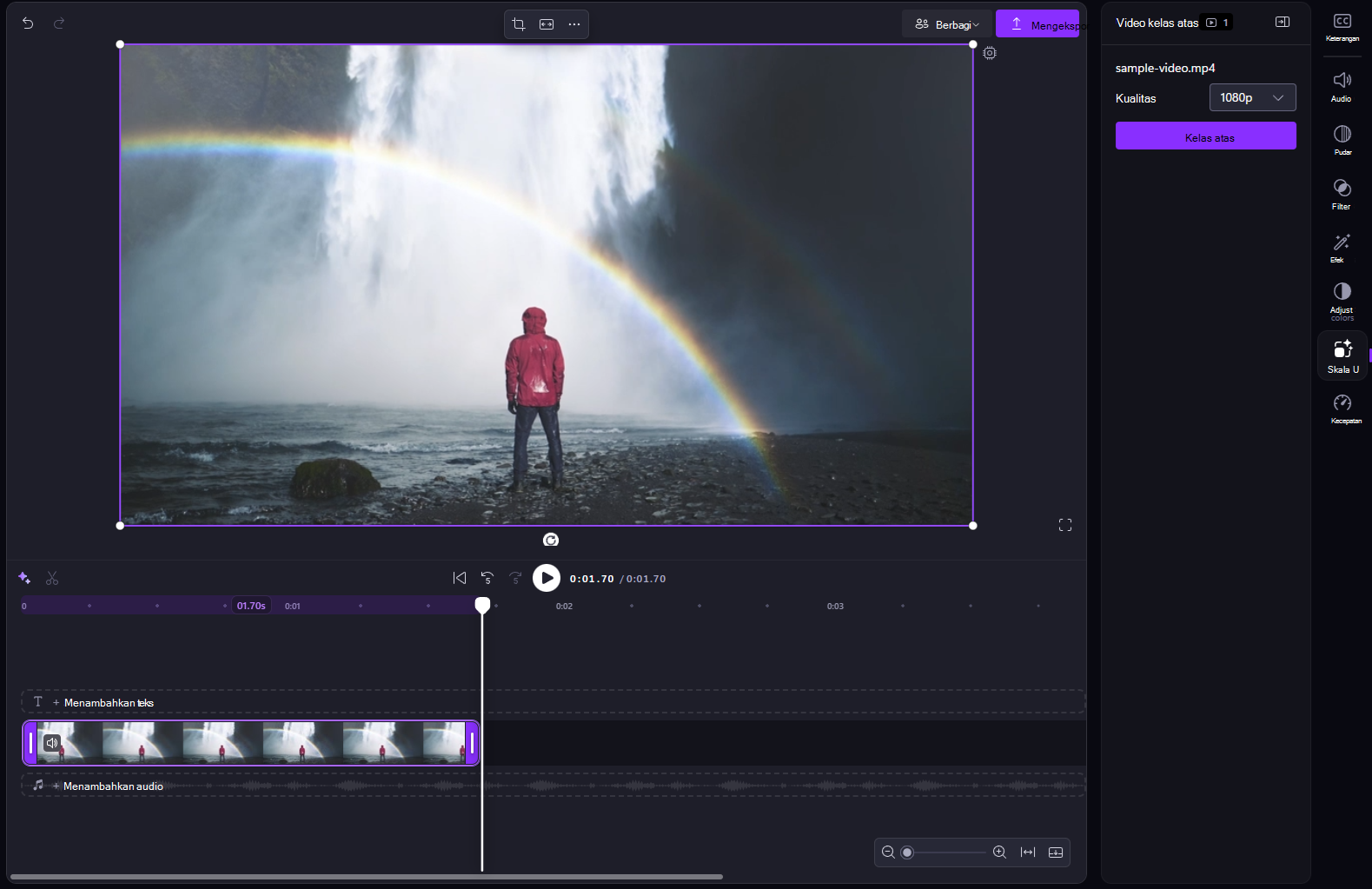
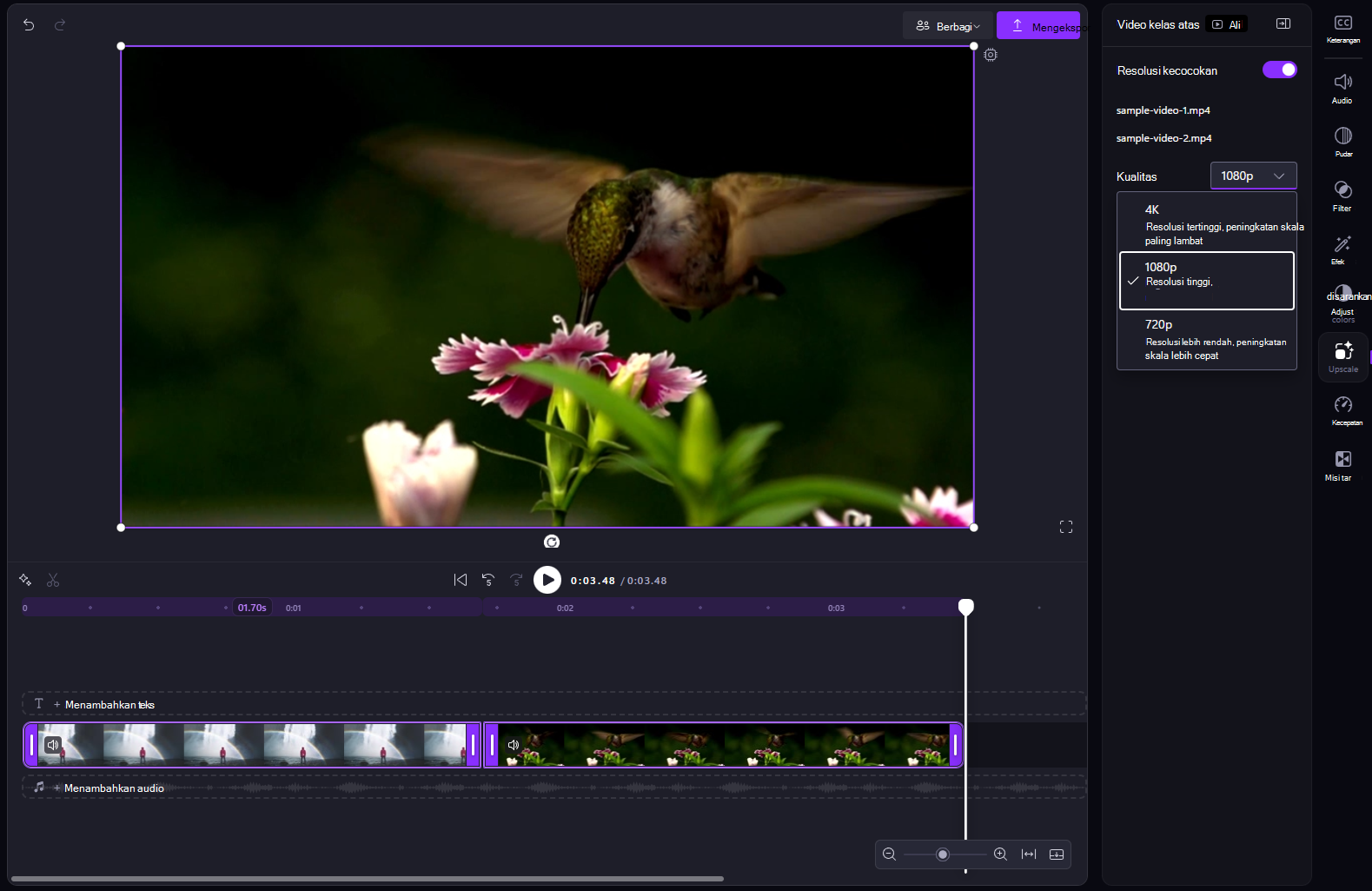
- Di bawah Kualitas, pilih resolusi target. Tergantung pada resolusi klip sumber, opsi yang tersedia adalah 480p, 720p, 1080p, dan 4K. Clipchamp hanya menampilkan resolusi yang lebih tinggi dari resolusi klip yang dipilih saat ini.
- Jika Anda memilih beberapa klip, tetap aktifkan Resolusi Pencocokan untuk menerapkan satu resolusi target ke semua klip yang kompatibel. Nonaktifkan untuk memilih resolusi yang berbeda untuk setiap klip.
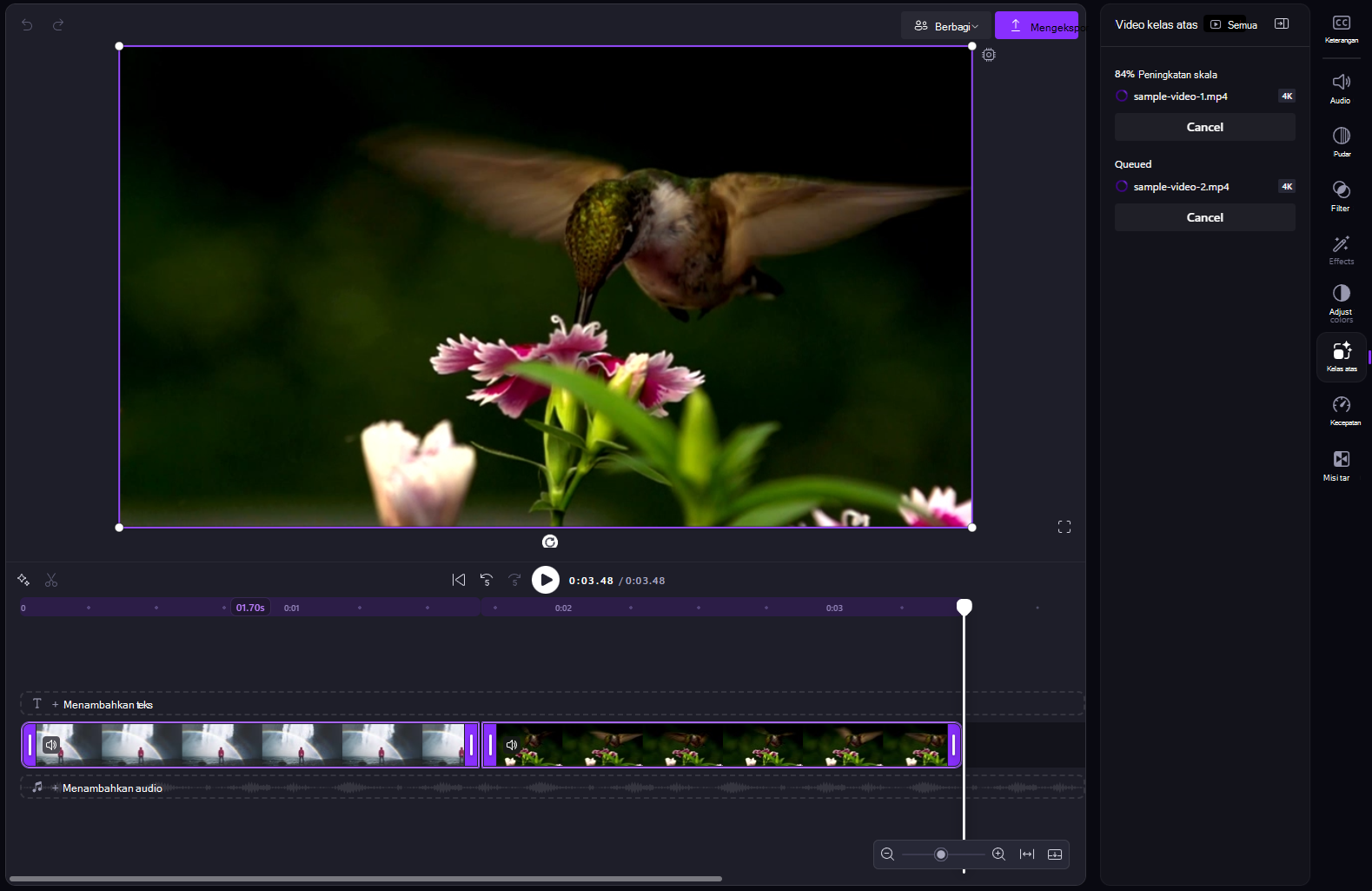
- Pilih Tingkatkan atau Tingkatkan semua video. Biarkan Clipchamp tetap terbuka saat klip diproses. Beberapa klip diantrekan dan diproses satu per satu.
- Lihat pratinjau setiap klip yang disempurnakan pada tahap setelah pemrosesan selesai.
Untuk berhenti memproses klip, pilih Batal di bawah status kemajuannya. Membatalkan upscale tidak akan menghapus atau mengubah video asli.
Cara memulihkan video asli
- Pilih klip video yang disempurnakan di lini masa.
- Di panel properti, pilih tab Upscale .
- Pilih Pulihkan asli.
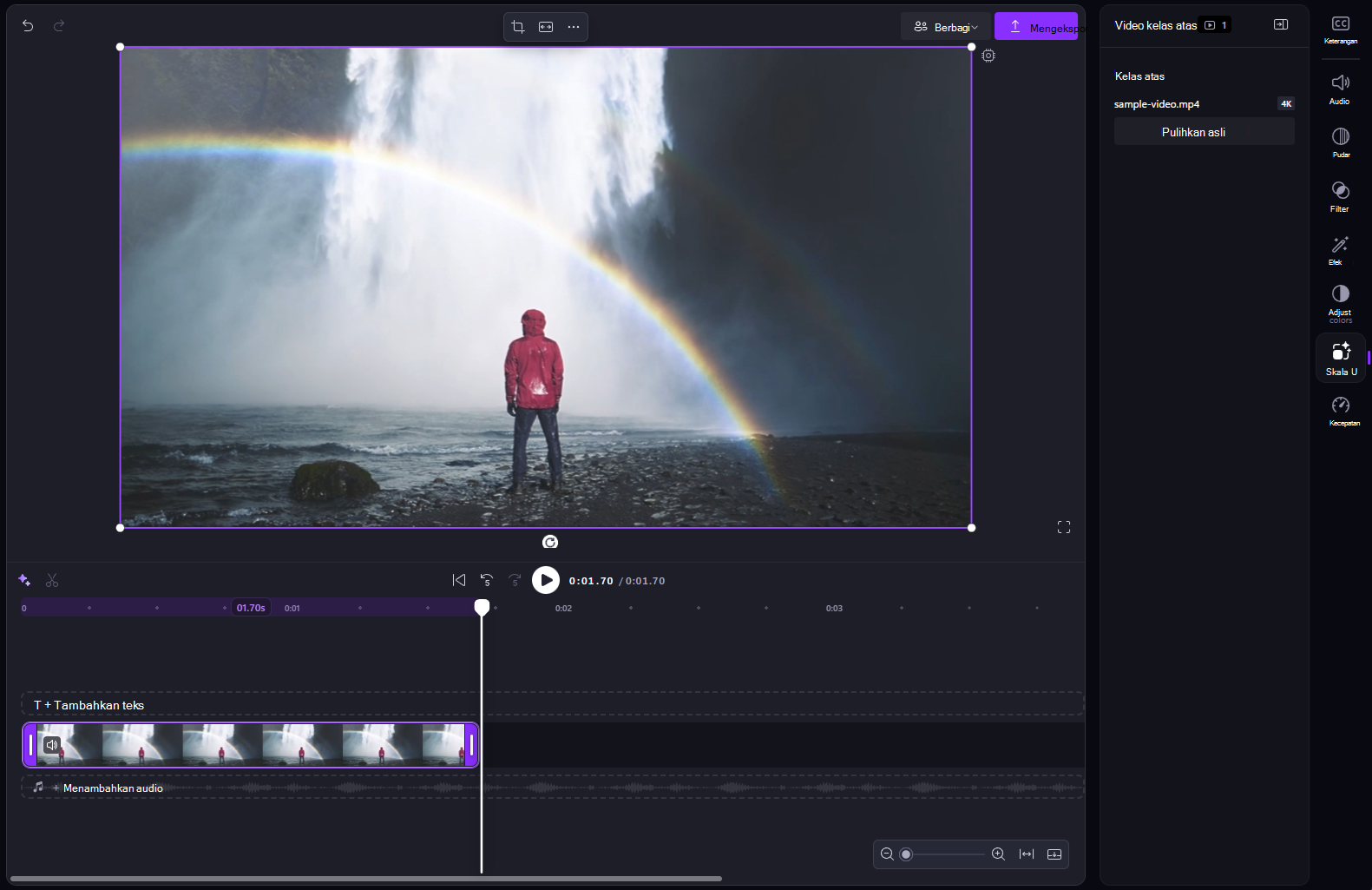
Memulihkan versi asli akan menghapus versi yang disempurnakan dari klip lini masa yang dipilih, tetapi tidak menghapus video sumber Anda. Untuk mencoba resolusi target yang berbeda, pulihkan resolusi asli dan tingkatkan lagi klipnya.
Apa yang dapat dan tidak dapat dilakukan resolusi super video
Resolusi super video menggunakan AI untuk memperkirakan detail visual tambahan saat memperbesar setiap bingkai video.
- Hal ini dapat meningkatkan ketajaman dan kejernihan rekaman yang dirasakan pada resolusi rendah atau terkompresi.
- Ini dapat membuat klip yang disempurnakan pada resolusi yang lebih tinggi dari klip sumber, hingga 4K.
- Itu tidak dapat memulihkan informasi visual persis yang hilang dari sumber. Detail yang disempurnakan AI adalah perkiraan, bukan rekonstruksi faktual dari adegan aslinya.
- Itu tidak dapat memperbaiki video sumber yang rusak atau tidak dapat dibaca.
- Hasil dapat bervariasi dan mungkin menyertakan artefak visual yang tidak diinginkan. Selalu lihat pratinjau detail penting, termasuk wajah dan teks, sebelum membagikan video.
Peringatan
Berhati-hatilah dengan rekaman sensitif, termasuk video individu atau simbol budaya atau agama, karena peningkatan skala dapat menimbulkan detail yang menyesatkan.
Peningkatan skala juga dapat mengubah identitas atau fitur wajah. Jangan mengandalkan video yang ditingkatkan jika rekaman yang setia dan tidak diubah sangat penting, seperti untuk pencitraan medis, bukti hukum atau forensik, atau verifikasi identitas.
Bagaimana peningkatan skala memengaruhi ekspor dan ukuran file
Meningkatkan skala klip dan mengekspor proyek adalah langkah terpisah. Memilih resolusi target di tab Skala Atas tidak secara otomatis memilih resolusi yang sama saat Anda mengekspor proyek yang selesai.
Jika Anda sudah siap menyimpan video, pilih Ekspor, lalu pilih resolusi untuk video yang sudah selesai. Untuk mempertahankan resolusi upscale yang dipilih, pilih resolusi ekspor yang cocok. Untuk panduan, lihat Cara memilih resolusi ekspor yang tepat.
Klip beresolusi lebih tinggi dapat memakan waktu lebih lama untuk diproses dan dapat meningkatkan jumlah penyimpanan lokal yang digunakan oleh proyek. Video yang diekspor juga dapat lebih besar dari sumbernya. Pelajari selengkapnya tentang mengapa file video output mungkin lebih besar dari aslinya.
Tanya jawab umum
Video mana yang dapat saya tingkatkan?
Anda dapat meningkatkan skala file video yang didukung Clipchamp dan dapat diimpor ke proyek pengeditan. Beberapa tipe file dikonversi secara otomatis selama impor sebelum dapat digunakan. Lihat format file video yang didukung oleh Clipchamp.
Setidaknya satu resolusi target yang didukung harus lebih tinggi dari resolusi klip saat ini. Jika klip sudah 4K, tab Upscale menunjukkan bahwa klip tersebut sudah mencapai kualitas tertinggi.
Di mana video saya diproses?
Langkah resolusi super video berjalan secara lokal di perangkat Windows Anda. Windows menggunakan perangkat keras CPU atau NPU yang kompatibel dan model AI lokal untuk memproses video. Anda tidak perlu memilih perangkat keras pemrosesan.
Apakah resolusi super video mengubah video asli atau audionya?
Tidak. Clipchamp membuat versi MP4 yang disempurnakan untuk klip lini masa yang dipilih dan mempertahankan audionya. Video sumber asli Anda tetap tersedia melalui Pulihkan asli.
Berapa lama waktu yang dibutuhkan untuk meningkatkan skala?
Waktu pemrosesan bergantung pada durasi video dan resolusi sumber, resolusi target, dan perangkat keras perangkat Anda. Kelas atas pertama dapat menghabiskan waktu tambahan untuk menyiapkan model lokal. Resolusi target yang lebih tinggi dan video yang lebih panjang biasanya memakan waktu lebih lama.
Mengapa saya tidak dapat melihat tab Kelas atas?
Periksa apakah Anda menggunakan aplikasi desktop Clipchamp terbaru untuk Windows, bukan Clipchamp di browser web. Instal pembaruan Windows dan Clipchamp yang tersedia, lalu mulai ulang aplikasi. Jika tab masih tidak muncul, peningkatan video Windows mungkin tidak didukung atau diaktifkan di perangkat Anda.
Apa yang harus saya lakukan jika video tidak dapat ditingkatkan?
- Ikuti pesan yang ditampilkan oleh Clipchamp. Jika diminta, perbarui Windows atau coba pengaturan Kualitas yang lebih rendah.
- Jika Clipchamp menampilkan opsi Coba lagi, pilih opsi untuk mencoba lagi klip.
- Tutup aplikasi lain untuk mengosongkan sumber daya pemrosesan, periksa apakah perangkat memiliki ruang disk kosong yang cukup, lalu coba lagi.
- Jika hanya satu sumber video yang gagal, impor salinan baru atau konversikan ke MP4 sebelum mencoba lagi.
- Jika Clipchamp mengatakan bahwa perangkat tidak memiliki perangkat keras yang diperlukan, gunakan resolusi super video di perangkat Windows yang kompatibel.