

Artikel ini membahas apa yang harus dilakukan jika:
- Files yang Anda tambahkan ke proyek pengeditan video Clipchamp dimuat dengan lambat
- File tertentu tidak dimuat sama sekali (Anda mungkin melihat wajah sedih atau persentase pemuatan yang tidak berubah)
- Seluruh proyek pengeditan atau semua file Anda tidak dimuat saat Anda membukanya kembali (Anda mungkin terhenti pada pesan "memuat aset Anda")
Selain langkah-langkah pemecahan masalah yang disarankan di bawah ini, artikel lain yang dapat membantu memuat aset dan proyek media adalah: Pastikan Clipchamp berfungsi dengan baik.
File media memuat lambat
Saat Anda menambahkan media ke proyek pengeditan, simbol pemuatan dan persentase mungkin muncul:
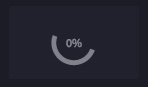
Jika file input Anda adalah jenis file yang didukung, simbol ini menghilang setelah beberapa saat aset dimuat.
Jika jenis file input Anda adalah jenis file yang tidak didukung, Clipchamp akan mengonversinya di balik layar sehingga Anda dapat menggunakannya dalam proyek pengeditan. Langkah konversi ini dapat memakan waktu, tergantung pada ukuran dan resolusi file, CPU, kartu grafis, dan memori komputer Anda. Hal ini karena beberapa pemrosesan terjadi secara lokal di perangkat Anda.
Jika pemuatan tidak berjalan sama sekali, ada kemungkinan pemrosesan media terjebak. Coba muat ulang halaman editor video atau aplikasi desktop Clipchamp, jika Anda menggunakan Clipchamp dengan cara ini. Setelah memuat ulang, coba tambahkan file yang sama lagi. Jika ini tidak membantu, baca terus untuk beberapa saran tambahan.
File media tidak dimuat sama sekali
Setelah menambahkan video ke proyek pengeditan, jika file ini tidak tersedia di pustaka media di sisi kiri dan sepertinya terjebak dengan indikator persentase yang ditampilkan di gambar mininya, coba konversikan video tersebut ke MP4 menggunakan alat konverter video di luar Clipchamp. Kemudian, simpan MP4 baru yang dikonversi, dan tambahkan file baru ini ke proyek Clipchamp, bukan video asli.
Alasan untuk saran itu adalah ada kemungkinan bahwa ada masalah dengan file video asli Anda dan mengonversinya ke MP4, bahkan jika sudah dalam format MP4, dapat membantu dalam banyak kasus. Konversi ini dapat mengubah codec video dan audio yang digunakan dalam file MP4 serta membuatnya dapat dibaca di aplikasi seperti Clipchamp.
Clipchamp mendukung tipe file input yang tercantum dalam artikel berikut: Jenis file input apa yang didukung Clipchamp?
Proyek pengeditan tidak dimuat sama sekali
Saat membuka proyek Clipchamp yang sudah ada, terkadang pesan pemuatan akan muncul dan Anda harus menunggu hingga proyek dimuat.
Jika pesan ini tidak hilang setelah beberapa saat dan Anda tidak dapat mengakses proyek, cobalah hal berikut:
Opsi 1. Refresh halaman
Tekan Ctrl & F5 (ini juga berfungsi di aplikasi desktop Clipchamp), klik > kanan muat ulang, atau gunakan tombol muat ulang browser Anda untuk memuat ulang tab tempat Clipchamp terbuka. Dalam banyak kasus, hal ini dapat menyelesaikan masalah, dan aset media mulai dimuat, terutama jika Anda mengalami hal ini saat pertama kali membuka proyek.
Pastikan koneksi internet (WiFi) Anda aktif saat Anda mengakses Clipchamp dan mencoba memuat ulang.
Opsi 2. Buka kembali proyek
Kembali ke halaman gambaran umum tempat semua proyek video tercantum, muat ulang halaman tersebut, lalu buka kembali proyek pengeditan yang tidak akan dimuat pada awalnya.
Opsi 3. Kosongkan memori dan periksa ruang disk
Jika tidak ada cukup memori/RAM yang tersedia di komputer Anda, hal ini terkadang dapat menyebabkan pengeditan proyek tidak dimulai dengan benar. Oleh karena itu, coba tutup tab dan aplikasi browser lain untuk mengosongkan memori di perangkat Anda.
Selain itu, pastikan ada cukup ruang kosong yang tersedia di drive internal komputer Anda, yang diperlukan untuk file proyek sementara dan ruang selama fase pemrosesan dan ekspor video di Clipchamp.
Jika komputer Anda kekurangan ruang disk, hal ini dapat mengganggu pemuatan proyek pengeditan Clipchamp yang benar. Ruang kosong yang tersedia harus lebih besar daripada ukuran file video yang Anda gunakan dalam proyek.
Opsi 4. Nonaktifkan ekstensi browser
Terkadang, ekstensi Chrome atau Edge dapat mengganggu Clipchamp jika Anda menginstalnya. Kami telah melihat kasus di mana plugin terjemahan, ekstensi privasi, atau pemblokir iklan mencegah Clipchamp dimuat dengan benar.
Oleh karena itu, coba nonaktifkan ekstensi browser, lalu muat ulang Clipchamp dan periksa apakah aset proyek dan media dimuat dengan benar.
Opsi 5. Keluar, hapus cache, lalu mulai ulang browser Anda
Jika langkah-langkah di atas tidak berhasil, Anda juga dapat mencoba saran berikut. Pastikan Anda masih memiliki file media asli (file video, audio, dan gambar yang ditambahkan ke proyek pengeditan) di luar Clipchamp karena Anda mungkin perlu menautkannya kembali saat membuka kembali proyek setelahnya.
- Ikuti langkah-langkah dalam artikel dukungan Edge ini atau artikel dukungan Chrome ini tentang menghapus item dari cache browser.
- Pastikan Anda memilih "Semua waktu" untuk rentang waktu dan pilih "Gambar dan file yang di-cache". Anda tidak perlu menghapus data penjelajahan lainnya.
- Setelah Anda mengikuti langkah-langkahnya, ketik chrome://restart atau edge://restart masing-masing di bilah alamat browser dan tekan Enter.
- Setelah Chrome/Edge dimulai ulang, buka kembali proyek Clipchamp.
Opsi 6. Penghapusan data situs web (Tingkat lanjut)
Opsi tambahan untuk dicoba adalah menghapus data situs di Chrome atau Alat Pengembang Edge dan memuat ulang halaman Clipchamp setelahnya. Hal ini menyebabkan semua file pengeditan dan pemrosesan video dibersihkan, lalu dimuat ulang, dan dapat menyebabkan proyek dibuka kembali dengan benar.
Penting
Sebelum melanjutkan, pastikan Anda memiliki file media asli (file video, audio, dan gambar yang ditambahkan ke proyek pengeditan) yang tersedia di luar editor video Clipchamp karena Anda mungkin perlu menautkannya kembali jika Anda tidak mengaktifkan pencadangan konten. Pencadangan konten tersedia di Clipchamp untuk paket Premium akun pribadi. Dalam versi kerja Clipchamp, file media disimpan di akun OneDrive Anda dan Clipchamp akan mengambilnya secara otomatis dari sana.
Langkah-langkahnya sama di Edge atau Chrome. Oleh karena itu, beberapa cuplikan layar berikut diambil di Chrome, yang lain di Edge.
- Pilih ikon menu 3 titik di samping bilah alamat browser.
- Pilih Alat>lainnyaAlat pengembang.
- Pilih tab Aplikasi di bagian atas, lalu Penyimpanan dalam daftar yang muncul di sebelah kiri.
- Pilih Hapus data situs.
- Terakhir, refresh halaman Clipchamp dan buka kembali proyek pengeditan.
Perangkat keras dan panjang proyek
Jika tidak ada saran di atas yang membantu, pertimbangkan untuk membuka proyek pengeditan di komputer lain, atau membagi proyek yang lebih panjang menjadi beberapa proyek yang lebih pendek.
Pemrosesan yang dilakukan saat mengedit, memuat file media, dan mengekspor proyek yang telah selesai dapat memproses komputasi yang intens dan dapat membuat komputer yang Anda gunakan hingga batasnya, tergantung pada panjang, format, jumlah, dan ukuran file media yang Anda tambahkan ke proyek Clipchamp serta jumlah memori kosong, jenis kartu grafis, dan CPU yang tersedia perangkat Anda.
Memori/RAM yang tersedia harus minimal 8 GB (16 GB atau lebih tinggi lebih baik) dan komputer Anda harus berupa komputer 64-bit yang menjalankan OS 64-bit dan versi 64-bit Edge atau Chrome.
Kartu grafis adalah faktor penting lainnya dan harus menjadi model terbaru.
Harus ada cukup ruang disk kosong di komputer Anda, yang diperlukan untuk file sementara selama fase pemrosesan dan ekspor video. Ruang kosong yang tersedia harus lebih besar daripada ukuran file video yang Anda gunakan dalam proyek.
Jika Anda bekerja dengan komputer lama yang tidak memenuhi persyaratan ini, editor mungkin masih berfungsi, tetapi Anda dapat mengalami masalah seperti kinerja yang lambat, macet, dan crash, dan akan memiliki pengalaman yang lebih baik di komputer lain.
Atau, Anda dapat mencoba membagi proyek pengeditan yang lebih panjang menjadi beberapa proyek yang lebih pendek dan menguji apakah proyek yang lebih pendek dimuat dengan benar. Lihat: Membuat versi proyek yang berbeda.