

Dengan ancaman online yang semakin maju dari hari ke hari, penting untuk memprioritaskan keamanan penjelajahan web Anda. Microsoft Edge menawarkan beberapa fitur dan praktik yang dapat meningkatkan keamanan online dan melindungi informasi pribadi Anda. Ikuti panduan ini untuk menjelajahi web dengan aman di Microsoft Edge.
Verifikasi ikon koneksi di bilah alamat
Saat menjelajahi web, Anda akan melihat ikon di bilah alamat yang menunjukkan keamanan koneksi ke situs yang Anda kunjungi. Ikon ini membantu Anda menentukan apakah Anda dapat mengirim dan menerima informasi dari situs dengan aman. Koneksi memberi tahu Anda apakah informasi yang dikirim ke dan dari situs, seperti kata sandi, alamat, atau nomor kartu kredit, dikirim dengan aman dan tidak dapat dicegat oleh penyerang.
Ikon koneksi di bilah alamat memiliki empat status yang berbeda. Informasi berikut menjelaskan arti setiap negara bagian dan memberikan tips tentang cara membuat keputusan cerdas untuk penjelajahan Anda:
Koneksi aman (sertifikat yang valid)
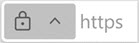
- Situs web yang Anda kunjungi memiliki sertifikat valid yang dikeluarkan oleh otoritas tepercaya. Informasi yang dikirim ke dan dari situs aman dan tidak dapat dicegat oleh penyerang. Namun, bahkan situs web dengan sertifikat yang valid mungkin memiliki reputasi yang buruk, jadi selalu periksa URL di bilah alamat untuk memastikan Anda berada di situs yang dituju sebelum memasukkan informasi apa pun.
Tidak sepenuhnya aman (tidak ada sertifikat yang valid)

- Situs web ini tidak memiliki sertifikat yang valid. Informasi yang dikirim ke dan darinya tidak aman dan dapat dicegat oleh penyerang atau dilihat oleh orang lain. Terdapat risiko terhadap data pribadi Anda saat mengirim atau menerima informasi dari situs ini.
- Jika memungkinkan, hubungi pemilik situs web untuk meminta situs mereka melindungi datanya dengan koneksi yang aman.
Konfigurasi keamanan kedaluwarsa (tidak valid, kedaluwarsa, ditandatangani sendiri)

- Sertifikat situs web ini tidak valid, atau ada yang sangat salah dengan keamanan situs. Informasi yang dikirim ke dan darinya tidak aman dan dapat dicegat oleh penyerang atau dilihat oleh orang lain.
- Microsoft Edge menyarankan Anda untuk tidak memasukkan informasi pribadi ke situs ini atau menghindari penggunaannya sama sekali.
Situs web yang mencurigakan atau berbahaya (pengelabuan atau malware)

- Situs web ini telah ditandai oleh Microsoft Defender SmartScreen. Microsoft Edge menyarankan Anda menghindarinya. Menggunakan situs ini akan membahayakan privasi dan keamanan Anda.
- Situs web tersebut ditandai karena mungkin mencoba menipu Anda agar menginstal sesuatu yang berbahaya atau mengungkapkan informasi pribadi Anda seperti kata sandi atau nomor kartu kredit.
- Pelajari selengkapnya tentang Microsoft Defender SmartScreen.
Aktifkan Microsoft Defender SmartScreen
Microsoft Defender SmartScreen membantu melindungi Anda dari situs pengelabuan dan unduhan berbahaya. Fitur ini memperingatkan pengguna tentang potensi ancaman, menawarkan peringatan dini terhadap situs web yang terlibat dalam serangan pengelabuan atau upaya mendistribusikan malware melalui serangan terfokus. Untuk mengaktifkan ini:
- Di Edge, buka
 Pengaturan dan lainnya di bagian atas browser Anda.
- Pilih Privasi, pencarian, dan layanan.
- Pilih Keamanan dan aktifkan tombol alih di samping Microsoft Defender SmartScreen.
Untuk informasi selengkapnya, lihat Microsoft Defender SmartScreen.
Aktifkan pencegahan pelacakan yang ditingkatkan
Pencegahan Pelacakan yang Ditingkatkan di Microsoft Edge membantu memblokir pelacak mengumpulkan data penjelajahan Anda. Anda dapat menyesuaikan tingkat pencegahan pelacakan dengan:
- Di Edge, buka Pengaturan dan lainnya di bagian atas browser Anda.
- Pilih Privasi, pencarian, dan layanan>Pencegahan pelacakan. Anda dapat memilih dari tiga tingkat pencegahan pelacakan: Dasar, Seimbang, dan Ketat.
Meminta situs web untuk tidak melacak perilaku penjelajahan Anda:
- Di Edge, buka Pengaturan dan lainnya di bagian atas browser Anda.
- Pilih Privasi, pencarian, dan layanan, lalu pilih bagian Privasi .
- Aktifkan tombol alih di samping Kirim permintaan "Jangan Dilacak".
Pelajari selengkapnya tentang Pencegahan Pelacakan.
Aktifkan DNS yang aman
Aktifkan DNS yang aman untuk membantu melindungi dari pengelabuan dan program jahat dengan mengenkripsi kueri DNS.
- Di Edge, buka Pengaturan dan lainnya di bagian atas browser Anda.
- Pilih Privasi, pencarian, dan layanan.
- Pilih Keamanan dan aktifkan tombol alih di samping Gunakan DNS aman untuk menentukan cara mencari alamat jaringan untuk situs web.
Gunakan pengelola kata sandi Microsoft Edge
Gunakan pengelola kata sandi bawaan Microsoft Edge untuk menyimpan dan mengelola kata sandi Anda dengan aman.
- Di Edge, buka Pengaturan dan lainnya di bagian atas browser Anda.
- Pilih Profil>Kata Sandi untuk mengelola kata sandi yang disimpan.
- Aktifkan sinkronisasi di seluruh perangkat untuk akses tanpa batas ke kata sandi Anda.
Untuk informasi selengkapnya, lihat cara menggunakan pemantau kata sandi untuk membantu melindungi kata sandi di Microsoft Edge.
Berhati-hatilah saat mengunduh file
Mengunduh file dari internet dapat membuat komputer Anda terpapar malware dan ancaman keamanan lainnya.
Ikuti tips berikut untuk tetap aman:
- Unduh dari sumber tepercaya: Hanya unduh file dari situs web dan sumber terpercaya.
- Gunakan Microsoft Defender SmartScreen: Di Pengaturan>Keamanan, aktifkan Microsoft Defender SmartScreen untuk membantu mengidentifikasi dan memblokir unduhan berbahaya.
- Verifikasi integritas file: Sebelum membuka file yang diunduh, verifikasi integritasnya menggunakan perangkat lunak antivirus atau layanan online.
Menjelajah secara anonim dengan penjelajahan InPrivate
Mode penjelajahan InPrivate memungkinkan Anda menjelajahi web tanpa menyimpan riwayat penelusuran, cookie, dan data lainnya. Gunakan mode ini jika Anda ingin menjaga aktivitas penjelajahan tetap pribadi.
- Di Edge, buka Pengaturan dan lainnya di bagian atas browser Anda.
- Pilih jendela InPrivate Baru untuk mulai menjelajah secara pribadi.
- Menggunakan pencarian InPrivate: Cari menggunakan mesin pencarian InPrivate untuk mencegah kueri pencarian disimpan.
Untuk informasi selengkapnya, lihat cara menjelajah dalam mode InPrivate.
Instal ekstensi untuk keamanan tambahan
Microsoft Edge mendukung berbagai ekstensi yang dapat meningkatkan keamanan dan privasi saat menjelajah. Instal ekstensi terkemuka dari bursa Add-on Microsoft Edge:
- Pemblokir Iklan: Instal ekstensi pemblokir iklan untuk memblokir iklan yang mengganggu dan melindungi dari iklan berbahaya.
- Ekstensi privasi: Instal ekstensi berfokus pada privasi yang menawarkan fitur seperti pemblokiran pelacak, pemblokiran skrip, dan manajemen cookie.
Untuk informasi selengkapnya, lihat cara menambahkan, menonaktifkan, atau menghapus ekstensi di Microsoft Edge.
Selalu perbarui Microsoft Edge
Pastikan Anda menggunakan versi terbaru Microsoft Edge untuk memanfaatkan patch dan penyempurnaan keamanan terbaru. Anda dapat mengaktifkan pembaruan otomatis untuk menerima perbaikan keamanan terbaru secara otomatis.
Di Edge, buka Pengaturan dan lainnya di bagian atas browser Anda.
Pilih Tentang Microsoft Edge dan pastikan opsi untuk pembaruan otomatis diaktifkan.
Anda mungkin juga menyukai...
Pengelola PC Microsoft untuk membantu melindungi komputer Anda. Tidak tersedia di semua lokal.
Link terkait
Tingkatkan keamanan Anda di web dengan Microsoft Edge
Menggunakan Jaringan Aman Microsoft Edge untuk melindungi penjelajahan Anda