Menggunakan Pembaca Imersif di Microsoft Edge
Berlaku Untuk
Fitur Microsoft Edge bertujuan agar web lebih mudah diakses dan inklusif bagi semua orang. Pembaca Imersif adalah alat bawaan yang memungkinkan pembaca untuk menyesuaikan cara mereka membaca secara online untuk pengalaman yang lebih mudah dan mudah diakses agar sesuai dengan kebutuhan Anda. Pembaca Imersif di Microsoft Edge menyederhanakan tata letak teks dan gambar serta menyediakan alat pembelajaran dan aksesibilitas yang luar biasa, seperti Baca dengan lantang, Preferensi teks, alat Tata Bahasa, dan banyak lagi. Anda juga dapat mencari definisi dengan cepat menggunakan kamus sebaris dan menerjemahkan teks ke dalam bahasa lain.
Masukkan Pembaca Imersif
Untuk masuk ke mode baca, navigasikan ke situs web yang ingin Anda baca di Microsoft Edge, lalu pilih Masukkan Pembaca Imersif dari bilah alamat.
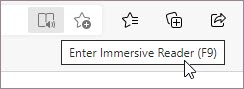
Anda mungkin tidak melihat Pembaca Imersif di bilah alamat di semua halaman, tetapi bukan berarti halaman tidak bisa dibuka di Pembaca Imersif. Halaman web mungkin bukan artikel, atau beberapa konten hilang ketika dibuka dalam tampilan baca. Jika Anda masih ingin membuka halaman dalam tampilan baca tetapi tidak melihat Pembaca Imersif di bilah alamat, coba masukkan Pembaca Imersif dengan salah satu cara berikut:
Tambahkan prefiks baca: ke URL di bilah alamat dan tekan Enter.

Catatan
Untuk membuka halaman dengan prefiks http di Pembaca Imersif, Anda perlu menambahkan baca:http:// di bilah alamat karena Microsoft Edge tidak menampilkan http:// di bilah alamat.
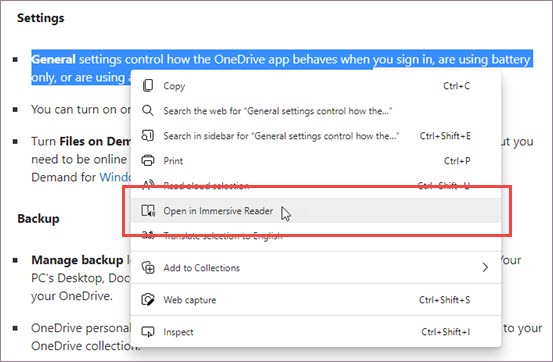
Pilih teks yang ingin Anda baca, klik kanan, dan dari menu konteks, pilih Buka di Pembaca Imersif.
Keluar dari Pembaca Imersif
Setelah selesai membaca teks, Anda dapat keluar dari Pembaca Imersif dengan memilih Keluar Pembaca Imersif dari bilah alamat atau dengan menggunakan pintasan keyboard F9.