
Gunakan ruang terpisah selama rapat kelas untuk membagi siswa ke dalam grup yang lebih kecil untuk diskusi, proyek grup, dan banyak lagi. Buka dan tutup ruang lebih dari sekali selama sesi atau pindahkan individu antar ruang. Hanya penyelenggara rapat yang menggunakan Teams versi desktop (Windows atau Mac) yang dapat membuat dan mengelola ruang terpisah.
Catatan
- Mengatur rapat dengan ruang terpisah saat ini hanya tersedia di aplikasi desktop Teams untuk Pendidikan untuk Windows atau Mac. Pastikan Anda telah memperbarui ke versi terbaru.
- Peserta dapat bergabung dalam ruang terpisah dari Windows, Mac, seluler, atau browser web termasuk Edge, Chrome, dan lainnya. Di perangkat seluler, periksa apakah Anda memiliki build minimum yang diperlukan untuk menjalankan fitur ini dengan mengetuk Pengaturan > Tentang. Pelajari cara memperbarui ke versi terbaru .
- Versi aplikasi desktop minimum (Windows atau Mac): 1.3.00.24755
- Build iOS minimum: 1.0.77.2020100603
- Build Android minimum: 1.0.0.2020091301
Sebelum Anda memulai, pastikan Anda memiliki aplikasi desktop
Anda bisa membuat rapat di versi Teams apa pun, tetapi Anda akan memerlukan Teams untuk Windows atau Mac untuk membuat ruang terpisah bagi siswa Anda. Siswa dapat bergabung dari Teams versi apa pun.
Berikutnya, jadwalkan rapatatur Rapat sekarang
- Pilih tombol
 > Calendar Meetings + Rapat baru. Anda harus menjadi penyelenggara rapat agar dapat membuat dan mengelola ruang terpisah.
 - Pilih saluran untuk menyelenggarakan rapat atau tambahkan siswa dari kelas sebagai peserta.
Perhatikan bahwa setiap opsi rapat yang Anda pilih sebelum atau selama rapat juga akan diterapkan ke rapat dengan ruang terpisah. Pelajari selengkapnya tentang opsi rapat.
Penting
Fitur berikut saat ini tidak didukung di ruang terpisah:
- Menggunakan Rapat sekarang dari percakapan saluran
- Hubungi saya
- Menyalin tautan ke rapat ruang
- Menambahkan tamu ke rapat atau obrolan rapat


Membuat ruang terpisah sebelum rapat
- Masuk ke rapat Teams Anda dan buka undangan rapat.
- Masuk ke Ruang Terpisah
- Dari menu menurun, pilih berapa banyak ruang yang ingin Anda buat.
- Pilih Tetapkan peserta dan pilih apakah Anda ingin siswa ditetapkan ke ruang Secara Otomatis atau Manual.
Segera setelah rapat dimulai, Anda dapat membuka ruang terpisah.

Membuat ruang terpisah selama rapat
- Bergabung dengan rapat sesuai jadwal dan tunggu siswa untuk bergabung.
Penting
Pastikan Anda bergabung dengan rapat dari aplikasi desktop Teams (Windows atau Mac) sehingga Anda dapat membuat ruang terpisah.
- Setelah siswa bergabung dan Anda sudah siap, pilih
 dari kontrol rapat Anda.
 - Dari menu menurun, pilih berapa banyak ruang yang ingin Anda buat.
- Pilih apakah Anda ingin siswa ditetapkan ke ruang Secara Otomatis atau Manual.
- Pilih Buat Ruang.

Menetapkan peserta ke ruang
Jika Anda memilih Secara Otomatis, peserta akan ditetapkan ke ruang terpisah yang berbeda.
Jika Anda memilih Secara Manual, Anda akan bisa mengurutkan peserta ke dalam ruang tertentu:
- Pilih Tetapkan peserta. Dari jendela ini, atur peserta dengan memilih panah bawah di samping Nama atau Ruang.
- Kelompokkan siswa untuk ditempatkan di ruang terpisah tertentu dengan memilih kotak centang di samping nama mereka.
- Pilih panah bawah di samping Tetapkan dan pilih ruang untuk mereka.
- Ulangi langkah 2 dan 3 hingga setiap siswa telah ditetapkan ke ruang.
- Pilih Konfirmasi.
Jika siswa bergabung dalam rapat kelas terlambat, Anda masih bisa menetapkan mereka ke ruang dengan memilih Tetapkan peserta.
Catatan
Untuk rapat kelas berulang, ruang dan penetapan ruang yang sama akan tersedia untuk rapat berikutnya.


Mengganti nama ruang
Beri nama ruang terpisah Anda untuk mewakili grup atau proyek siswa yang lebih kecil.
- Pilih Ruang terpisah .
- Arahkan mouse ke atas ruang dan pilih Opsi lainnya
 >Opsi lainnya Ganti nama ruang.
 - Ketik nama baru dan pilih Ganti nama ruang.

Tetapkan batas waktu untuk sesi breakout
Buat kelas Anda tetap sesuai jadwal dan ketahui waktu yang tersisa dengan mengatur timer. Timer akan terlihat di setiap ruang terpisah. Ketika waktu habis, ruang terpisah akan tertutup secara otomatis, dan siswa Anda akan kembali ke rapat kelas utama.
- Di kontrol rapat, pilih Ruang terpisah .
- Pilih
 ruang .
 - Pilih Atur batas waktu. Pilih panah bawah dan pilih panjang sesi.
- Setelah selesai, pilih tombol kembali untuk menyimpan perubahan Anda.

Memulai ruang terpisah
Pertama, pilih Ruang terpisah .
Untuk memulai ruang satu per satu:
- Arahkan mouse ke atas ruang dan pilih Opsi lainnya>Opsi lainnya Buka ruang.
Untuk memulai ruang secara serentak:
- Pilih Buka.
Anda akan mengetahui bahwa ruang telah berhasil dibuka saat statusnya berubah menjadi Terbuka.


Bergabung ke ruang diskusi kelompok
Untuk bergabung ke ruang dan memeriksa kemajuannya:
- Pilih Ruang terpisah .
- Arahkan mouse ke atas ruang dan pilih Opsi lainnya>Opsi lainnya Bergabung dalam ruang.
- Pilih Kembali jika Anda sudah siap untuk meninggalkan ruang diskusi kelompok dan kembali ke rapat utama.
Kirim pengumuman ke ruang terpisah
Setelah ruang terpisah dimulai, kirim pengumuman untuk berbagi pembaruan atau perintah waktu.
- Di kontrol rapat, pilih Ruang terpisah .
- Pilih Buat
 .
. - Ketik pengumuman Anda, lalu pilih Kirim.
- Siswa akan menerima pemberitahuan dalam obrolan rapat mereka untuk pengumuman Anda.
Memindahkan siswa ke ruang yang berbeda
Pindahkan peserta ke ruang terpisah yang berbeda satu per satu.
- Di kontrol rapat, pilih Ruang terpisah .
- Pilih Tetapkan peserta dan pilih kotak centang di samping nama orang yang ingin Anda pindahkan.
- Pilih ruang baru untuk orang tersebut, lalu pilih Tetapkan, lalu Pindahkan.
Mengobrol dengan peserta di ruang diskusi kelompok
Setiap ruang diskusi kelompok akan memiliki obrolannya sendiri. Anda dan siswa Anda akan dapat mengaksesnya dari daftar obrolan dan dari Chat di ruang terpisah, sama seperti rapat biasa.
- Siswa akan ditambahkan ke obrolan ruang terpisah saat Anda membuka ruang dan dihapus saat ruang ditutup.
- Anda akan dapat mengakses ke semua obrolan ruang diskusi kelompok.
- Setelah ruang terpisah ditutup, begitu juga obrolan; tidak ada lagi pesan yang dapat dikirim.
- Anda dan siswa masih dapat mengakses riwayat obrolan dan file bersama setelah ruang terpisah ditutup.


Menambahkan atau menghapus ruang diskusi kelompok
Untuk menambahkan ruang diskusi kelompok tambahan:
- Di kontrol rapat, pilih Ruang terpisah .
- Pilih tombol Tambahkan ruang
 .
. - Tambahkan peserta ke ruang dengan menggunakan instruksi di atas.
Untuk menghapus ruang terpisah individual:
- Di kontrol rapat, pilih Ruang terpisah .
- Arahkan mouse ke atas ruangan, pilih Opsi lainnya> opsi lainnya Deleteroom.
Untuk menghapus semua ruang terpisah sekaligus:
- Di kontrol rapat, pilih Ruang terpisah .
- Pilih
 >Hapus ruang Hapus.
Menutup ruang terpisah
Saat Anda menutup ruang terpisah, peserta akan secara otomatis kembali ke rapat utama.
Untuk menutup ruang satu per satu:
- Pilih Ruang terpisah .
- Arahkan mouse ke atas ruang, lalu pilih Opsi lainnya
 > Opsi lainnya Tutup ruang.
Untuk menutup ruang secara serentak:
- Pilih Ruang terpisah .
- Pilih Tutup.
Anda akan mengetahui bahwa ruang berhasil ditutup saat statusnya berubah menjadi Tertutup.
- Pilih Lanjutkan saat semua orang kembali dari ruang terpisah mereka dan Anda sudah siap untuk menyelenggarakan rapat lagi sebagai kelompok yang lebih besar.
Tips
Jika Anda membuka kembali ruang nanti, penetapan ruang akan tetap sama kecuali Anda menetapkan ulang peserta atau membuat ulang ruang dari awal.
Menyimpan file, rekaman, dan catatan dari ruang terpisah
File, rekaman, dan catatan dari ruang diskusi kelompok dapat diakses dalam obrolannya. Anda dan siswa Anda akan dapat mengakses materi ini setelah ruangan ditutup, tetapi siswa tidak akan dapat melanjutkan obrolan atau menambahkan materi tambahan.
Mengedit pengaturan ruang diskusi kelompok
Untuk mengedit pengaturan, pilih Ruang terpisah> Ruang terpisah ruang .
- Pengaturan ruang otomatis
Secara default, ruang terpisah akan diatur untuk secara otomatis memindahkan siswa ke dalam ruang yang terbuka. Jika Anda ingin mengubah pengaturan ini, alihkan tombol untuk Memindahkan orang secara otomatis ke ruang terbuka ke nonaktif.
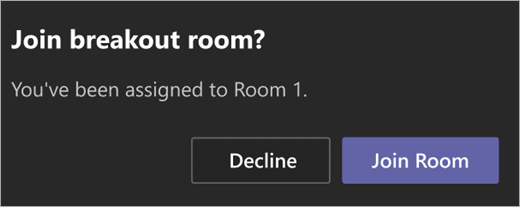
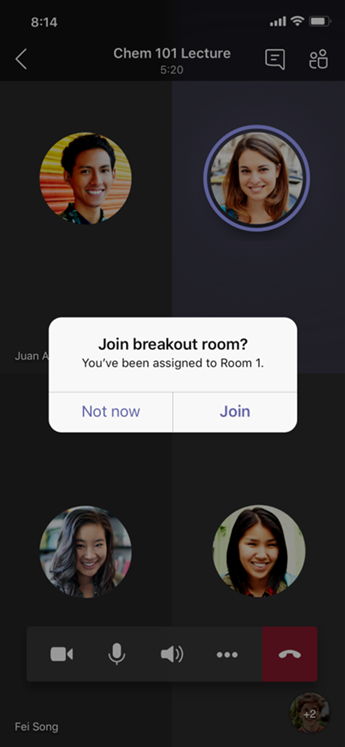
Saat pengaturan otomatis dinonaktifkan, siswa akan menerima pesan yang meminta mereka untuk bergabung ke ruang diskusi kelompok. Mereka harus memilih Bergabung ke ruang sebelum dipindahkan.
- Memperbolehkan siswa kembali ke rapat utama
Secara default, pengaturan ini akan dinonaktifkan. Untuk mengaktifkannya, alihkan tombol di samping Peserta bisa kembali ke rapat utama aktif.
Ini akan memungkinkan siswa untuk meninggalkan ruang terpisah mereka dan kembali ke rapat utama.

Lihat partisipasi ruang terpisah dalam laporan kehadiran
Dapatkan wawasan tentang aktivitas siswa Anda di ruang terpisah rapat kelas mereka dengan laporan kehadiran. Lihat ruang mana yang digabungkan setiap siswa, saat mereka masuk, dan kapan mereka pergi.
Untuk melihat detail ruang terpisah dari rapat kelas Anda:
- Buka Teams dan pilih Calendar.
- Pilih rapat kelas yang ingin Anda dapatkan wawasannya dan perluas untuk menampilkan detailnya.
- Pilih Kehadiran.
- Di bawah Peserta, pilih siswa untuk melihat ruang terpisah mana yang mereka masukkan dan jam berapa mereka bergabung dan meninggalkannya.
Catatan
Laporan kehadiran tidak menyertakan data dari ruang terpisah yang dihapus.
Membuat ulang ruang dari awal
Konfigurasi ulang ruang dan tugas dengan kembali ke kontrol rapat dan mengulangi proses pembuatan ruang terpisah.
- Di kontrol rapat, pilih Ruang terpisah .
- Pilih Buat ulang ruang
 dan konfirmasi keputusan Anda.
 - Ikuti instruksi yang disebutkan di awal artikel ini untuk membuat ruang terpisah baru dan menetapkan siswa ke ruang.


Topik Terkait
Mengapa saya tidak dapat menggunakan ruang terpisah?