
Gunakan alat aksesibilitas di Teams untuk menghapus hambatan rapat kelas dan memprioritaskan penyertaan.
Bergabung dalam rapat dengan pembaca layar
- Tekan Ctrl+4 untuk membuka tampilan tombol Calendar
 .
. - Tekan tombol Tab berulang kali hingga Anda menemukan rapat yang diinginkan, lalu tekan Enter. Tindakan ini akan membuka tampilan detail rapat.
- Tekan tombol Tab lagi hingga Anda mendengar "Bergabung dalam rapat," lalu tekan Enter.
- Jika Anda tidak perlu membuat perubahan pada
 atau
atau  , tekan Enter.
 - Untuk mengubah video dan audio sebelum bergabung, tekan tombol Tab hingga Anda mendengar "Aktifkan video" atau "Aktifkan mikrofon," lalu tekan Spacebar untuk mengaktifkan atau menonaktifkan opsi.
- Setelah selesai, bergabunglah dalam rapat dengan menekan Shift+Tab hingga Anda mendengar "Bergabung dalam rapat." Lalu tekan Spacebar.
Catatan
Dapatkan panduan selengkapnya tentang menggunakan pembaca layar untuk pembelajaran jarak jauh dengan Teams.
Mengaktifkan keterangan langsung
Keterangan mengonversi diskusi kelas menjadi teks yang ditampilkan di layar secara real time dan memungkinkan Anda mengetahui siapa yang sedang berbicara.
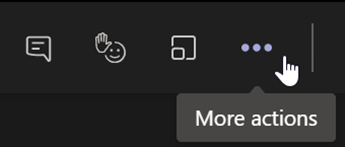
- Pilih Tombol Opsi lainnya Tindakan
 .
. - Pilih Aktifkan keterangan langsung.
- Untuk menghentikan, pilih Tindakan lainnya, lalu pilih Nonaktifkan keterangan langsung.
Tips
Instruksikan semua orang untuk berbicara dengan jelas dan lambat untuk mendapatkan keterangan yang lebih akurat.

Angkat tangan dan reaksi hidup Anda
Emoji pembesar dan reaksi tangan virtual memungkinkan Anda dan siswa Anda memberikan isu non-lisan.
1. Klik Angkat tangan Anda di kontrol rapat memberi sinyal Anda memiliki pertanyaan atau komentar.
2. Pilih emoji untuk menyampaikan perasaan atau respons.

Mengaburkan latar belakang Anda
Latar belakang kabur memfokuskan perhatian pada pembicara dan apa yang mereka katakan.
- Pilih Tombol Opsi lainnya Tindakan pada kontrol rapat.
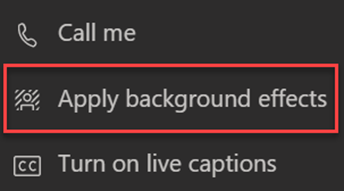
- Pilih Terapkan efek latar belakang
 .
. - Pilih Buramkan, lalu Pratinjau, dan klik Terapkan dan aktifkan video.
Catatan
Untuk mengaburkan latar belakang Anda sebelum kelas, bergabunglah dalam rapat Anda. Di layar pra-gabungan, aktifkan kamera Anda. Pilih Filter latar> belakangBuram.

Membuat transkrip
Aktifkan transkripsi untuk berbagi dengan siswa.
- Pada kontrol rapat, pilih lainnya tindakan lainnya.
- Pilih Mulai transkripsi.
- Setelah selesai, pilih lainnya tindakan lainnya , lalu pilih Hentikan transkripsi. Transkrip rapat Anda akan disimpan ke SharePoint.
