
Saat Anda ingin menampilkan daftar nilai yang bisa dipilih pengguna, tambahkan kotak daftar ke lembar kerja Anda.

Menambahkan kotak daftar ke lembar kerja
Buat daftar item yang ingin Anda ditampilkan dalam kotak daftar Anda seperti dalam gambar ini.

KlikSisipkanPengembang>.
Catatan
Jika tab Pengembang tidak terlihat, klikPita KustomisasiOpsi>File>. Di daftar Tab Utama, centang kotak Pengembang, lalu klik OK.
Di bawah Kontrol Formulir, klik Kotak daftar (Kontrol Formulir).
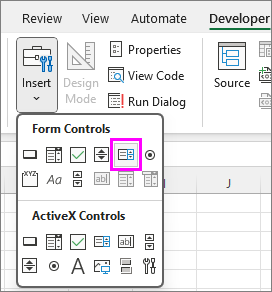
Klik sel di mana Anda ingin membuat kotak daftar.
KlikKontrolProperti> dan atur properti yang diperlukan:

Dalam kotak Rentang Input, ketik rentang sel yang berisi daftar nilai.
Catatan
Jika Anda ingin item lainnya ditampilkan di kotak daftar, Anda bisa mengubah ukuran font teks dalam daftar.
Dalam kotak Link sel, ketikkan referensi sel.
Tips
Sel yang Anda pilih akan berisi angka yang terkait dengan item terpilih di kotak daftar, dan Anda bisa menggunakan angka itu dalam rumus untuk menghasilkan item aktual dari rentang input.
Di bawah Tipe pilihan, pilih Tunggal dan klik OK.
Catatan
Jika Anda ingin menggunakan Multi atau Perluas, pertimbangkan untuk menggunakan kontrol kotak daftar ActiveX.
Menambahkan kotak kombo ke lembar kerja
Anda bisa membuat entri data semakin mudah dengan membiarkan pengguna memilih nilai dari kotak kombo. Kotak kombo menggabungkan kotak teks dengan kotak daftar untuk membuat daftar turun bawah.
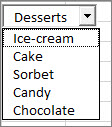 Anda dapat menambahkan kotak kombo Kontrol Formulir atau Kontrol ActiveX. Jika Anda ingin membuat kotak kombo yang memungkinkan pengguna untuk mengedit teks di kotak teks, pertimbangkan menggunakan Kotak Kombo ActiveX. Kotak kombo Kontrol ActiveX lebih serba guna karena, Anda bisa mengubah properti font untuk membuat teks lebih mudah dibaca pada lembar kerja yang diperbesar dan menggunakan pemrograman untuk membuatnya muncul di sel yang berisi daftar validasi data.
Pilih kolom yang bisa Anda sembunyikan pada lembar kerja dan buat daftar dengan mengetikkan satu nilai per sel.
Catatan
Anda juga bisa membuat daftar di lembar kerja lain dalam buku kerja yang sama.
KlikSisipkanPengembang>.
Catatan
Jika tab Pengembang tidak terlihat, klikPita KustomisasiOpsi>File>. Di daftar Tab Utama, centang kotak Pengembang, lalu klik OK.
Pilih tipe kotak kombo yang ingin Anda tambahkan:
- Di bawah Kontrol Formulir, klik Kotak kombo (Kontrol Formulir).
Atau - Di bawah Kontrol ActiveX, klik Kotak Kombo (Kontrol ActiveX).
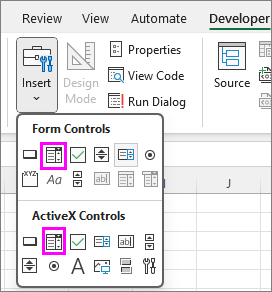
- Di bawah Kontrol Formulir, klik Kotak kombo (Kontrol Formulir).
Klik sel tempat Anda ingin menambahkan kotak kombo dan seret untuk menggambarnya.
Tips
- Untuk mengubah ukuran kotak, arahkan ke salah satu gagang pengubah ukuran, dan seret tepi kontrol hingga mencapai tinggi atau lebar yang Anda inginkan.
- Untuk memindahkan kotak kombo ke lokasi lembar kerja lain, pilih kotak dan seret ke lokasi lain.
Memformat kotak kombo Kontrol Formulir
Klik kanan kotak kombo dan pilih Kontrol Format.
Klik Kontrol dan setel opsi berikut ini:

Rentang input: Ketik rentang sel yang berisi daftar item.
Link sel: Kotak kombo dapat ditautkan ke sel tempat item angka ditampilkan saat Anda memilih item dari daftar. Ketikkan nomor sel tempat Anda ingin nomor item ditampilkan.
Misalnya, sel C1 menampilkan 3 ketika item Sorbet dipilih, karena sorbet item ketiga dalam daftar kita.

Tips
Anda bisa menggunakan fungsi INDEX agar memperlihatkan nama item dan bukan angka. Dalam contoh kami, kotak kombo ditautkan ke sel B1 dan rentang sel untuk daftar adalah A1:A2. Jika rumus berikut ini, diketik ke dalam sel C1: =INDEX(A1:A5,B1), saat kita memilih item "Sorbet" akan ditampilkan di C1.

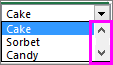
Baris turun bawah: Jumlah baris yang ingin Anda tampilkan saat panah bawah diklik. Misalnya, jika daftar Anda memiliki 10 item dan Anda tidak ingin menggulir Anda bisa mengubah nomor default menjadi 10. Jika Anda mengetik angka yang lebih kecil dari jumlah item dalam daftar Anda, bilah gulir ditampilkan.
Klik OK.
Memformat kotak kombo ActiveX
KlikMode DesainPengembang>.
Klik kanan kotak kombo dan pilih Properti, klik Alfabet, dan ubah setiap pengaturan properti yang Anda inginkan.
Berikut cara mengatur properti untuk kotak kombo dalam gambar ini:

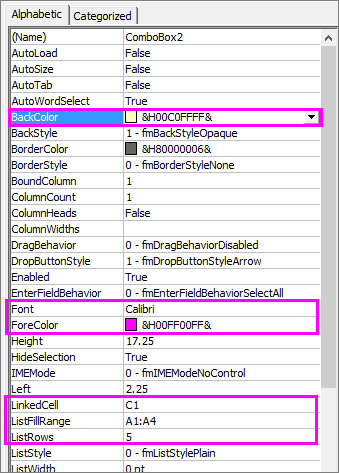
Untuk menyetel properti ini Lakukan ini Warna Isian Klik Warnai Ulang>Palet panah > bawah, lalu pilih warna. 
Tipe font, gaya atau ukuran Klik Font> tombol... dan pilih tipe, ukuran, atau gaya font. 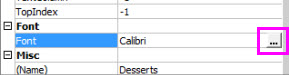
Warna font Klik WarnaiDepan>palet panah > bawah, lalu pilih warna. Menautkan sel agar menampilkan daftar nilai yang dipilih. Klik SelTertaut Menautkan Kotak Kombo ke daftar Klik kotak di samping RentangIsianDaftar dan ketikkan rentang sel untuk daftar tersebut. Mengubah jumlah item daftar yang ditampilkan Klik kotak BarisDaftar dan ketik jumlah item yang akan ditampilkan. Tutup kotak Properti dan klik Mode Desainer.
Setelah menyelesaikan pemformatan, Anda bisa mengklik kanan kolom yang memiliki daftar dan memilih Sembunyikan.
Perlu bantuan lainnya?
Anda selalu dapat bertanya kepada pakar dalam Komunitas Teknologi Excel atau mendapatkan dukungan di Komunitas.
Lihat Juga
Gambaran umum formulir, kontrol Formulir, dan kontrol ActiveX pada lembar kerja
Menambahkan kotak centang atau tombol opsi (kontrol Formulir)