

Mengapa?
Untuk mendapatkan jumlah total dengan cepat, sebagai ganti mengetik setiap angka di kalkulator.
Caranya?
Klik sel kosong pertama di bawah sebuah kolom angka.
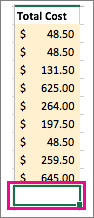
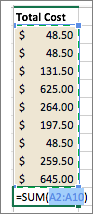
Pada toolbar Rumus , klik Penjumlahan Otomatis.
Tips
Jika batas biru tidak berisi semua angka yang ingin Anda tambahkan, sesuaikan dengan menyeret gagang ukuran di setiap sudut batas.
-
Tekan RETURN .

Tips
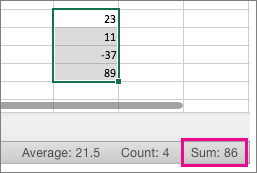
Jika Anda ingin agar jumlah total cepat tidak muncul pada lembar, pilih semua angka dalam daftar, lalu lihat bilah status di bagian bawah jendela buku kerja.
Anda dapat menyisipkan rumus Penjumlahan Otomatis dengan cepat dengan mengetik
 + Pintasan keyboard SHIFT + T.
Lihat juga
Menggunakan Excel sebagai kalkulator Anda di Excel untuk Mac
Menjumlahkan dan mengurangi angka
Mengalikan dan membagi angka di Excel