
Alih-alih meraih kalkulator, gunakan Excel untuk menghitung!
Pada lembar, Anda dapat memasukkan rumus sederhana untuk menambahkan, mengurangi, mengalikan, dan membagi dua atau beberapa nilai numerik. Setelah membuat rumus, Anda dapat mengisikannya ke dalam sel yang berdekatan, tidak perlu membuat rumus yang sama berulang kali. Anda juga dapat memasukkan rumus yang menggunakan fungsi SUM untuk menjumlahkan serangkaian nilai dengan cepat tanpa harus memasukkannya secara manual dalam rumus.
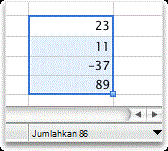
Lakukan salah satu hal berikut:
Gunakan rumus sederhana untuk menambahkan, mengurangi, mengalikan, atau membagi nilai numerik
Untuk membuat rumus sederhana, masukkan nilai dan operator matematika ke dalam sel, atau bilah rumus, untuk menerima hasil. Alih-alih memasukkan nilai langsung ke dalam rumus, Anda juga dapat merujuk ke sel yang berisi nilai yang ingin dihitung. Menggunakan referensi sel dalam rumus memastikan bahwa hasilnya diperbarui jika nilainya berubah.
Ketikkan beberapa nilai ke dalam sel.
Misalnya, di sel A1, ketik 5, dan di sel B1, ketik 20.Klik sel kosong, lalu ketik tanda sama dengan (=) untuk memulai rumus.
Setelah tanda sama dengan (=), Anda dapat mengetik dua angka dan operator matematika untuk membuat rumus sederhana.
Misalnya, Anda cukup mengetik =5+20, atau =5*20. Tetapi untuk membuat rumus yang tidak perlu Anda ubah, bahkan jika Anda mengubah salah satu nilai, ketik referensi sel dan operator matematika. Misalnya, A1 + B1.Setelah mencoba rumus dengan tanda plus (+), ketik tanda minus (-) untuk mengurangi nilai, tanda bintang (*) untuk mengalikan nilai, dan garis miring (/) untuk membagi nilai.
Jika Anda menggunakan angka contoh, hasilnya adalah 25, -15, 100, dan 0,25Catatan
Anda dapat menggunakan variasi pada rumus ini untuk semua penghitungan matematika dasar di Excel.
Menambahkan rumus ke sel yang berdekatan
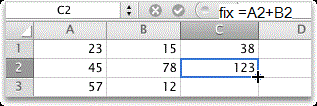
Setelah membuat rumus, Anda dapat dengan mudah menyeretnya ke sel yang berdekatan, baik dalam baris maupun kolom. Setelah Anda melakukannya, rumus secara otomatis disesuaikan untuk menghitung nilai dalam baris atau kolom yang sesuai.
- Klik sel yang berisi rumus.
Garis besar sel memperlihatkan persegi di sudut kanan bawah, yang disebut gagang isian. - Seret
 ke sel yang berdekatan.
Rumus disalin di sana, dan secara otomatis menyesuaikan referensi sel.
Gunakan fungsi SUM untuk menjumlahkan nilai numerik dalam kolom atau baris
Untuk menghitung total seri nilai numerik dalam satu baris atau kolom, Anda tidak perlu memasukkan semua nilai tersebut secara manual ke dalam rumus. Sebagai gantinya, Anda dapat menggunakan rumus yang telah ditentukan sebelumnya yang menggunakan fungsi SUM.
- Pada lembar, ketik tiga angka berturut-turut.
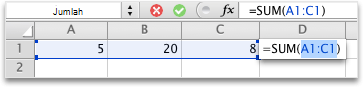
Misalnya, di sel A1, tipe 5, di sel B1, ketik 20 , dan di sel C1, ketik 8. - Klik sel kosong di sebelah kanan nilai yang Anda ketikkan.
Misalnya, klik sel D1. - Pada tab Rumus, di bawah Fungsi, klik
 .
.
Excel menguraikan sel yang akan disertakan dalam hasil.
- Tekan RETURN .
Jika Anda menggunakan angka yang diberikan pada langkah pertama, hasilnya adalah 33.