

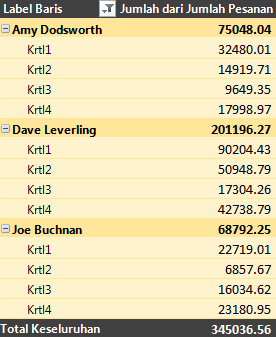
Jika Anda tidak menyukai tampilan PivotTable setelah membuatnya, Anda dapat memilih gaya yang berbeda. Misalnya, ketika Anda memiliki banyak data di PivotTable, mungkin ada baiknya untuk memperlihatkan baris atau kolom berpita agar mudah dipindai atau menyoroti data penting agar menonjol.
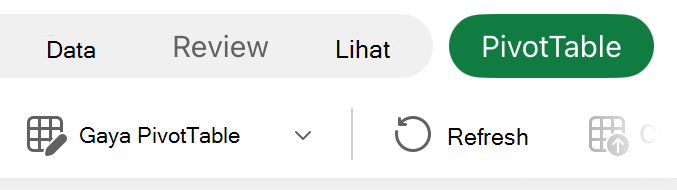
Klik di mana saja di dalam PivotTable untuk memperlihatkan Alat PivotTable pada pita.

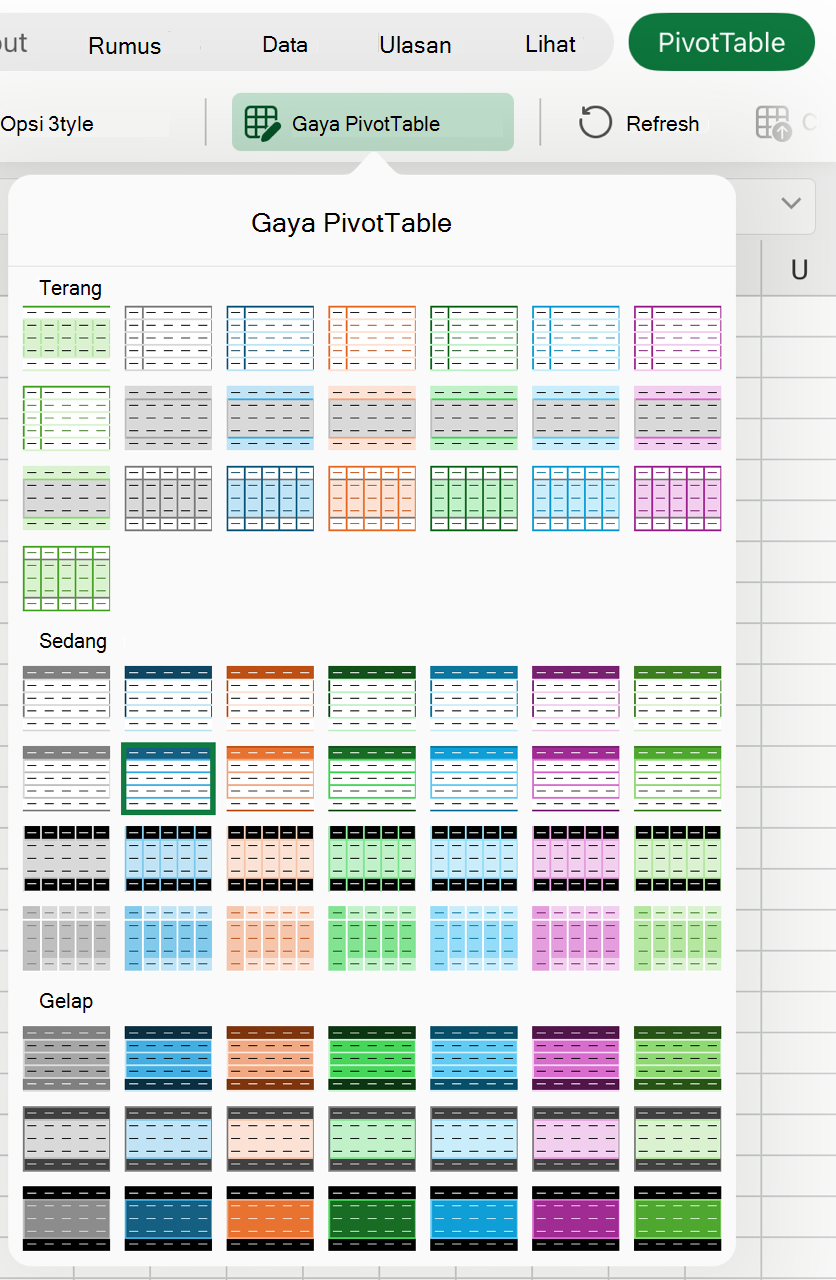
Klik Desain, lalu klik tombol Lainnya di galeri Gaya PivotTable untuk melihat semua gaya yang tersedia.

Pilih gaya yang ingin Anda gunakan.
Jika Anda tidak melihat gaya yang disukai, Anda dapat membuat gaya Anda sendiri. Klik Gaya PivotTable Baru di bagian bawah galeri, berikan nama untuk gaya kustom Anda, lalu pilih opsi yang Anda inginkan.
Tips
Jika ingin mengubah formulir PivotTable dan cara menampilkan bidang, kolom, baris, subtotal, sel kosong, dan baris, Anda dapat mendesain tata letak dan format PivotTable.
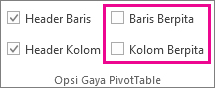
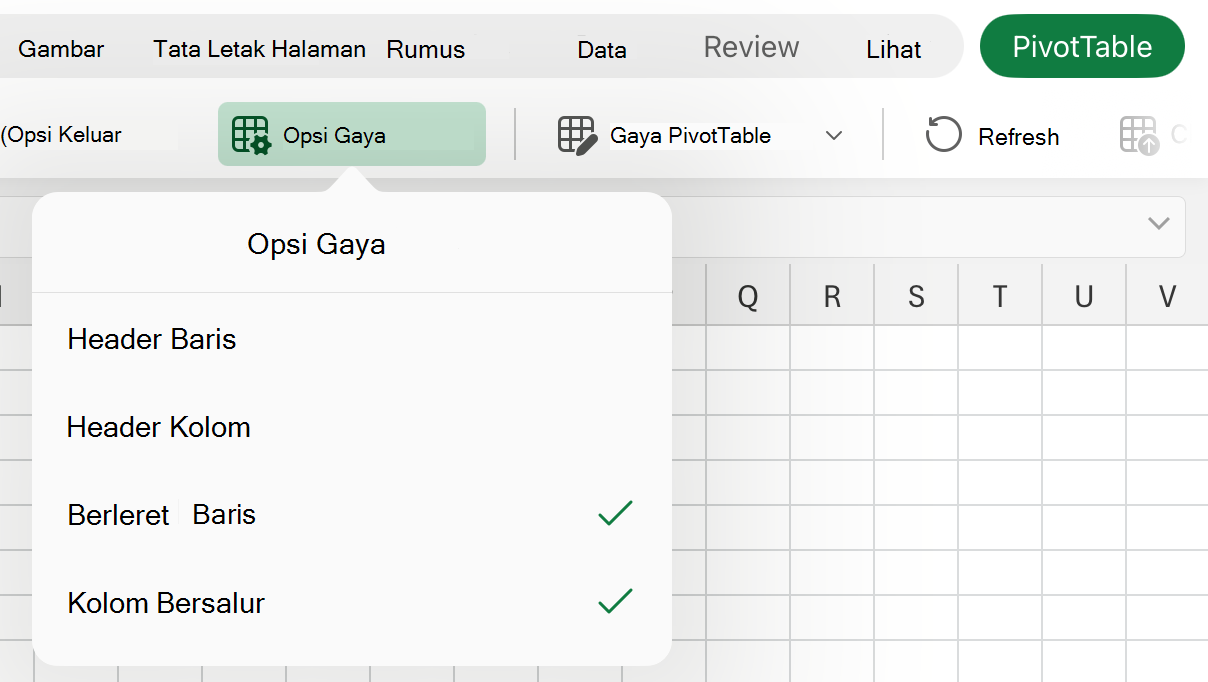
Tampilkan baris berpita untuk kemudahan pemindaian
- Klik di mana saja di dalam PivotTable untuk memperlihatkan Alat PivotTable pada pita.
- Klik Desain>Baris Berpita (atau Kolom Berpita).

Perlu bantuan lainnya?
Anda selalu dapat bertanya kepada ahli di Komunitas Teknologi Excel atau mendapatkan dukungan di Komunitas.
Lihat Juga
Membuat PivotTable untuk menganalisis data lembar kerja
Membuat PivotTable untuk menganalisis data eksternal
Membuat PivotTable untuk menganalisis data dalam beberapa tabel
Mengubah tata letak data PivotTable
Menambahkan, mengubah, menemukan, atau menghapus format bersyarat