
Misalkan Anda ingin mencari tahu berapa kali teks atau nilai angka tertentu muncul dalam satu rentang sel. Misalnya:
- Jika rentang, seperti A2:D20, berisi nilai angka 5, 6, 7, dan 6, maka angka 6 muncul dua kali.
- Jika sebuah kolom berisi "Buchanan", "Dodsworth", "Dodsworth", dan "Dodsworth", maka "Dodsworth" muncul tiga kali.
Ada beberapa cara untuk menghitung seberapa sering sebuah nilai muncul.
Menggunakan fungsi COUNTIF untuk menghitung seberapa sering sebuah nilai muncul
Gunakan fungsi COUNTIF untuk menghitung berapa kali nilai tertentu muncul dalam rentang sel.
 Untuk informasi selengkapnya, lihat fungsi COUNTIF.
Menghitung berdasarkan beberapa kriteria dengan menggunakan fungsi COUNTIFS
Fungsi COUNTIFS mirip dengan fungsi COUNTIF dengan satu pengecualian penting: COUNTIFS memungkinkan Anda menerapkan kriteria ke sel melalui beberapa rentang dan menghitung sejumlah semua kriteria dipenuhi. Anda dapat menggunakan hingga 127 pasang rentang/kriteria dengan fungsi COUNTIFS.
Sintaks untuk COUNTIFS adalah:
COUNTIFS(criteria_range1, criteria1, [criteria_range2, criteria2],…)
Lihat contoh berikut:
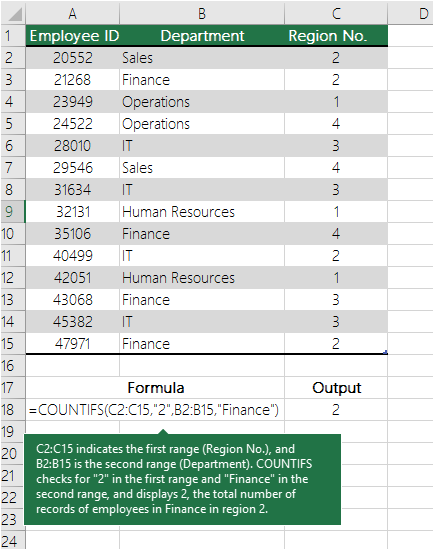 Untuk mempelajari selengkapnya tentang menggunakan fungsi ini untuk menghitung dengan beberapa rentang dan kriteria, lihat fungsi COUNTIFS.
Menghitung berdasar kriteria dengan menggunakan fungsi COUNT dan IF bersamaan
Misalnya Anda harus menentukan berapa banyak tenaga penjualan menjual item tertentu di wilayah tertentu, atau Anda ingin tahu berapa banyak penjualan di atas nilai tertentu dicapai oleh tenaga penjual tertentu. Anda bisa menggunakan fungsi IF dan COUNT bersamaan; yaitu, pertama Anda menggunakan fungsi IF untuk menguji sebuah kondisi lalu, hanya jika hasil fungsi IF adalah True, Anda menggunakan fungsi COUNT untuk menghitung sel.
Catatan
Rumus di contoh ini harus dimasukkan sebagai rumus array.
- Jika Anda memiliki versi Microsoft 365 saat ini, Anda cukup memasukkan rumus di sel di sebelah kiri atas rentang output, lalu tekan ENTER untuk mengonfirmasi rumus sebagai rumus array dinamis.
- Jika Anda telah membuka buku kerja ini di versi Excel untuk Windows atau Excel untuk Mac yang lebih baru dan ingin mengubah rumus atau membuat rumus serupa, tekan F2, lalu tekan Ctrl+Shift+Enter untuk membuat rumus mengembalikan hasil yang diharapkan.
Agar rumus contoh tersebut berfungsi, argumen kedua untuk fungsi IF harus berupa angka.
 Untuk mempelajari selengkapnya tentang fungsi ini, lihat fungsi COUNT dan fungsi IF .
Menghitung seberapa sering beberapa nilai teks atau angka muncul dengan menggunakan fungsi SUM dan IF bersamaan
Dalam contoh berikut ini, kami menggunakan fungsi IF dan SUM bersamaan. Fungsi IF akan pertama menguji nilai di beberapa sel lalu, jika hasil dari tes adalah True, SUM menjumlahkan nilai-nilai tersebut yang lolos tes.
Catatan
Rumus di contoh ini harus dimasukkan sebagai rumus array.
- Jika Anda memiliki versi Microsoft 365 saat ini, Anda cukup memasukkan rumus di sel di sebelah kiri atas rentang output, lalu tekan ENTER untuk mengonfirmasi rumus sebagai rumus array dinamis.
- Jika Anda telah membuka buku kerja ini di versi Excel untuk Windows atau Excel untuk Mac yang lebih baru dan ingin mengubah rumus atau membuat rumus serupa, tekan F2, lalu tekan Ctrl+Shift+Enter untuk membuat rumus mengembalikan hasil yang diharapkan.
Contoh 1
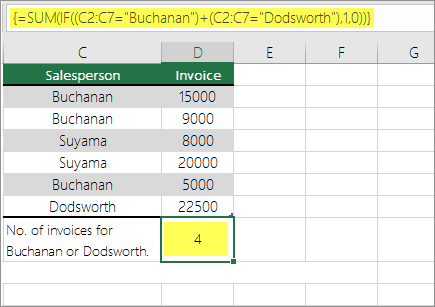 Fungsi di atas mengatakan jika C2:C7 berisi nilai Buchanan dan Dodsworth, maka fungsi SUM harus menampilkan jumlah rekaman di mana kondisinya terpenuhi. Rumus menemukan tiga rekaman untuk Buchanan dan satu untuk Dodsworth dalam rentang tertentu, dan menampilkan 4.
Contoh 2
 Fungsi di atas mengatakan jika D2:D7 berisi nilai kurang dari $9000 atau lebih besar dari $19.000, maka SUM harus menampilkan jumlah semua catatan yang kondisinya terpenuhi. Rumus menemukan dua rekaman D3 dan D5 dengan nilai yang lebih kecil dari Rp9000000, lalu D4 dan D6 dengan nilai yang lebih besar dari Rp19.000.000, dan menampilkan 4.
Contoh 3
 Fungsi di atas mengatakan jika D2:D7 memiliki faktur untuk Buchanan kurang dari $9000, maka SUM harus menampilkan jumlah rekaman di mana kondisinya terpenuhi. Rumus menemukan bahwa C6 memenuhi syarat, dan menampilkan 1.
Menghitung seberapa sering beberapa nilai muncul menggunakan PivotTable
Anda dapat menggunakan PivotTable untuk menampilkan total dan menghitung kemunculan nilai unik. PivotTable adalah cara yang interaktif untuk dengan cepat meringkas jumlah data yang besar. PivotTable dapat digunakan untuk memperluas dan menciutkan tingkatan data untuk memfokuskan hasil dan menelusuri detail dari data ringkasan untuk area yang diminati. Selain itu, Anda dapat memindahkan baris ke kolom atau kolom ke baris ("memutar") untuk melihat jumlah kemunculan suatu nilai dalam PivotTable. Mari kita lihat contoh skenario lembar bentang Penjualan, untuk menghitung jumlah kemunculan nilai penjualan bagi Golf dan Tenis selama kuartal tertentu.
Masukkan data berikut dalam lembar bentang Excel.
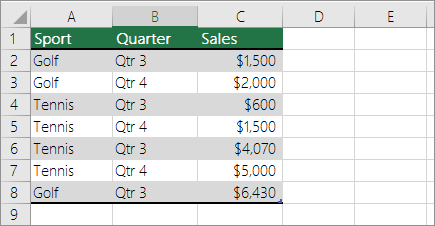
Pilih A2:C8
Pilih Sisipkan>PivotTable.
Dalam kotak dialog Buat PivotTable, pilih Pilih tabel atau rentang, lalu pilih Lembar Kerja Baru, lalu pilih OK.
Sebuah PivotTable kosong dibuat di lembar yang baru.Di panel Bidang PivotTable, lakukan hal berikut ini:
Seret Olahraga ke area Baris.
Seret Kuartal ke area Kolom.
Seret Penjualan ke area Nilai.
Ulangi langkah c.
Nama bidang ditampilkan sebagai Jumlah Penjualan2 di PivotTable dan area Nilai.
Di tahap ini, panel Bidang PivotTable nampak seperti ini: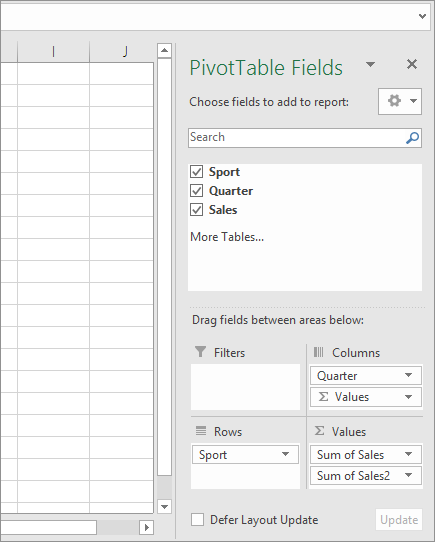
Di area Nilai , pilih menu menurun di samping SumofSales2 dan pilih Pengaturan Bidang Nilai.
Dalam kotak dialog Pengaturan Bidang Nilai, lakukan hal berikut:
Dalam bagian Ringkas bidang nilai berdasarkan, pilih Hitungan.
Dalam bidang Nama Kustom, modifikasi nama menjadi Hitungan.

Pilih OK.
PivotTable menampilkan hitungan rekaman untuk Golf dan Tenis di Kuartal 3 dan Kuartal 4, bersama dengan angka penjualan.

Perlu bantuan lainnya?
Anda selalu dapat bertanya kepada ahli di Komunitas Teknologi Excel atau mendapatkan dukungan di Komunitas.
Lihat Juga
Cara menghindari rumus yang rusak
Menemukan dan memperbaiki kesalahan dalam rumus