

Anda dapat menggunakan bagan peta untuk membandingkan nilai dan menampilkan kategori di seluruh wilayah geografis. Gunakan bagan peta ini jika terdapat kawasan geografis dalam data Anda, seperti negara/kawasan, provinsi, kabupaten, atau kode pos.
Catatan
Fitur ini tersedia jika Anda memiliki langganan Microsoft 365. Jika Anda adalah pelanggan Microsoft 365, pastikan Anda memiliki Office versi terbaru.
Mengunduh contoh kami
Anda dapat mengunduh buku kerja dengan beberapa contoh bagan peta seperti yang ada dalam artikel ini.
Menampilkan Nilai vs. Kategori
Bagan peta dapat menampilkan nilai dan kategori, dan masing-masing memiliki cara yang berbeda untuk menampilkan warna. Nilai digambarkan dengan beberapa variasi dari dua atau tiga warna. Kategori digambarkan dengan warna-warna berbeda.
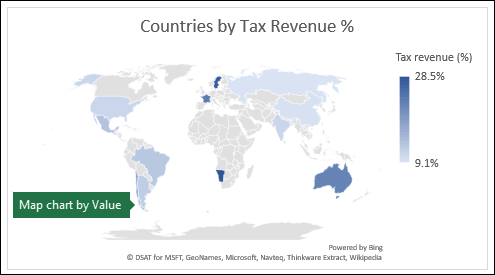
Misalnya, bagan % Negara menurut Pendapatan Pajak di bawah ini menggunakan nilai. Nilai-nilai tersebut mewakili pendapatan pajak di setiap negara dengan masing-masing digambarkan menggunakan spektrum gradien dua warna. Warna untuk setiap wilayah ditentukan oleh di mana sepanjang spektrum nilainya jatuh. Secara default, semakin tinggi nilainya, semakin gelap warna yang sesuai.
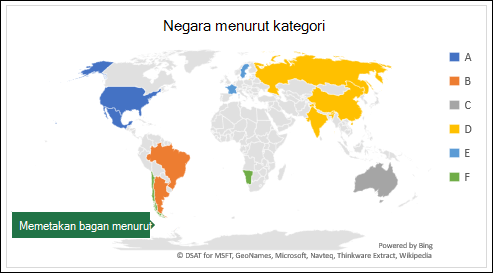
 Dalam contoh berikut, Negara berdasarkan Kategori, kategori ditampilkan menggunakan legenda standar untuk memperlihatkan grup atau afiliasi. Setiap negara diwakili oleh warna yang berbeda.
Membuat bagan Peta dengan Tipe Data
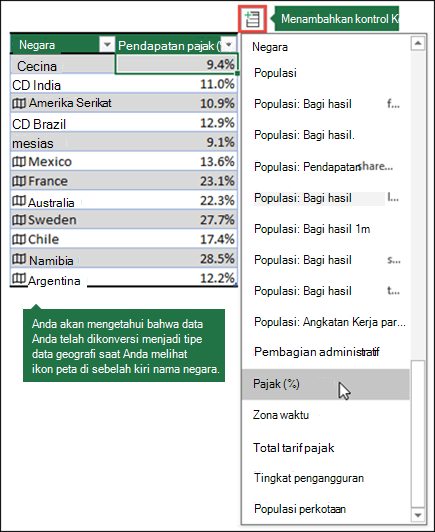
Bagan peta menjadi lebih mudah dengan tipe data geografi. Cukup masukkan daftar nilai geografis, seperti negara, negara bagian, negara, kota, kode pos, dan sebagainya, lalu pilih daftar Anda dan masuk ke tab >DataTipe> DataGeografi. Excel akan secara otomatis mengonversi data Anda ke tipe data geografi, dan akan menyertakan properti yang relevan dengan data tersebut yang dapat Anda tampilkan dalam bagan peta. Dalam contoh berikut, kami telah mengonversi daftar negara menjadi tipe data geografi, lalu memilih bidang Pendapatan pajak (%) dari kontrol Tambahkan Kolom untuk digunakan di peta kami.
Sekarang saatnya untuk membuat bagan peta, jadi pilih sel mana pun dalam rentang data, lalu buka tab >SisipkanBagan>Petayang Diisi Peta>.
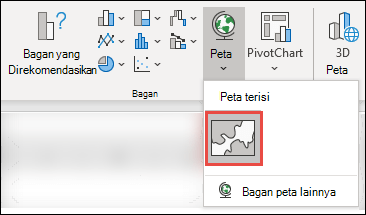
Jika pratinjau terlihat bagus, lalu tekan OK. Tergantung pada data Anda, Excel akan menyisipkan peta nilai atau kategori.
Tips
Jika data Anda disiapkan sebagai tabel Excel, lalu Anda menambahkan negara ke dalam daftar, Excel akan secara otomatis memperbaruinya sebagai tipe data geografi dan memperbarui bagan peta tertaut. Demikian pula, jika Anda menghapus sebuah negara, Excel juga akan menghapusnya dari bagan.
Memformat Bagan peta
Setelah bagan peta Anda dibuat, Anda dapat dengan mudah menyesuaikan desainnya. Cukup pilih peta, lalu pilih dari tab Desain Bagan atau Format di pita. Anda juga dapat mengeklik dua kali bagan untuk meluncurkan Panel Tugas Format Objek, yang akan muncul di sisi kanan jendela Excel. Ini juga akan mengekspos opsi Seri khusus bagan peta (lihat di bawah).
Catatan
Ada beberapa opsi Seri khusus bagan peta, namun tidak didukung di perangkat Android atau Excel Mobile. Jika memerlukan beberapa opsi Seri peta, Anda dapat membuat bagan di Excel untuk Windows atau Mac dan menampilkannya di perangkat Android atau Excel Mobile.
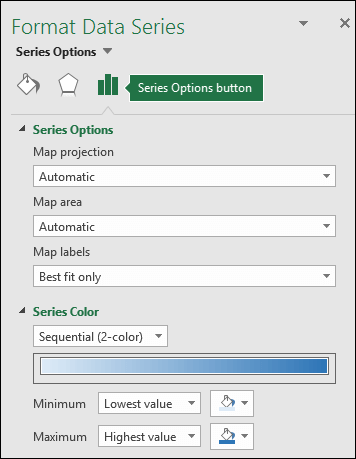
Proyeksi peta - Ubah gaya proyeksi peta. Secara default, Excel akan menampilkan gaya yang paling efisien.
Area peta - Ubah tingkat Zoom peta, mulai dari tampilan negara bagian/provinsi, hingga tampilan dunia.
Label peta - Tampilkan nama geografis untuk negara/kawasan Anda. Pilih untuk menampilkan nama berdasarkan kecocokan, atau tampilkan semua label.
Pelajari selengkapnya tentang Memformat Bagan Peta.
Tanya Jawab Umum
Pertanyaan: Ketika menggunakan lokasi berbasis teks tertentu, saya berakhir dengan peta kosong dan kesalahan, atau beberapa peta poin saya di negara lain.
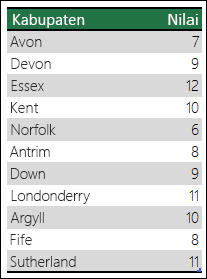
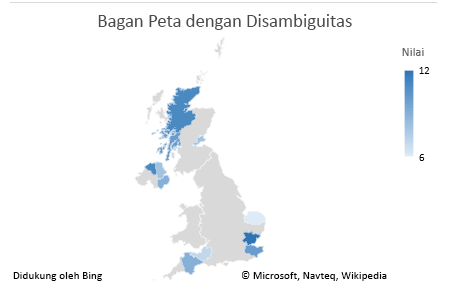
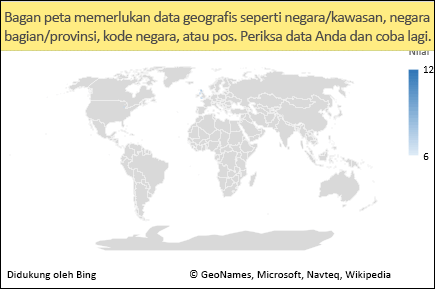 Jawaban: Jika Anda menggunakan data yang mungkin ada lebih dari satu lokasi serupa di dunia, bagan peta belum tentu dapat membedakan tanpa panduan lebih. Jika memungkinkan, tambahkan kolom detail tingkat yang lebih tinggi ke data Anda. Misalnya, lokasi berikut belum tentu memetakan seperti yang Anda harapkan karena ada banyak tempat di dunia di mana ini adalah nama kabupaten yang valid:
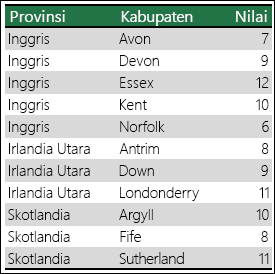
 Tetapi data harus dipetakan dengan benar jika Anda menambahkan kolom lain untuk detail tingkat yang lebih tinggi, dalam hal ini, Provinsi – Ini disebut Disambiguasi:
Ketika ada beberapa tingkat detail geografis, Anda harus memisahkan setiap tingkat ke dalam sel/kolomnya sendiri. Misalnya, "Washington, Amerika Serikat" (Negara Bagian, Negara) tidak akan berhasil membuat peta. Dalam contoh ini, data akan berhasil dipetakan saat menempatkan "Washington" dan "Amerika Serikat" ke dalam kolom terpisah.

Data yang tidak akan dipetakan (Negara Bagian dan Negara digabungkan)

Data yang akan membuat peta Negara Bagian Washington
Batasan
- Bagan peta hanya dapat memplot detail geografis tingkat tinggi, sehingga pemetaan lintang/bujur, dan alamat jalan tidak didukung. Bagan peta juga hanya mendukung tampilan satu dimensi, namun jika membutuhkan detail multidimensi, Anda dapat menggunakan fitur Peta 3D Excel.
- Membuat peta baru atau menambahkan data pada peta yang sudah ada memerlukan koneksi online (untuk menyambungkan ke layanan Peta Bing).
- Peta yang sudah ada dapat ditampilkan tanpa koneksi online.
- Ada masalah umum di mana Bagan Peta, yang menggunakan Tipe Data Geografi , terkadang dapat salah memetakan. Coba sertakan Bidang Admin, seperti Provinsi atau Negara saat mencoba merencanakannya hingga masalah diperbaiki.
Perlu bantuan lainnya?
Anda selalu dapat bertanya kepada ahli di Komunitas Teknologi Excel atau mendapatkan dukungan di Komunitas.