

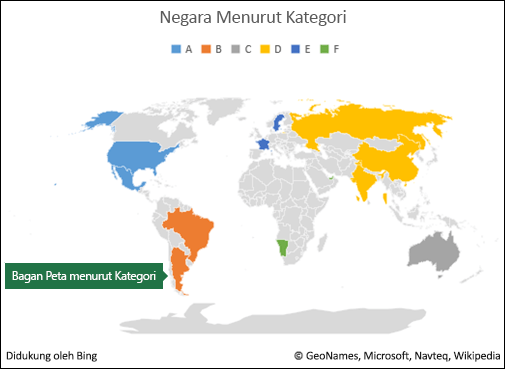
Setelah membuat bagan Peta, jelajahi fitur pemformatannya yang canggih.
Catatan
Jika Anda adalah pelanggan Microsoft 365, pastikan Anda memiliki Office versi terbaru.
Opsi seri
Catatan
Beberapa opsi Seri khusus bagan peta tidak didukung di perangkat Android. Jika Anda memerlukan beberapa opsi Seri Peta, buat bagan di Excel untuk Windows dan lihat di perangkat Android.
Tergantung pada jenis bagan peta, Anda dapat mengubah opsi Seri berikut:
- Proyeksi peta - Ubah proyeksi kartografi peta. Proyeksi yang tersedia adalah Mercator, Miller, Albers, dan Robinson. Proyeksi peta adalah metode menampilkan objek bulat (Bumi) pada bidang datar.
- Area peta - Ubah tingkat zoom peta, mulai dari tampilan negara bagian atau provinsi hingga tampilan dunia.
- Label peta - Tampilkan nama geografis untuk wilayah Anda. Pilih untuk menampilkan nama berdasarkan kecocokan, atau tampilkan semua label.
Panduan pemformatan
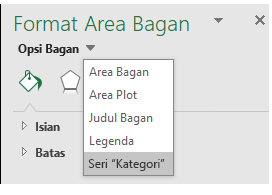
Panduan berikut membantu Anda memformat Opsi Seri bagan Peta. Untuk menampilkan Opsi Seri untuk bagan peta Anda, klik kanan bagian luar peta dan pilih Format Area Bagan di menu klik kanan. Atau, klik dua kali bagian luar peta. Anda melihat Panel Tugas Format Objek di sisi kanan jendela Excel. Jika Opsi Seri belum ditampilkan, klik tombol ekspansi Opsi Seri di sisi kanan dan pilih opsi "nilai" Seri yang sesuai dengan data Anda.
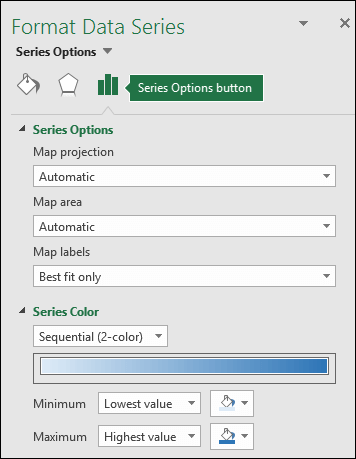
 Berikutnya, pilih tombol Opsi Seri untuk menampilkan Opsi Seri dan pilihan Warna :
Catatan
Opsi Proyeksi peta, Area peta, dan Label peta sama untuk kedua tipe bagan peta, tetapi opsi Warna Seri hanya tersedia untuk bagan nilai.
Proyeksi peta
Excel secara otomatis memilih opsi Proyeksi peta yang menurut mereka terbaik, tetapi Anda dapat memilih dari salah satu pilihan yang tersedia. Tidak semua opsi tersedia tergantung pada cakupan bagan Anda.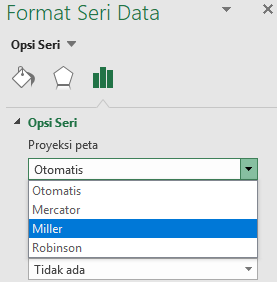
Area peta
Excel secara otomatis memilih opsi Area peta yang menurut mereka terbaik, tetapi Anda dapat memilih dari salah satu pilihan yang tersedia. Tidak semua opsi tersedia tergantung pada cakupan bagan Anda.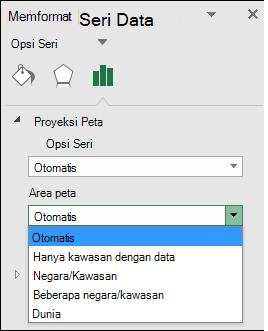
Label peta
Anda dapat memilih untuk tidak menampilkan nama negara atau kawasan, atau menampilkannya jika memungkinkan berdasarkan opsi Paling sesuai saja atau Tampilkan semua opsi. Tampilan label sangat bergantung pada ukuran sebenarnya dari bagan Anda - semakin besar bagan, semakin banyak label yang dapat ditampilkan.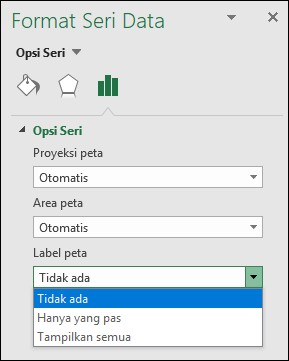
Warna Seri
Warna Seri hanya tersedia untuk bagan Peta yang menampilkan nilai. Anda dapat memilih dari opsi Berurutan (2 warna), yang merupakan pengaturan warna default, atau opsi Diverging (3 warna). Anda dapat bereksperimen mengubah nilai Minimum, Titik Tengah, dan Maksimum , serta warna yang ditetapkan untuk masing-masing nilai.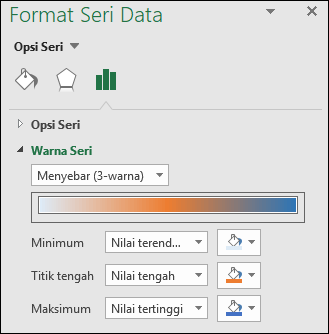
Memformat warna bagan peta kategori
Meskipun tidak ada opsi Warna Seri untuk bagan peta berdasarkan kategori, Anda dapat menyesuaikan masing-masing warna kategori. Pilih titik data yang menarik dalam legenda bagan atau pada bagan itu sendiri. Dalamformatalat> bagan pita>, ubah isian bentuk. Atau, ubah dari dialog Format Item Panel Tugas>Format Isian Poin> Data, lalu pilih dari Palet Warna: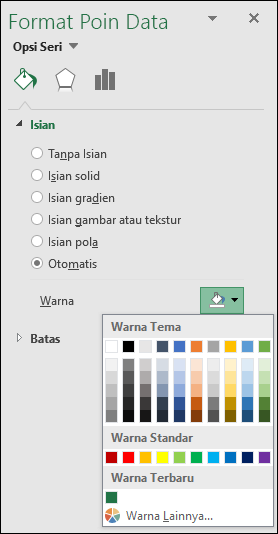
Pemformatan bagan lainnya
Anda dapat menerapkan gaya dan elemen bagan yang sama pada bagan peta yang dapat Anda gunakan dengan bagan Excel lainnya. Untuk informasi selengkapnya, lihat Memformat elemen bagan.
Perlu bantuan lainnya?
Anda selalu dapat bertanya kepada ahli di Komunitas Teknologi Excel atau mendapatkan dukungan di Komunitas.