
Dalam PivotTable atau PivotChart, Anda dapat memperluas atau menciutkan ke tingkat detail data mana pun, bahkan untuk semua tingkat detail dalam satu operasi. Di Windows dan Mac, Anda juga dapat memperluas atau menciutkan ke tingkat detail di luar tingkat berikutnya.
Misalnya, mulai dari tingkat negara/kawasan, Anda dapat memperluas ke tingkat kota yang juga akan memperluas tingkat negara bagian/provinsi dan kota. Operasi ini dapat menghemat waktu ketika Anda bekerja dengan banyak tingkatan detail. Selain itu, Anda dapat memperluas atau menciutkan semua anggota untuk setiap bidang dalam sumber data Pemrosesan Analitik Online (OLAP). Anda juga dapat melihat detail yang digunakan untuk menggabungkan nilai dalam bidang nilai.
Memperluas atau menciutkan tingkatan dalam PivotTable
Dalam PivotTable, lakukan salah satu hal berikut:
Pilih tombol perluas atau ciutkan di samping item yang ingin Anda perluas atau ciutkan.
Catatan
Jika tidak melihat tombol perluas atau ciutkan, lihat bagian Memperlihatkan atau menyembunyikan tombol perluas dan ciutkan di PivotTable dalam topik ini.
Klik ganda item yang ingin diperluas atau diciutkan.
Klik kanan item, klik Perluas/Ciutkan, lalu lakukan salah satu hal berikut:
- Untuk melihat detail item saat ini, pilih Perluas.
- Untuk menyembunyikan detail item saat ini, pilih Ciutkan.
- Untuk menyembunyikan detail untuk semua item dalam bidang, pilih Ciutkan Seluruh Bidang.
- Untuk melihat detail semua item dalam bidang, pilih Perluas Seluruh Bidang.
- Untuk melihat tingkat detail di luar tingkat berikutnya, pilih Perluas Ke "<Nama> bidang".
- Untuk menyembunyikan tingkat detail di luar tingkat berikutnya, pilih Ciutkan Ke "<Nama> bidang".
Memperluas atau menciutkan tingkatan dalam PivotChart
Di PivotChart, klik kanan label kategori untuk tingkatan detail yang ingin diperlihatkan atau disembunyikan, klik Perluas/Ciutkan, lalu lakukan salah satu hal berikut:
- Untuk melihat detail item saat ini, pilih Perluas.
- Untuk menyembunyikan detail item saat ini, pilih Ciutkan.
- Untuk menyembunyikan detail untuk semua item dalam bidang, pilih Ciutkan Seluruh Bidang.
- Untuk melihat detail semua item dalam bidang, pilih Perluas Seluruh Bidang.
- Untuk melihat tingkat detail di luar tingkat berikutnya, pilih Perluas Ke "<Nama> bidang".
- Untuk menyembunyikan tingkat detail di luar tingkat berikutnya, pilih Ciutkan Ke "<Nama> bidang".
Memperlihatkan atau menyembunyikan tombol perluas dan ciutkan dalam PivotTable
Tombol perluas dan ciutkan ditampilkan secara default, namun Anda dapat menyembunyikannya (misalnya, ketika Anda tidak ingin tombol tersebut muncul dalam cetakan laporan). Untuk menggunakan tombol ini untuk memperluas atau menciutkan tingkatan detail dalam laporan, Anda harus memastikan bahwa tombol telah ditampilkan.
Pada tab Analisis , dalam grup Perlihatkan , klik +/- Tombol untuk memperlihatkan atau menyembunyikan tombol perluas dan ciutkan.

Catatan
Tombol perluas dan ciutkan hanya tersedia untuk bidang yang memiliki data detail.
Memperlihatkan atau menyembunyikan detail untuk bidang nilai dalam PivotTable
Anda bisa memperlihatkan atau menyembunyikan detail dan menonaktifkan atau mengaktifkan opsi terkait.
Perlihatkan detail bidang nilai
Dalam PivotTable, lakukan salah satu hal berikut:
- Klik kanan bidang dalam area nilai PivotTable, lalu klik Perlihatkan Detail.
- Klik ganda bidang dalam area nilai PivotTable.
Data detail yang didasarkan pada bidang nilai ditempatkan di lembar kerja baru.
Menyembunyikan detail bidang nilai
- Klik kanan tab lembar pada lembar kerja yang berisi data bidang nilai, lalu klik Sembunyikan atau Hapus.
Menonaktifkan atau mengaktifkan opsi untuk memperlihatkan detail bidang nilai
Klik di mana pun dalam PivotTable.
Pada tab Opsi atau Analisis (tergantung pada versi Excel yang Anda gunakan) di pita, dalam grup PivotTable, klik Opsi.
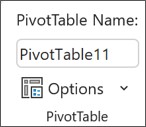
Dalam kotak dialog Opsi PivotTable, klik tab Data.
Di bawah Data PivotTable, hapus atau centang kotak Aktifkan perlihatkan detail untuk menonaktifkan atau mengaktifkan opsi ini.
Catatan
Pengaturan ini tidak tersedia untuk sumber data OLAP.


Perlu bantuan lainnya?
Anda selalu dapat bertanya kepada pakar dalam Komunitas Teknologi Excel atau mendapatkan dukungan di Komunitas.
Lihat juga
Menggunakan Daftar Bidang untuk menata bidang di PivotTable