Anda dapat dengan cepat menjumlahkan data dalam tabel Excel dengan mengaktifkan opsi Total Baris , lalu menggunakan salah satu dari beberapa fungsi yang disediakan dalam daftar menurun untuk setiap kolom tabel. Pilihan default Baris Total menggunakan fungsi SUBTOTAL, yang memungkinkan Anda menyertakan atau mengabaikan baris tabel tersembunyi, namun Anda juga dapat menggunakan fungsi lainnya.
Klik di mana saja di dalam tabel.
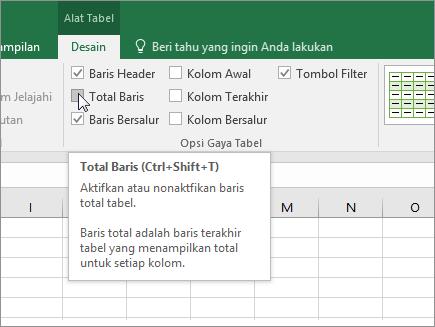
Buka Desain Alat Tabel>, lalu centang kotak untuk Total Baris.
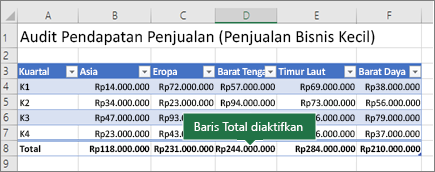
Baris Total disisipkan di bagian bawah tabel Anda.
Catatan
Jika Anda menerapkan rumus ke baris total, lalu nonaktifkan dan aktifkan baris total, Excel akan mengingat rumus Anda. Dalam contoh sebelumnya, kami telah menerapkan fungsi SUM ke baris total. Saat Anda menerapkan baris total untuk pertama kalinya, sel akan kosong.
Pilih kolom yang ingin Anda totalkan, lalu pilih opsi dari daftar menurun. Dalam kasus ini, kami menerapkan fungsi SUM ke setiap kolom:
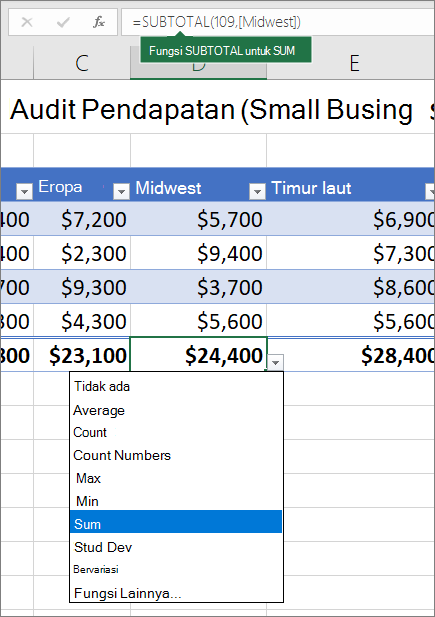
Anda akan melihat bahwa Excel membuat rumus berikut: =SUBTOTAL(109,[Midwest]). Ini adalah fungsi SUBTOTAL untuk SUM, dan juga merupakan rumus Referensi Terstruktur, yang eksklusif untuk tabel Excel. Pelajari selengkapnya tentang Menggunakan referensi terstruktur dengan tabel Excel..
Anda juga dapat menerapkan fungsi yang berbeda ke nilai total, dengan memilih opsi Fungsi Lainnya , atau menulis fungsi Anda sendiri.
Catatan
Jika Anda ingin menyalin rumus baris total ke sel yang berdekatan di baris total, seret rumus tersebut menggunakan gagang isian. Tindakan ini akan memperbarui referensi kolom dan menampilkan nilai yang benar. Jika Anda menyalin dan menempelkan rumus di baris total, hal itu tidak akan memperbarui referensi kolom saat Anda menyalin, dan akan menghasilkan nilai yang tidak akurat.
Anda dapat dengan cepat menjumlahkan data dalam tabel Excel dengan mengaktifkan opsi Total Baris , lalu menggunakan salah satu dari beberapa fungsi yang disediakan dalam daftar menurun untuk setiap kolom tabel. Pilihan default Baris Total menggunakan fungsi SUBTOTAL, yang memungkinkan Anda menyertakan atau mengabaikan baris tabel tersembunyi, namun Anda juga dapat menggunakan fungsi lainnya.
Klik di mana saja di dalam tabel.
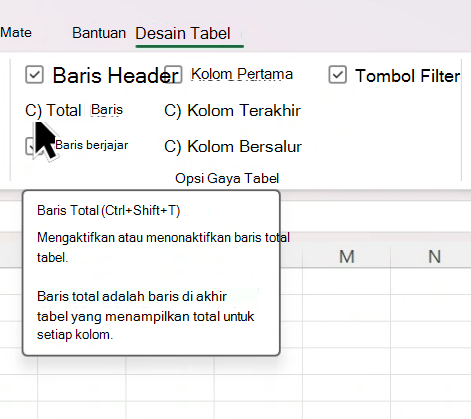
Masuk ke Desain>Tabel baris total.
Baris Total disisipkan di bagian bawah tabel Anda.
Catatan
Jika Anda menerapkan rumus ke baris total, lalu nonaktifkan dan aktifkan baris total, Excel akan mengingat rumus Anda. Dalam contoh sebelumnya, kami telah menerapkan fungsi SUM ke baris total. Saat Anda menerapkan baris total untuk pertama kalinya, sel akan kosong.
Pilih kolom yang ingin Anda totalkan, lalu pilih opsi dari daftar menurun. Dalam kasus ini, kami menerapkan fungsi SUM ke setiap kolom:
Anda akan melihat bahwa Excel membuat rumus berikut: =SUBTOTAL(109,[Midwest]). Ini adalah fungsi SUBTOTAL untuk SUM, dan juga merupakan rumus Referensi Terstruktur, yang eksklusif untuk tabel Excel. Pelajari selengkapnya tentang Menggunakan referensi terstruktur dengan tabel Excel.
Anda juga dapat menerapkan fungsi yang berbeda ke nilai total, dengan memilih opsi Fungsi Lainnya , atau menulis fungsi Anda sendiri.
Catatan
Jika Anda ingin menyalin rumus baris total ke sel yang berdekatan di baris total, seret rumus tersebut menggunakan gagang isian. Tindakan ini akan memperbarui referensi kolom dan menampilkan nilai yang benar. Jika Anda menyalin dan menempelkan rumus di baris total, hal itu tidak akan memperbarui referensi kolom saat Anda menyalin, dan akan menghasilkan nilai yang tidak akurat.
Anda dapat dengan cepat menjumlahkan data dalam tabel Excel dengan mengaktifkan opsi Alihkan Baris Total .
- Klik di mana saja di dalam tabel.
- Klik tab >desain tabelOpsi Gaya baris>total.
Baris Total disisipkan di bagian bawah tabel Anda.
Mengatur fungsi agregat untuk sel Baris Total
Baris Total memungkinkan Anda memilih fungsi agregat mana yang akan digunakan untuk setiap kolom.
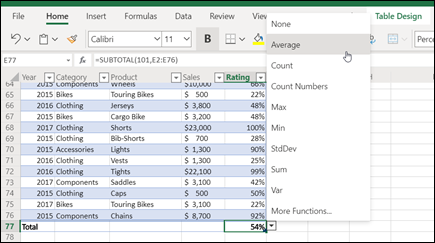
- Klik sel dalam Baris Total di bawah kolom yang ingin Anda sesuaikan, lalu klik menu menurun yang muncul di samping sel.
- Pilih fungsi agregat yang akan digunakan untuk kolom. Perhatikan bahwa Anda dapat mengklik Fungsi Lainnya untuk melihat opsi tambahan.
Perlu bantuan lainnya?
Anda selalu dapat bertanya kepada ahli di Komunitas Teknologi Excel atau mendapatkan dukungan di Komunitas.
Lihat Juga
Gambaran umum tabel Excel
Membuat dan memformat tabel
Memformat tabel Excel
Mengubah ukuran tabel dengan menambahkan atau menghapus baris dan kolom
Memfilter data dalam rentang atau tabel
Mengonversi tabel menjadi rentang
Menggunakan referensi terstruktur dengan tabel Excel
Bidang subtotal dan total dalam laporan PivotTable
Subtotal dan bidang total dalam PivotTable
Masalah kompatibilitas tabel Excel
Mengekspor tabel Excel ke SharePoint

