

Kesalahan #N/A umumnya menunjukkan bahwa rumus tidak dapat menemukan apa yang diminta untuk dicari.
Solusi teratas
Penyebab paling umum kesalahan #N/A adalah pada fungsi XLOOKUP, VLOOKUP, HLOOKUP, LOOKUP, atau MATCH jika rumus tidak dapat menemukan nilai yang direferensikan. Misalnya, nilai pencarian Anda tidak ada dalam data sumber.
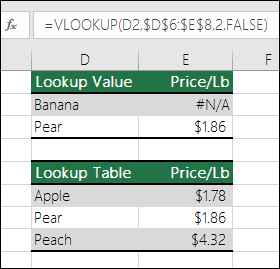 Dalam hal ini, tidak ada "Pisang" yang tercantum dalam tabel pencarian, sehingga VLOOKUP mengembalikan kesalahan #N/A.
Solusi: Pastikan bahwa nilai pencarian ada di data sumber, atau gunakan penanganan kesalahan seperti IFERROR dalam rumus. Misalnya, =IFERROR(FORMULA(),0), yang menyatakan:
- =IF(rumus Anda mengevaluasi kesalahan, lalu menampilkan 0, jika tidak, menampilkan hasil rumus)
Anda dapat menggunakan "" untuk menampilkan apa pun, atau mengganti teks Anda sendiri: =IFERROR(FORMULA(),"Pesan kesalahan di sini")
Catatan
Jika tidak yakin apa yang harus dilakukan pada saat ini atau jenis bantuan apa yang Anda perlukan, Anda dapat mencari pertanyaan serupa di Microsoft Community, atau memposting pertanyaan Anda sendiri.

Jika Anda masih memerlukan bantuan untuk memperbaiki kesalahan ini, daftar periksa berikut menyediakan langkah-langkah pemecahan masalah untuk membantu Anda mengetahui apa yang salah dalam rumus Anda.
Tipe nilai salah
Nilai pencarian dan data sumber merupakan tipe data yang berbeda. Misalnya, Anda mencoba VLOOKUP untuk mereferensikan angka, namun data sumber disimpan sebagai teks.
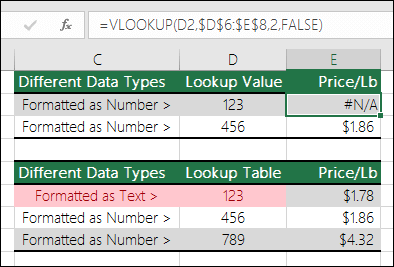 Solusi: Pastikan tipe datanya sama. Anda dapat memeriksa format sel dengan memilih sel atau rentang sel, lalu klik kanan dan pilih Format Nomor Sel> (atau tekan Ctrl+1), dan ubah format angka jika perlu.

Tips
Jika Anda perlu memaksa perubahan format pada seluruh kolom, terapkan format yang Anda inginkan terlebih dahulu, lalu Anda dapat menggunakan Teks Data>ke Selesai Kolom>.
Terdapat penspasian tambahan dalam sel
Anda dapat menggunakan fungsi TRIM untuk menghapus awalan atau akhiran spasi. Contoh berikut menggunakan TRIM ditumpuk di dalam fungsi VLOOKUP untuk menghapus awalan spasi dari nama di A2:A7 dan mengembalikan nama departemen.
 =VLOOKUP(D2,TRIM(A2:B7),2,FALSE)
Catatan
Rumus array dinamis - Jika Anda memiliki versi Microsoft 365 saat ini dan berada di saluran rilis Insiders Fast , Anda dapat memasukkan rumus dalam sel di sebelah kiri atas rentang output, lalu tekan Enter untuk mengonfirmasi rumus sebagai rumus array dinamis. Jika tidak, rumus harus dimasukkan sebagai rumus array warisan dengan memilih rentang output terlebih dahulu, memasukkan rumus dalam sel di sebelah kiri atas rentang output, lalu menekan Ctrl+Shift+Enter untuk mengonfirmasi. Excel akan otomatis menyisipkan tanda kurung di bagian awal dan akhir rumus. Untuk informasi selengkapnya tentang rumus array, lihat Panduan dan contoh rumus array.
Menggunakan metode Hampir Sama vs. Persis Sama (TRUE/FALSE)
Secara default, fungsi yang mencari informasi dalam tabel harus diurutkan dalam urutan naik. Namun, fungsi lembar kerja VLOOKUP dan HLOOKUP berisi argumen range_lookup yang menginstruksikan fungsi untuk menemukan hasil yang persis sama bahkan jika tabel tidak diurutkan. Untuk menemukan hasil yang persis sama, atur argumen range_lookup menjadi FALSE. Perhatikan bahwa menggunakan TRUE, yang memberi tahu fungsi untuk mencari hasil yang hampir sama, tidak hanya dapat menghasilkan kesalahan #N/A, TRUE juga dapat mengembalikan hasil yang salah seperti yang terlihat di contoh berikut ini.
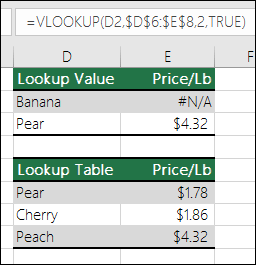 Dalam contoh ini, "Pisang" tidak hanya mengembalikan kesalahan #N/A, "Pir" mengembalikan harga yang salah. Hal ini dikarenakan menggunakan argumen TRUE, yang memberi tahu VLOOKUP untuk mencari hasil yang hampir sama dan bukan hasil yang persis sama. Tidak ada kecocokan yang dekat untuk "Pisang", dan "Pir" muncul sebelum "Persik" menurut abjad. Dalam kasus ini, menggunakan VLOOKUP dengan argumen FALSE akan mengembalikan harga yang benar untuk "Pear", tetapi "Banana" masih akan mengakibatkan kesalahan #N/A, karena tidak ada "Banana" yang sesuai dalam daftar pencarian.
Jika Anda menggunakan fungsi MATCH, cobalah mengubah nilai argumen match_type untuk menemukan susunan urutan tabel. Guna menemukan hasil yang persis sama, atur argumen match_type ke 0 (nol).
Rumus array mereferensikan rentang yang tidak memiliki jumlah baris atau kolom yang sama dengan rentang yang berisi rumus array
Untuk memperbaiki ini, pastikan bahwa rentang yang direferensikan oleh rumus array memiliki jumlah baris dan kolom yang sama seperti rentang sel di mana rumus array dimasukkan, atau masukkan rumus array ke sel yang lebih sedikit atau lebih banyak untuk mencocokkan referensi rentang di rumus tersebut.
Dalam contoh ini, sel E2 memiliki rentang tidak cocok yang direferensikan:
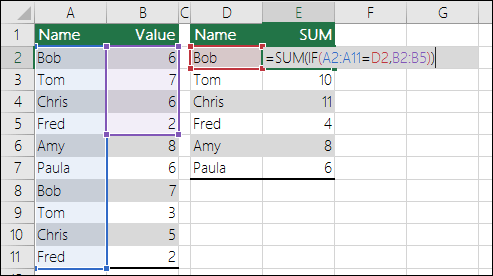 =SUM(IF(A2:A11=D2,B2:B5))
Agar rumus menghitung dengan benar, rumus perlu diubah sehingga kedua rentang merefleksikan 2 – 11.
=SUM(IF(A2:A11=D2,B2:B11))
Catatan
Rumus array dinamis - Jika Anda memiliki versi Microsoft 365 saat ini dan berada di saluran rilis Insiders Fast , Anda dapat memasukkan rumus dalam sel di sebelah kiri atas rentang output, lalu tekan Enter untuk mengonfirmasi rumus sebagai rumus array dinamis. Jika tidak, rumus harus dimasukkan sebagai rumus array warisan dengan memilih rentang output terlebih dahulu, memasukkan rumus dalam sel di sebelah kiri atas rentang output, lalu menekan Ctrl+Shift+Enter untuk mengonfirmasi. Excel akan otomatis menyisipkan tanda kurung di bagian awal dan akhir rumus. Untuk informasi selengkapnya tentang rumus array, lihat Panduan dan contoh rumus array.
Jika Anda telah memasukkan #N/A atau NA() secara manual dalam sel karena data tidak ada, ganti dengan data aktual segera setelah tersedia. Hingga Anda melakukan ini, rumus yang merujuk ke sel ini tidak dapat menghitung nilai dan akan mengembalikan kesalahan #N/A sebagai gantinya.
 Dalam hal ini, May-December memiliki nilai #N/A, sehingga Total tidak dapat menghitung dan sebagai gantinya mengembalikan kesalahan #N/A.
Rumus yang menggunakan fungsi yang sudah ditentukan sebelumnya atau yang ditentukan pengguna kehilangan satu atau lebih argumen yang diperlukan.
Untuk memperbaikinya, periksa sintaks rumus fungsi yang Anda gunakan dan masukkan semua argumen yang diperlukan dalam rumus yang mengembalikan kesalahan. Masuk ke Editor Visual Basic (VBE) mungkin diperlukan untuk memeriksa fungsi. Anda dapat mengakses VBE dari tab Pengembang, atau dengan ALT+F11.
Fungsi yang ditentukan pengguna yang Anda masukkan tidak tersedia.
Untuk memperbaiki ini, verifikasi bahwa buku kerja yang berisi fungsi yang ditentukan pengguna terbuka dan bahwa fungsi tersebut bekerja dengan benar.
Makro yang Anda jalankan menggunakan fungsi yang mengembalikan #N/A
Untuk memperbaiki ini, verifikasi bahwa argumen di fungsi tersebut benar dan digunakan di posisi yang benar.
Anda mengedit file diproteksi yang berisi fungsi seperti CELL, dan konten sel menjadi kesalahan N/A.
Untuk memperbaiki hal ini, tekan Ctrl+Atl+F9 untuk menghitung ulang lembar
Perlu bantuan memahami argumen fungsi?
Panduan Fungsi dapat digunakan untuk membantu jika Anda tidak yakin tentang argumen yang tepat. Pilih sel berisi rumus yang dimaksud, lalu buka tab Rumus , lalu tekan Fungsi Sisipkan.
 Excel akan memuat Wizard secara otomatis untuk Anda:
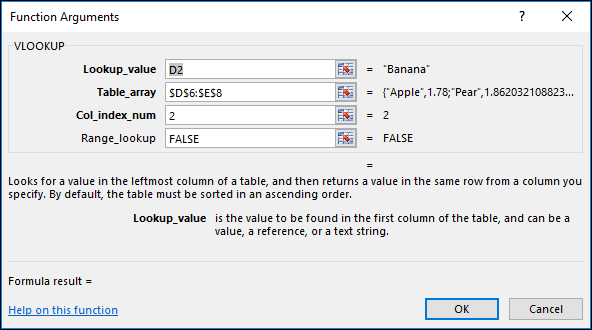 Saat Anda mengeklik setiap argumen, Excel akan memberi Anda informasi yang sesuai untuk masing-masing argumen.
Menggunakan #N/A dengan bagan
#N/A dapat berguna! Merupakan praktik umum untuk menggunakan #N/A saat menggunakan data seperti contoh berikut untuk bagan, karena nilai #N/A tidak akan diplot pada bagan. Berikut adalah contoh tampilan bagan dengan 0 vs #N/A.
 Dalam contoh sebelumnya, Anda akan melihat bahwa nilai 0 telah diplot dan ditampilkan sebagai garis datar di bagian bawah bagan, lalu menembak ke atas untuk menampilkan Total. Dalam contoh berikut, Anda akan melihat nilai 0 digantikan dengan #N/A.

Perlu bantuan lainnya?
Anda selalu dapat bertanya kepada ahli di Komunitas Teknologi Excel atau mendapatkan dukungan di Komunitas.
Lihat Juga
Mengonversi angka yang disimpan sebagai teks menjadi angka
Cara menghindari rumus yang rusak
Mendeteksi kesalahan dalam rumus