

Topik ini menjelaskan alasan paling umum munculnya "kesalahan #N/A" adalah akibat dari fungsi INDEX atau MATCH .
Catatan
Jika Anda ingin fungsi INDEX atau MATCH mengembalikan nilai yang bermakna, bukan #N/A, gunakan fungsi IFERROR , lalu sarang fungsi INDEX dan MATCH dalam fungsi tersebut. Mengganti #N/A dengan nilai Anda sendiri hanya mengidentifikasi kesalahan, tetapi tidak mengatasinya. Jadi, sangat penting, sebelum menggunakan IFERROR, pastikan bahwa rumus berfungsi dengan benar seperti yang Anda inginkan.
Masalah: Tidak ada data yang cocok
Ketika fungsi MATCH tidak menemukan nilai pencarian dalam array pencarian, fungsi akan mengembalikan kesalahan #N/A.
Jika Anda yakin bahwa data tersebut ada dalam spreadsheet, tetapi MATCH tidak dapat menemukannya, hal tersebut mungkin terjadi karena:
- Sel memiliki karakter atau ruang tersembunyi yang tidak terduga.
- Sel mungkin tidak diformat sebagai tipe data yang benar. Misalnya, sel memiliki nilai numerik, tetapi mungkin diformat sebagai Teks.
SOLUSI: Untuk menghapus karakter yang tidak terduga atau ruang tersembunyi, gunakan fungsi CLEAN atau TRIM masing-masing. Selain itu, verifikasi apakah sel diformat sebagai tipe data yang benar.
Anda telah menggunakan rumus array tanpa menekan Ctrl+Shift+Enter
Saat Anda menggunakan array di INDEX,MATCH, atau kombinasi dari kedua fungsi tersebut, Anda perlu menekan Ctrl+Shift+Enter pada keyboard. Excel akan secara otomatis mengapit rumus dalam kurung {}kurawal. Jika Anda mencoba memasukkan tanda kurung itu sendiri, Excel akan menampilkan rumus tersebut sebagai teks.
Catatan
Jika Anda memiliki versi Microsoft 365 saat ini, Anda cukup memasukkan rumus dalam sel output, lalu tekan ENTER untuk mengonfirmasi rumus sebagai rumus array dinamis. Jika tidak, rumus harus dimasukkan sebagai rumus array warisan dengan memilih rentang output terlebih dahulu, memasukkan rumus dalam sel output, lalu menekan CTRL+SHIFT+ENTER untuk mengonfirmasi. Excel akan otomatis menyisipkan tanda kurung kurawal di bagian awal dan akhir rumus. Untuk informasi selengkapnya tentang rumus array, lihat Panduan dan contoh rumus array.
Masalah: Ada inkonsistensi dalam tipe yang cocok dan urutan penyortiran data
Ketika Anda menggunakan MATCH, harus ada konsistensi antara nilai dalam argumen match_type dan urutan pengurutan nilai dalam array pencarian. Jika sintaks menyimpang dari aturan berikut, Anda akan melihat kesalahan #N/A.
- Jika match_type adalah 1 atau tidak ditentukan, nilai dalam lookup_array harus dalam urutan naik. Misalnya, -2, -1, 0 , 1 , 2..., A, B, C..., FALSE, TRUE, untuk beberapa nama.
- Jika match_type adalah -1, nilai dalam lookup_array harus dalam urutan menurun.
Dalam contoh berikut, fungsi MATCH adalah
=COCOK(40,B2:B10,-1)
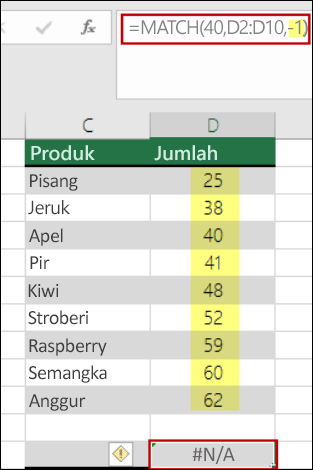
Argumen match_type dalam sintaks diatur ke -1, yang berarti bahwa urutan nilai dalam B2:B10 harus dalam urutan menurun agar rumus dapat bekerja. Tetapi nilainya dalam urutan naik, dan itu menyebabkan kesalahan #N/A.
SOLUSI: Ubah argumen match_type menjadi 1, atau urutkan tabel dalam format menurun. Lalu coba lagi.
Perlu bantuan lainnya?
Anda selalu dapat bertanya kepada ahli di Komunitas Teknologi Excel atau mendapatkan dukungan di Komunitas.
Lihat Juga
Cara memperbaiki kesalahan #N/A
Cara menggunakan fungsi lembar kerja INDEX dan MATCH dengan beberapa kriteria di Excel
Cara menghindari rumus yang rusak
Mendeteksi kesalahan dalam rumus