
Penting
Di Excel untuk Microsoft 365 dan Excel 2021, Power View akan dihapus pada tanggal 12 Oktober 2021. Sebagai alternatif, Anda dapat menggunakan pengalaman visual interaktif yang disediakan oleh Power BI Desktop, yang dapat diunduh secara gratis. Anda juga bisa dengan mudah Mengimpor buku kerja Excel ke Power BI Desktop.
Peta di Power View menampilkan data Anda dalam konteks geografi. Peta di Power View menggunakan petak peta Bing, jadi Anda dapat memperbesar, memperkecil dan menggerakkan seperti pada peta Bing lainnya. Untuk membuat peta berfungsi, Power View harus mengirim data ke Bing melalui koneksi web aman untuk pengodean geografis, sehingga power View meminta Anda untuk mengaktifkan konten. Menambahkan lokasi dan bidang menempatkan titik-titik di peta. Semakin besar nilai, semakin besar titik. Saat Anda menambahkan seri multinilai, Anda mendapatkan bagan pai di peta, dengan ukuran bagan pai memperlihatkan ukuran total.
Membuat peta
Seret bidang geografis seperti Negara/Kawasan, Negara Bagian/Provinsi, atau Kota ke lembar atau tampilan Power View untuk membuat tabel.
Tips
Bidang geografis mungkin ditandai dengan ikon bola dunia kecil. Ini mengidentifikasinya sebagai bidang geografis.
Seret bidang numerik seperti Penjualan ke tabel.
Pada tab Desain , klik Peta.
Klik Aktifkan Konten untuk mengirim data ke Bing untuk pengodean geografis melalui koneksi web aman.
Power View membuat peta dengan titik untuk setiap nilai, seperti setiap kota. Ukuran titik menunjukkan nilai.
- Untuk mengonversi titik menjadi bagan pai, tambahkan bidang kategori ke kotak Warna untuk peta.
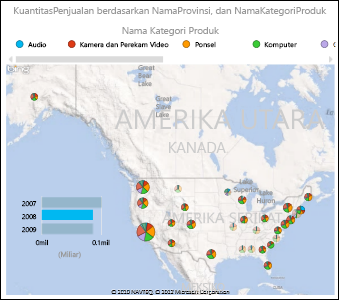
Memetakan bagan filter silang dan visualisasi Power View lainnya, dan sebaliknya. Misalnya, ketika Anda mengklik titik data di peta, bagan lain difilter menurut titik data tersebut. Demikian juga ketika Anda mengklik batang dalam bagan batang, peta difilter ke data yang berkaitan dengan bilah itu.
Catatan
- Anda tidak bisa memperbesar sedekat mungkin dalam peta di Power View seperti yang bisa Anda lakukan di peta yang sama di Bing.
- Layanan pemetaan Bing yang terintegrasi dengan Power View saat ini tidak tersedia di beberapa lokal. Di lokal yang tidak didukung, Power View memetakan titik data pada peta generik.
Membuat data peta tidak ambigu TampilanPower
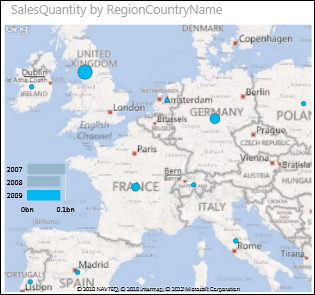
Data peta bisa ambigu. Misalnya, ada Paris, Prancis, tapi ada juga Paris, Texas. Data geografis Anda mungkin disimpan dalam kolom terpisah – kolom untuk nama kota, kolom untuk nama negara bagian atau provinsi, dll. – sehingga Bing mungkin tidak dapat mengetahui paris mana yang mana. Perbaiki hal ini dengan membuat nilai geografis menjadi unik.
Tempat untuk memperbaiki ini ada dalam model data, dan bukan di Power View. Jika model data berada dalam file Excel (XLSX), maka di Power Pivot, Anda membuat kolom terhitung yang menggabungkan nilai dalam dua kolom untuk membuat satu nilai unik.
- Di Excel, klik tab Power Pivot lalu klik Kelola Model Data.
Tidak melihat tab Power Pivot ? Mulai Power Pivot in Microsoft Excel 2013.
- Klik tab untuk tabel yang berisi data geografis.
- Klik Tambahkan Kolom di kolom di sebelah kanan tabel dan ketik rumus yang mirip dengan ini di bilah rumus di atas lembar kerja:
=[StateProvinceName] & ", " & [RegionCountryName] - Tekan Enter.
Power Pivot mengisi kolom dengan nilai dalam setiap baris yang diformat dengan tanda koma pemisah:
StateProvinceName, RegionCountryName
- Klik kanan kolom untuk mengganti nama kolom.
- Kembali ke lembar Power View Anda di Excel. Refresh data dan gunakan kolom baru Anda di peta Anda.
Ini tidak mengubah data yang mendasar. Kolom terhitung baru berada dalam model data, bukan dalam data sumber.
Tips
Rumus ini menggunakan bahasa Data Analysis Expression (DAX). Pelajari selengkapnya tentang DAX dalam Mulai Cepat ini: Pelajari Dasar-Dasar DAX dalam 30 Menit.
Catatan
Hak cipta video:
- Olympics Dataset © Guardian News & Media Ltd.
- Gambar yang dibenderai diperoleh atas kebaikan dari CIA Factbook (cia.gov)
- Data populasi berdasarkan UNData (data.un.org ) di Microsoft Marketplace Azure.
- Olympic Sport Pictograms oleh Thadius856 dan Parutakupiu, didistribusikan sesuai dengan lisensi pada Wikimedia Commons (creativecommons.org/licenses/by-sa/3.0/)
Lihat Juga
Bagan dan visualisasi lainnya di Power View
Power View: Eksplorasi, visualisasi, dan sajikan data Anda
Video Power View dan Power Pivot