

Otomatiskan tugas Excel berulang Anda dengan Skrip Office. Gunakan Perekam Tindakan di Excel untuk merekam tindakan Anda sebagai skrip, lalu memutar ulang skrip kapan pun Anda mau. Perekam Tindakan membuat skrip berdasarkan perubahan Anda pada buku kerja. Tindakan ini dapat mencakup memasukkan teks atau angka, memformat sel, baris, atau kolom, membuat tabel Excel, dan sebagainya. Panel tugas menampilkan daftar deskriptif langkah-langkah Anda saat Anda pergi.
Catatan
Anda tidak memerlukan pengalaman pengkodean apa pun untuk merekam dan menjalankan Skrip Office. Anda dapat memilih untuk mengedit tindakan dari editor kode Skrip Office, tempat Anda akan bekerja dengan kode TypeScript skrip. Pelajari semua tentang penulisan skrip dengan tutorial Merekam, mengedit, dan membuat Skrip Office di Excel.
Mulai
Pertama, pilih Otomatiskan. Ini memperlihatkan dua opsi utama Anda di grup Skrip Office : Skrip Baru dan Skrip Tampilan.
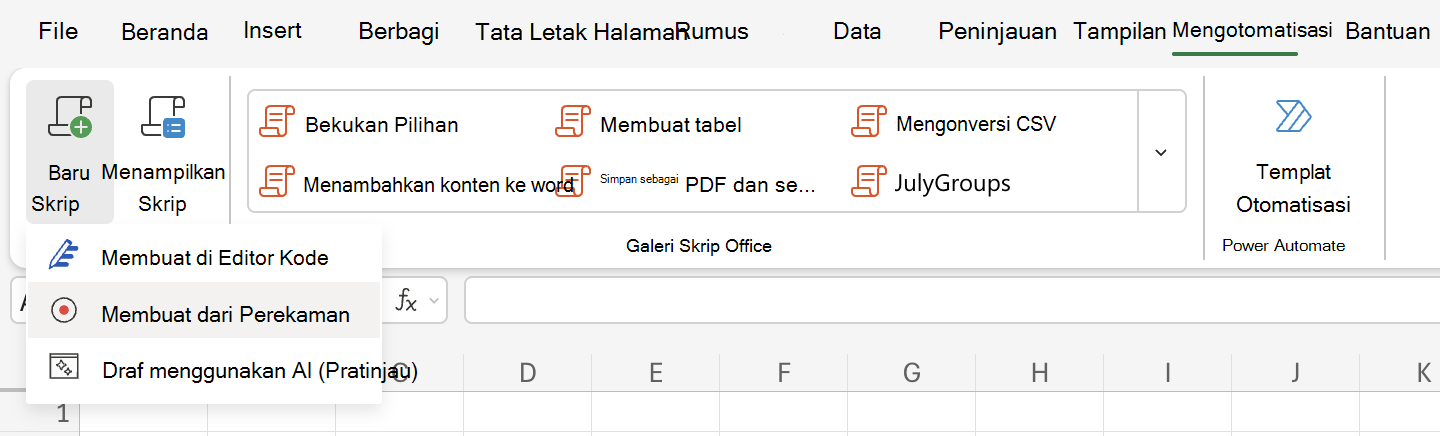
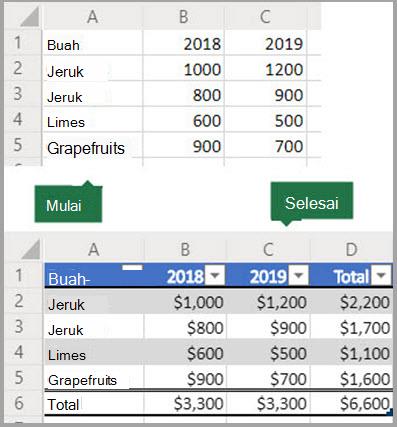
Untuk membuat Skrip Office baru, pilih Buat dari Rekaman, lalu mulai lakukan langkah-langkah yang ingin Anda otomatiskan. Dalam contoh ini, kita mengambil rentang data, mengonversinya menjadi tabel Excel, menambahkan kolom total dan baris total, dan menyelesaikannya dengan memformat nilai sebagai mata uang.
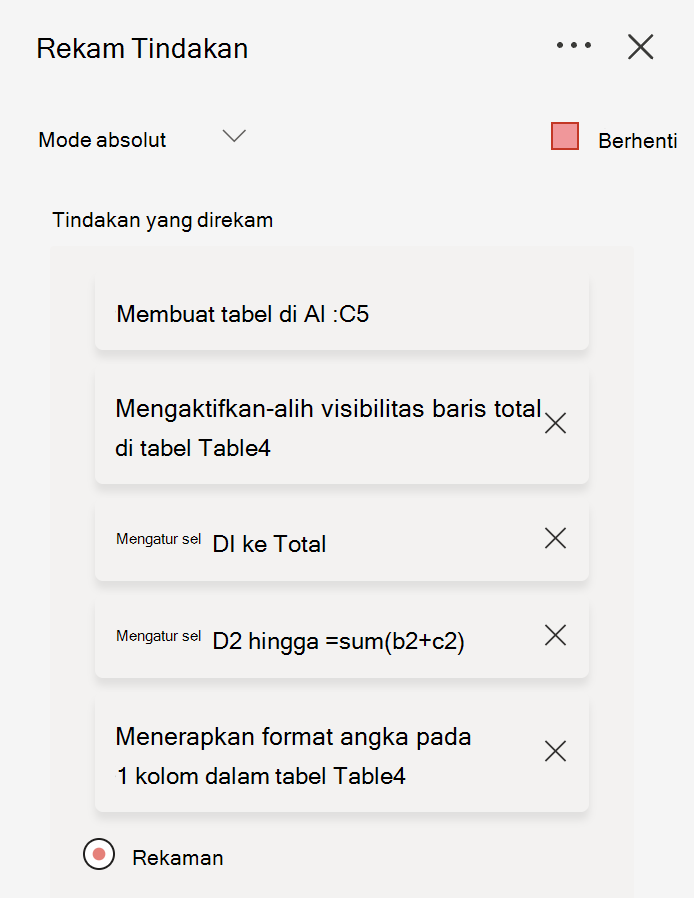
Saat mulai merekam Skrip Office baru, panel tugas Rekam Tindakan terbuka di sebelah kanan. Di sini Anda akan melihat daftar berurutan tindakan yang Anda lakukan. Setelah selesai dengan semua langkah, pilih Hentikan.
Setelah memilih Hentikan, panel tugas Skrip Office menampilkan skrip baru Anda.
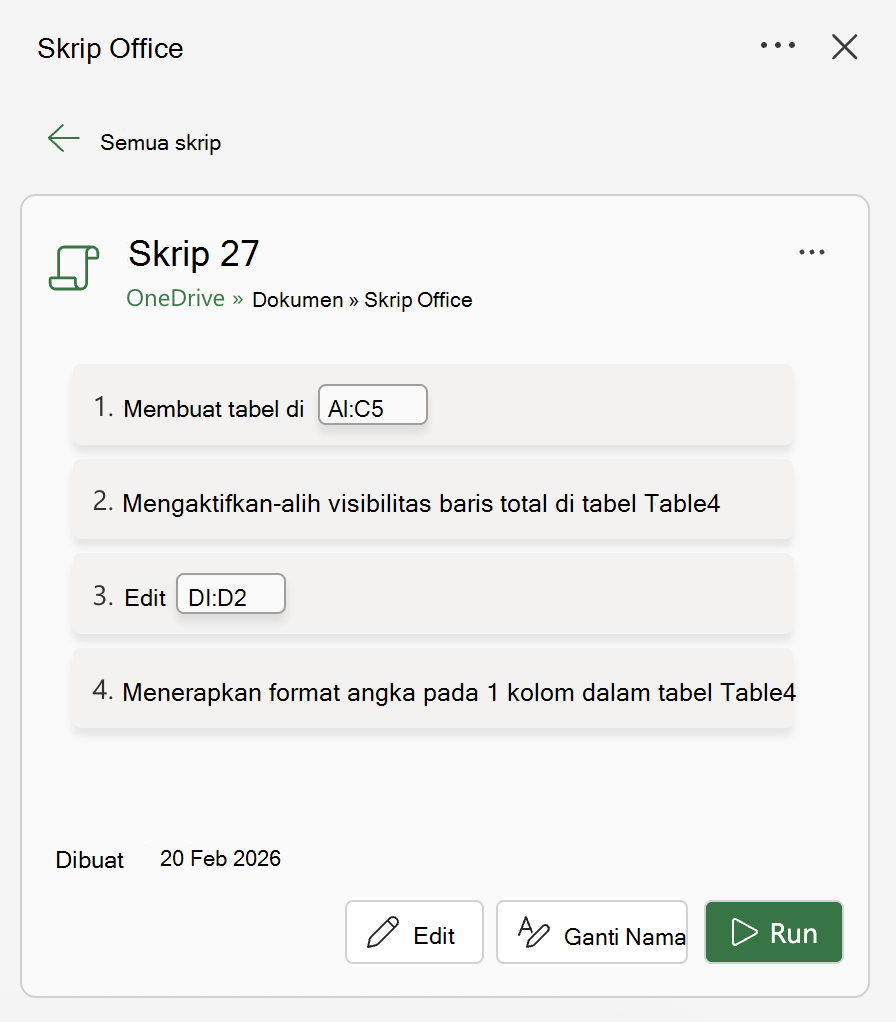
Secara default, Excel menamai skrip Anda "Skrip 1", "Skrip 2", dan seterusnya. Namun, Anda sebaiknya memberikan nama dan deskripsi yang bermakna pada skrip. Untuk memberi nama baru pada skrip Anda, pilih Ganti Nama.
Terapkan mode relatif
Mode relatif membantu skrip rekaman Anda menjadi lebih fleksibel. Ketika posisi sel yang sama persis dengan data yang sedang dikerjakan, Anda dapat mengaktifkan mode relatif.
| Mode absolut (default) | Mode relatif |
|---|---|
| Lokasi sel yang tepat direkam: pengeditan A3 akan mengedit A3 setiap kali skrip dijalankan. | Lokasi sel didasarkan pada sel yang Anda pilih. Jika Anda mulai merekam skrip dengan sel A1 dipilih dan mengedit A3, skrip akan selalu mengedit sel yang berada dua baris di bawah sel yang saat ini dipilih. |
| Lebih baik ketika sel yang Anda gunakan memiliki alamat sel yang sama setiap saat. | Paling baik digunakan saat skrip Anda bertindak pada sel saat ini atau sel di sekitarnya. |
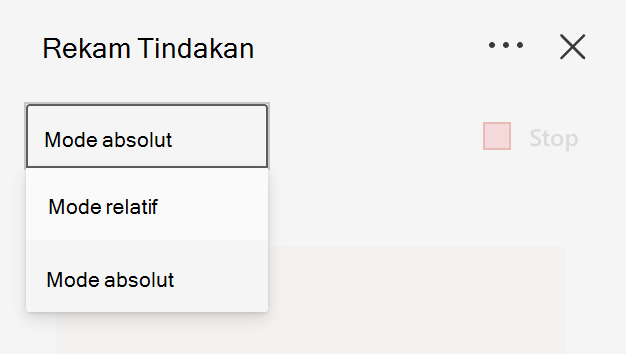
- Pilih menu drop-down di panel tugas Rekam Tindakan .
- Pilih Mode relatif.
Perlu bantuan lainnya?
Anda dapat bertanya kapan saja kepada pakar di Komunitas Teknologi Excel atau mendapatkan dukungan di Komunitas Jawaban.
Lihat juga
Dokumentasi teknis Skrip Office
Rekam, edit, dan buat Skrip Office di Excel
Memecahkan masalah Skrip Office