

Skrip Office dapat dibagikan dengan pengguna lain di organisasi Anda. Saat Anda berbagi skrip, Anda mengaitkan skrip tersebut dengan buku kerja saat ini. Ini memungkinkan pengguna lain di organisasi Anda untuk melihat dan menjalankannya.
Penting
Siapa pun yang dapat mengedit buku kerja dapat melihat dan menjalankan skrip tertautnya.
Bagikan dan batalkan berbagi skrip Anda di buku kerja
Skrip Anda disimpan di OneDrive. Saat Anda berbagi skrip, Anda membuat tautan antara skrip dan buku kerja yang telah dibuka.
Untuk berbagi skrip, lakukan langkah-langkah berikut.
Pada tab Otomatiskan, pilih skrip yang ingin Anda bagikan dari Galeri Skrip Office dengan memilih Tampilkan Skrip.
Catatan
Anda hanya dapat berbagi skrip Anda sendiri. Anda mungkin memiliki akses ke skrip lain yang telah dibagikan dengan Anda atau skrip sampel bawaan yang tidak dapat dibagikan.
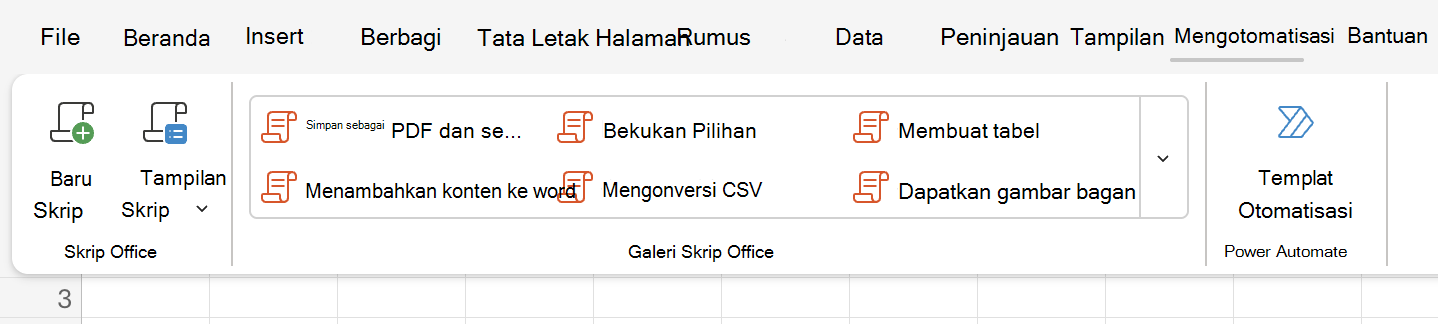
Panel tugas Skrip Office terbuka dan menampilkan skrip yang Anda pilih.
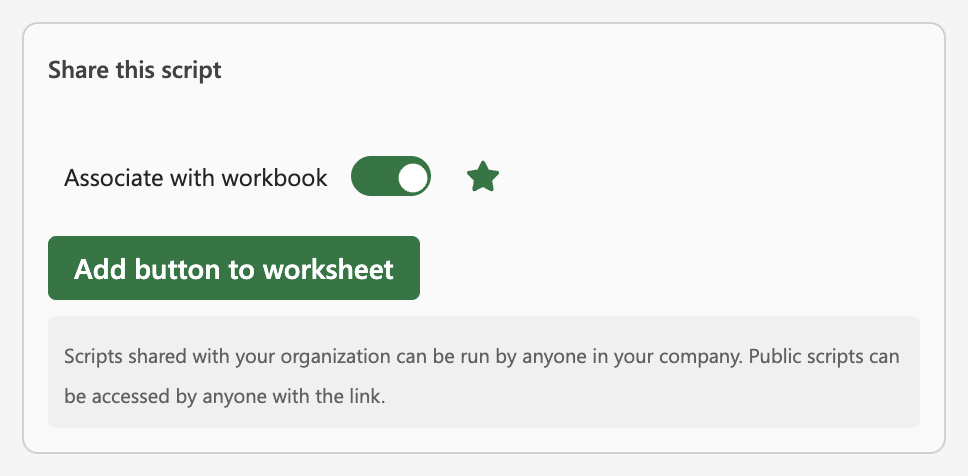
Gulir ke bagian Bagikan skrip ini . Alihkan Hubungkan dengan buku kerja untuk menautkan skrip ke buku kerja Anda saat ini.
Catatan
- Skrip bersama dapat dijalankan oleh pengguna mana pun yang memiliki izin tulis ke buku kerja. Apa pun yang diubah oleh skrip akan dicatat sebagai pengeditan oleh orang yang menjalankan skrip, bukan pemilik skrip.
- Setiap pembaruan yang Anda buat pada skrip bersama akan secara otomatis dibagikan dengan orang lain. Skrip diperbarui saat Anda menyimpannya. People yang menggunakan skrip Anda mungkin perlu membukanya kembali jika mereka membuka versi lama ketika Anda membuat perubahan.
- Skrip Office hanya dapat dibagikan dalam organisasi Anda. Skrip tidak dapat dibagikan ke pengguna eksternal.
Pilih tombol Tambahkan ke lembar kerja untuk menambahkan tombol ke lembar kerja yang memicu skrip.
Untuk menampilkan skrip yang terkait dengan worbook, buka Buku kerja ini di panel tugas Skrip Office.
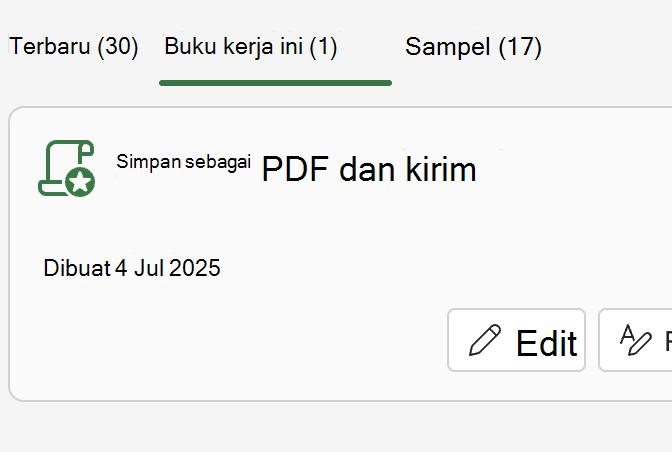
Alihkan Kaitkan dengan buku kerja ke posisi nonaktif untuk berhenti membagikan skrip dengan buku kerja tersebut.
Penting
Menghapus tombol skrip dari buku kerja tidak akan mengalihkan Kaitkan dengan buku kerja ke posisi nonaktif atau menghapus skrip tersebut dari daftar Buku kerja ini di panel tugas Skrip Office.
Tips
Untuk membagikan skrip Anda dengan orang tertentu alih-alih membagikannya di buku kerja, masuk ke folder Skrip Office Dokumen > OneDrive>, dan bagikan file skrip.
Menyimpan Skrip Office di situs SharePoint
Simpan Skrip Office di SharePoint untuk dibagikan dengan tim Anda. Saat Anda menyimpan skrip ke SharePoint, siapa pun yang memiliki akses ke SharePoint dapat melihat, mengedit, atau menjalankan skrip tersebut.
Memindahkan skrip ke SharePoint
Ikuti langkah-langkah ini untuk mengubah tempat penyimpanan skrip.
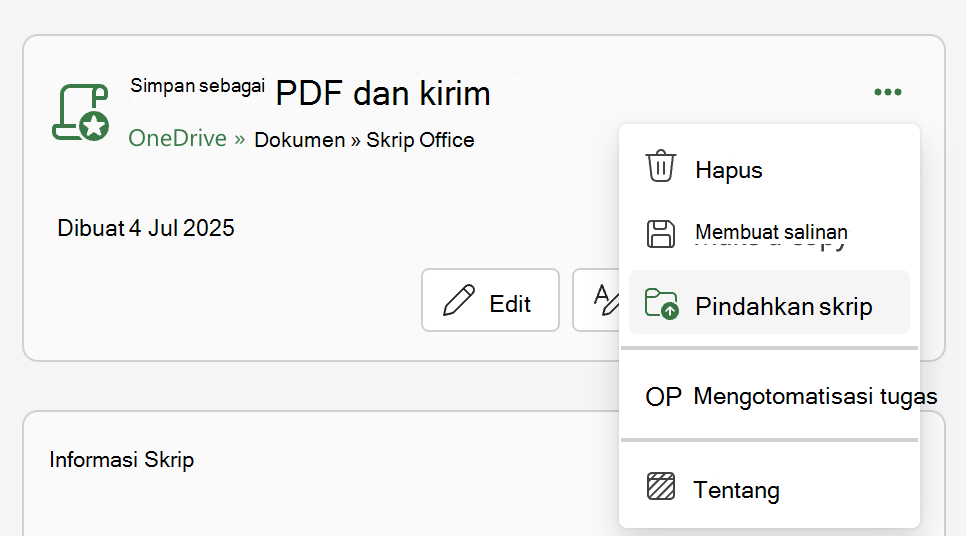
- Pada tab Otomatiskan , pilih skrip yang ingin Anda bagikan dari galeri atau pilih Tampilkan Skrip untuk membuka panel tugas Skrip Office.
- Pilih menu ... lalu pilih Pindahkan skrip. Tindakan ini akan membuka pemilih file tempat Anda dapat memilih folder di situs SharePoint. Menyimpan ke lokasi baru akan memindahkan skrip ke lokasi tersebut.
Catatan
- Memindahkan skrip dapat memakan waktu hingga satu menit.
- Memindahkan skrip akan merusak tautan berbagi dan alur yang saat ini terkait dengannya. Jika ada tautan yang mungkin terkait dengan skrip, pesan peringatan akan muncul. Pesan peringatan tidak selalu berarti akan terjadi kerusakan, hanya itu yang mungkin terjadi.
Izinkan skrip bersama dijalankan
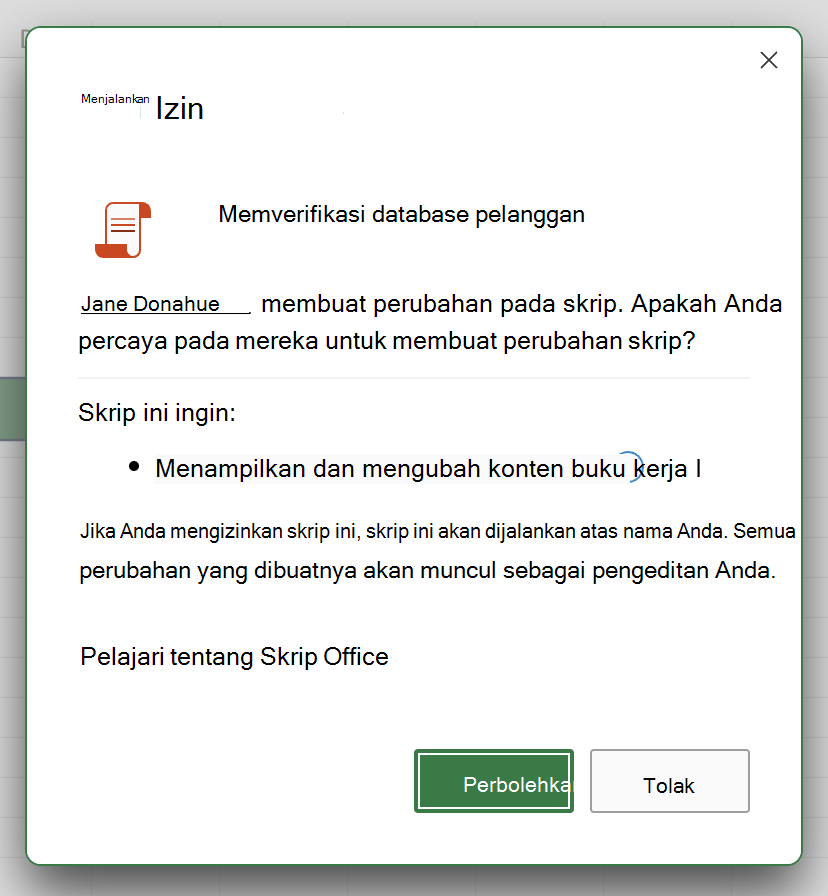
Saat pertama kali menjalankan skrip yang bukan milik Anda, kotak dialog Izin Jalankan akan terbuka. Tindakan ini menanyakan apakah akan mengizinkan skrip untuk melihat dan mengedit buku kerja. Jika Anda memercayai penulis skrip, pilih Izinkan.
Catatan
Dialog Izin Jalankan juga terbuka setiap kali skrip diperbarui oleh kolega lain di organisasi Anda.
Persyaratan
Akun langganan Microsoft 365 aktif dengan lisensi Microsoft 365 komersial atau pendidikan yang memiliki akses ke aplikasi desktop Microsoft 365 Office. Ini termasuk:
- Aplikasi Microsoft 365 untuk bisnis
- Microsoft 365 Business Standard
- Aplikasi Microsoft 365 untuk perusahaan
- Office 365 ProPlus untuk Perangkat
- Office 365 A3
- Office 365 A5
- Office 365 Enterprise E1
- Office 365 Enterprise E3
- Office 365 Enterprise E5
- Office 365 F3
- Autentikasi server - Saat pertama kali menjalankan Perekam Skrip atau Editor Kode, Anda perlu mengautentikasi dengan server, sehingga skrip Anda dapat disimpan ke cloud. Masuk ke akun Microsoft seperti biasa, lalu ketika Anda melihat perintah Izin yang diminta, pilih Terima untuk melanjutkan.
Catatan
Setelah Anda mengaktifkan pengaturan yang benar di pusat admin, pengguna akhir dengan lisensi yang sesuai dapat mengakses fitur tersebut. Fitur ini belum tersedia di Microsoft 365 untuk Pemerintah AS dan pelanggan dengan residensi data di salah satu geo pusat data lokal yang baru .
Lihat juga
Pengenalan Skrip Office di Excel