

Melihat pratinjau lembar kerja sebelum mencetak membantu Anda menghindari hasil yang tidak terduga dan pemborosan kertas.
Ketika memilih satu atau beberapa lembar lalu mengklikCetak File>, Anda akan melihat pratinjau bagaimana data akan muncul pada hasil cetak.
Pilih lembar kerja yang ingin Anda pratinjau.
Klik File, lalu klik Cetak untuk menampilkan jendela Pratinjau dan opsi pencetakan.
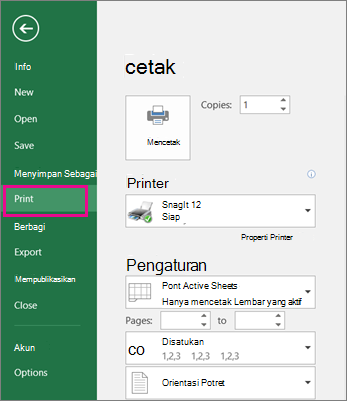
Pintasan keyboard Anda juga dapat menekan Ctrl+F2.
Catatan
- Kecuali jika Anda menggunakan printer warna, pratinjau akan muncul dalam warna hitam-putih, meskipun ada warna di lembar Anda.
- Halaman Berikutnya dan Halaman Sebelumnya hanya tersedia jika Anda memilih lebih dari satu lembar, atau ketika lembar berisi lebih dari satu halaman data. Untuk menampilkan beberapa lembar kerja, di bawah Pengaturan, klik Seluruh buku kerja.
Informasi berguna lainnya
- Untuk melihat pratinjau halaman berikutnya dan sebelumnya, klik panah untuk Halaman Berikutnya dan Halaman Sebelumnya di bagian bawah jendela Pratinjau Cetak —atau ketik nomor halaman.
- Untuk keluar dari Pratinjau Cetak dan kembali ke buku kerja Anda, klik salah satu panah di bagian kiri atas jendela Pratinjau Cetak .
- Untuk menampilkan margin halaman, klik tombol Perlihatkan Margin di sudut kanan bawah jendela Pratinjau Cetak .
- Untuk mengubah margin, seret margin ke tinggi dan lebar yang Anda inginkan. Anda juga bisa mengubah lebar kolom dengan menyeret gagang di bagian atas atau bawah halaman pratinjau cetak. Untuk informasi selengkapnya tentang margin halaman, lihat Mengatur margin halaman sebelum mencetak lembar kerja.
Tips
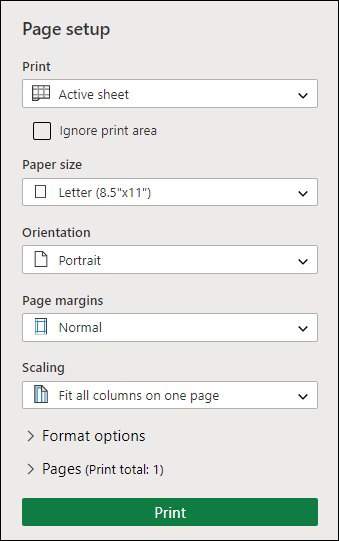
Untuk membuat perubahan pengaturan halaman, seperti mengubah orientasi halaman dan ukuran halaman, pilih opsi yang sesuai di bawahPengaturan Cetak File>>.
Untuk memilih satu atau beberapa lembar
| Untuk memilih | Lakukan ini |
|---|---|
| Satu lembar | Klik tab lembar tersebut.
Jika Anda tidak melihat tab yang diinginkan, klik tombol gulir untuk menampilkan tab, lalu klik tab tersebut. 
|
| Dua lembar atau lebih yang berdampingan | Klik tab untuk lembar pertama. Kemudian, tahan tombol SHIFT dan klik tab untuk lembar terakhir yang ingin Anda pilih. |
| Dua lembar atau lebih yang tidak berdampingan | Klik tab untuk lembar pertama. Kemudian, tahan CTRL sembari Anda mengklik tab pada lembar lain yang ingin Anda pilih. |
| Semua lembar dalam buku kerja | Klik kanan tab lembar, lalu klik Pilih Semua Lembar. |
Tips
Saat memilih beberapa lembar, [Group] muncul di bilah judul di bagian atas lembar. Untuk membatalkan pilihan beberapa lembar dalam buku kerja, klik lembar kerja yang tidak dipilih. Jika lembar kerja yang tidak dipilih terlihat, klik kanan tab lembar yang dipilih, lalu klik Pisahkan Grup.
Lihat Juga
- Mencetak di Excel
- Mencetak lembar kerja atau buku kerja
- Mengatur margin halaman sebelum mencetak lembar kerja
- Mengatur atau menghapus area cetak pada lembar kerja
- Mencetak garis kisi dalam lembar kerja
Perlu bantuan lainnya?
Anda selalu dapat bertanya kepada ahli di Komunitas Teknologi Excel atau mendapatkan dukungan di Komunitas.