

Anda mungkin ingin membagi sel menjadi dua sel yang lebih kecil dalam satu kolom. Sayangnya, Excel tidak mendukung pemisahan satu sel seperti yang dilakukan tabel Word.
Dalam Word, tabel adalah alat tata letak untuk menyusun teks pada halaman. Sel dapat dipisahkan atau digabungkan secara bebas karena tidak mewakili data terstruktur.
Di Excel, sel adalah unit data terkecil. Setiap sel harus berada di persimpangan baris dan kolom tertentu. Lembar kerja Excel seperti kertas grafik — setiap kotak sudah memiliki posisi tetap, jadi Anda menambahkan lebih banyak kotak daripada memotong satu menjadi dua. Oleh karena itu, Excel tidak dapat membagi satu sel menjadi beberapa sel seperti yang dilakukan Word.
Sebagai gantinya, Excel memungkinkan Anda:
- Memisahkan konten sel menjadi sel yang berdekatan (kolom atau baris), atau
- Sisipkan baris atau kolom baru untuk menampung data tambahan.
Lihat cuplikan layar berikut untuk contohnya:


Memisahkan konten dari satu sel menjadi dua sel atau lebih
Catatan
Excel untuk web tidak memiliki Panduan Teks ke Kolom. Sebagai gantinya, Anda dapat Memisahkan teks ke dalam kolom yang berbeda dengan fungsi.
Pilih sel atau sel yang kontennya ingin Anda pisahkan. Misalnya:

Penting
Saat Anda membagi konten, mereka akan menimpa konten di sel berikutnya di sebelah kanan, jadi pastikan ada ruang kosong di sana.
Pilih Alat>Data Data>Teks ke kolom.
Pilih pemisah atau pemisah untuk menentukan tempat Anda ingin memisahkan konten sel, lalu pilih Terapkan. Gunakan Kustom untuk memisahkan pada titik koma + spasi.

Sel dimuntahkan di tiga kolom.
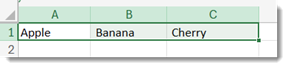
Catatan
Anda dapat mengubah urutan kolom menjadi baris. Setelah selesai memisahkan sel, salin hasilnya, lalu pilih TempelTranspose Baris dan KolomKhusus>.
Menggunakan Isian Cepat untuk memisahkan sel
Ketika pemisahan teks tidak konsisten atau Anda hanya ingin Excel "mengetahuinya", Anda dapat menggunakan Isian Cepat. Hal ini tepat jika Anda ingin memisahkan nama dari satu kolom atau menggabungkan nama depan dan belakang dari dua kolom yang berbeda.
Sebagai contoh, lihat Menggunakan Isian Cepat di Excel.
Membagi sel menjadi dua kolom atau baris atau lebih menggunakan TEXTSPLIT (Excel di web)
Di Excel di web, jika data Anda berada dalam satu sel dan dipisahkan oleh pemisah (koma, titik koma, hentian baris, dll.), Anda dapat menggunakan fungsi TEXTSPLIT.
- Masukkan "Apel, Pisang, Ceri" ke sel A1.
- Di sel tepat sebelah kanan, masukkan rumus
=TEXTSPLIT(A1,,", "), lalu tekan Enter.
Hasilnya adalah kolom dibagi menjadi tiga baris pada pemisah.

Lihat Juga