Catatan rilis
Saluran Enterprise Semi-Tahunan
Saluran Enterprise Semi-Tahunan (Pratinjau)
Memisahkan string teks menggunakan pemisah kolom dan baris.
Fungsi TEXTSPLIT berfungsi sama seperti Wizard Teks-ke-Kolom, tetapi dalam bentuk rumus. Fungsi ini memungkinkan Anda memisahkan menurut kolom atau ke bawah menurut baris. Ini adalah kebalikan dari fungsi TEXTJOIN.
Sintaks
=TEXTSPLIT(text,col_delimiter,[row_delimiter],[ignore_empty], [match_mode], [pad_with])
Sintaksis fungsi TEXTSPLIT memiliki argumen berikut:
- Teks Teks yang ingin Anda pisahkan. Diperlukan.
- col_delimiter Teks yang menandai titik tempat untuk menumpahkan teks di seluruh kolom.
- row_delimiter Teks yang menandai titik tempat untuk menumpahkan teks ke bawah baris. Opsional.
- ignore_empty Tentukan TRUE untuk mengabaikan pemisah berurutan. Default ke FALSE, yang membuat sel kosong. Opsional.
- match_mode Tentukan 1 untuk melakukan kecocokan yang tidak peka huruf besar kecil. Default ke 0, yang melakukan kecocokan peka huruf besar kecil. Opsional.
- pad_with Nilai untuk mengalihkan hasil. Defaultnya adalah #N/A.
Keterangan
Jika ada lebih dari satu pemisah, maka konstanta array harus digunakan. Misalnya, untuk memisahkan dengan tanda koma dan tanda titik, gunakan =TEXTSPLIT(A1,{",",""}).
Contoh
Salin contoh data dan tempel ke dalam sel A1 lembar kerja Excel baru. Jika perlu, Anda bisa menyesuaikan lebar kolom untuk melihat semua data.
Contoh 1
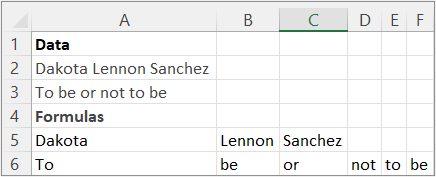
Pisahkan nama dan kalimat menggunakan pemisah umum.
| Data |
|---|
| Dakota Lennon Sanchez |
| Untuk menjadi atau tidak menjadi |
| Rumus |
| =TEXTSPLIT(A2, " ") |
| =TEXTSPLIT(A3, " ") |
Ilustrasi berikut memperlihatkan hasil.
Contoh 2
Pisahkan konstanta array di A2 menjadi array 2X3.
| Data |
|---|
| 1,2,3;4,5,6 |
| Rumus |
| =TEXTSPLIT(A2,",",";") |
Ilustrasi berikut memperlihatkan hasil.

Contoh 3
| Data |
|---|
| Lakukan. Atau tidak lakukan. Tidak ada percobaan. -Anonim |
| Rumus |
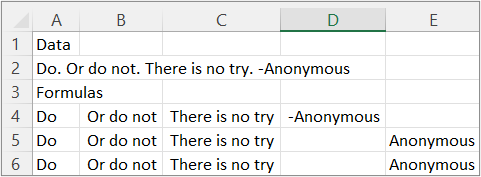
| =TEXTSPLIT(A2,".") |
| =TEXTSPLIT(A2,{".","-"}) |
| =TEXTSPLIT(A2,{".","-"},,FALSE) |
Ilustrasi berikut memperlihatkan hasil.
Contoh 4
| Data |
|---|
| Lakukan. Atau tidak lakukan. Tidak ada percobaan. -Anonim |
| Rumus |
| =TEXTSPLIT(A2,,".") |
Ilustrasi berikut memperlihatkan hasil.

Contoh 5
| Data |
|---|
| Lakukan. Atau tidak lakukan. Tidak ada percobaan. -Anonim |
| Rumus |
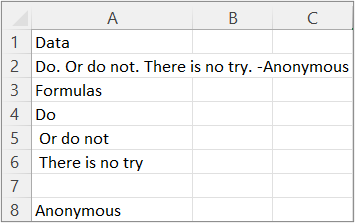
| =TEXTSPLIT(A2,,{".","-"}) |
Ilustrasi berikut memperlihatkan hasil.
Contoh 6
| Data |
|---|
| Lakukan. Atau tidak lakukan. Tidak ada percobaan. -Anonim |
| Rumus |
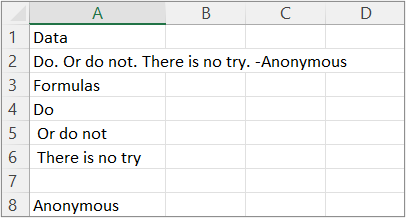
| =TEXTSPLIT(A2,,{".","-"},TRUE) |
Ilustrasi berikut memperlihatkan hasil.
Contoh 7
Tips Untuk menghapus kesalahan #NA, gunakan fungsi IFNA. Atau tambahkan argumen pad_with.
| Data |
|---|
| Lakukan. Atau tidak lakukan. Tidak ada percobaan. -Anonim |
| Rumus |
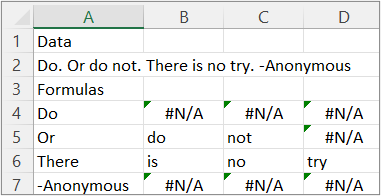
| =TEXTSPLIT(A2," ",".",TRUE) |
Ilustrasi berikut memperlihatkan hasil.