

Di Excel, memformat data lembar kerja (atau lembar) lebih mudah dari sebelumnya. Anda dapat menggunakan beberapa cara cepat dan sederhana untuk membuat lembar kerja yang tampak profesional yang menampilkan data secara efektif. Misalnya, Anda dapat menggunakan tema dokumen untuk tampilan yang seragam di semua lembar bentang Excel, gaya untuk menerapkan format yang telah ditentukan sebelumnya, dan fitur pemformatan manual lainnya untuk menyoroti data penting.
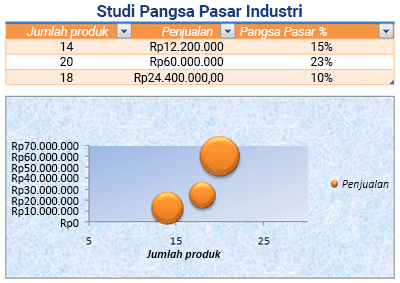
Bekerja dengan tema dokumen
Tema dokumen adalah kumpulan warna, font, dan efek yang telah ditentukan sebelumnya (seperti gaya garis dan efek isian) yang akan tersedia saat Anda memformat data lembar kerja atau item lain, seperti tabel, PivotTable, atau bagan. Untuk tampilan yang seragam dan profesional, tema dokumen dapat diterapkan ke semua buku kerja Excel dan dokumen rilis Office lainnya.
Perusahaan Anda mungkin menyediakan tema dokumen perusahaan yang dapat Anda gunakan, atau Anda dapat memilih dari berbagai tema dokumen yang telah ditentukan sebelumnya yang tersedia di Excel. Jika diperlukan, Anda juga dapat membuat tema dokumen Anda sendiri dengan mengubah salah satu atau semua warna, font, atau efek tema yang menjadi dasar tema dokumen.
Sebelum memformat data di lembar kerja, Anda mungkin ingin menerapkan tema dokumen yang ingin digunakan, sehingga pemformatan yang Anda terapkan ke data lembar kerja dapat menggunakan warna, font, dan efek yang ditentukan oleh tema dokumen tersebut.
Untuk informasi tentang cara bekerja dengan tema dokumen, lihat Menerapkan atau menyesuaikan tema dokumen.
Menggunakan gaya untuk memformat data dengan cepat
Gaya adalah format yang telah ditentukan sebelumnya, seringkali berbasis tema yang dapat Anda terapkan untuk mengubah tampilan data, tabel, bagan, PivotTable, bentuk, atau diagram. Jika gaya yang telah ditentukan sebelumnya tidak sesuai dengan kebutuhan Anda, Anda dapat menyesuaikan gaya. Untuk bagan, Anda dapat menyesuaikan gaya bagan dan menyimpannya sebagai templat bagan yang dapat Anda gunakan lagi.
Tergantung pada data yang ingin diformat, Anda dapat menggunakan gaya berikut di Excel:
-
Gaya sel Untuk menerapkan beberapa format dalam satu langkah, dan untuk memastikan bahwa sel memiliki pemformatan yang konsisten, Anda dapat menggunakan gaya sel. Gaya sel adalah sekumpulan karakteristik pemformatan yang ditentukan, seperti font dan ukuran font, format angka, batas sel, dan bayangan sel. Untuk mencegah siapa pun membuat perubahan pada sel tertentu, Anda juga dapat menggunakan gaya sel yang mengunci sel.
Excel memiliki beberapa gaya sel yang telah ditentukan sebelumnya yang dapat Anda terapkan. Jika diperlukan, Anda dapat mengubah gaya sel yang telah ditentukan sebelumnya untuk membuat gaya sel kustom.
Beberapa gaya sel didasarkan pada tema dokumen yang diterapkan ke seluruh buku kerja. Saat Anda beralih ke tema dokumen lain, gaya sel ini diperbarui agar sesuai dengan tema dokumen baru.
Untuk informasi tentang cara bekerja dengan gaya sel, lihat Menerapkan, membuat, atau menghapus gaya sel. -
Gaya tabel Untuk menambahkan pemformatan profesional berkualitas desainer dengan cepat ke tabel Excel, Anda dapat menerapkan gaya tabel yang telah ditentukan sebelumnya atau kustom. Saat Anda memilih salah satu gaya baris alternatif yang telah ditentukan sebelumnya, Excel mempertahankan pola baris bolak-balik saat Anda memfilter, menyembunyikan, atau menyusun ulang baris.
Untuk informasi tentang cara menggunakan gaya tabel, lihat Memformat tabel Excel. -
Gaya PivotTable Untuk memformat PivotTable, Anda dapat dengan cepat menerapkan gaya PivotTable yang telah ditentukan sebelumnya atau kustom. Sama seperti tabel Excel, Anda dapat memilih gaya baris alternatif yang telah ditentukan sebelumnya yang mempertahankan pola baris alternatif saat memfilter, menyembunyikan, atau menyusun ulang baris.
Untuk informasi tentang cara bekerja dengan gaya PivotTable, lihat Mendesain tata letak dan format laporan PivotTable. -
Gaya bagan Anda menerapkan gaya yang telah ditentukan sebelumnya ke bagan Anda. Excel menyediakan berbagai gaya bagan pratentu yang berguna yang dapat Anda pilih, dan Anda dapat menyesuaikan gaya lebih lanjut jika diperlukan dengan mengubah gaya masing-masing elemen bagan secara manual. Anda tidak dapat menyimpan gaya bagan kustom, tetapi dapat menyimpan seluruh bagan sebagai templat bagan yang dapat digunakan untuk membuat bagan serupa.
Untuk informasi tentang cara bekerja dengan gaya bagan, lihat Mengubah tata letak atau gaya bagan.
Memformat data secara manual
Untuk membuat data tertentu (seperti teks atau angka) menonjol, Anda dapat memformat data secara manual. Pemformatan manual tidak didasarkan pada tema dokumen buku kerja Anda kecuali Anda memilih font tema atau menggunakan warna tema — pemformatan manual tetap sama saat Anda mengubah tema dokumen. Anda dapat memformat semua data dalam sel atau rentang secara manual secara bersamaan, tetapi Anda juga dapat menggunakan metode ini untuk memformat karakter individual.
Untuk informasi tentang cara memformat data secara manual, lihat Memformat teks dalam sel.
Menggunakan batas dan warna untuk menekankan data
Untuk membedakan antara berbagai tipe informasi pada lembar kerja dan agar lembar kerja lebih mudah dipindai, Anda dapat menambahkan batas di sekitar sel atau rentang. Untuk meningkatkan visibilitas dan menarik perhatian ke data tertentu, Anda juga dapat memberikan bayangan pada sel dengan warna latar belakang solid atau pola warna tertentu.
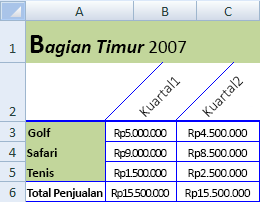
Jika ingin menambahkan latar belakang berwarna-warni ke semua data lembar kerja, Anda juga dapat menggunakan gambar sebagai latar belakang lembar. Namun, latar belakang lembar tidak dapat dicetak — latar belakang hanya menyempurnakan tampilan lembar kerja di layar.
Untuk informasi tentang cara menggunakan batas dan warna, lihat:
Menerapkan atau menghapus batas sel pada lembar kerja
Menerapkan atau menghapus bayangan sel
Menambahkan atau menghapus latar belakang lembar
Mengubah perataan atau orientasi data
Untuk menampilkan data di lembar kerja yang optimal, Anda mungkin ingin memosisikan ulang teks di dalam sel. Anda bisa mengubah perataan konten sel, menggunakan intentasi untuk penspasian yang lebih baik, atau menampilkan data dengan sudut yang berbeda dengan cara memutarnya.
Memutar data sangat berguna ketika judul kolom lebih lebar daripada data dalam kolom. Alih-alih membuat kolom lebar atau label yang disingkat yang tidak perlu, Anda dapat memutar teks judul kolom.
Untuk informasi tentang cara mengubah perataan atau orientasi data, lihat Memosisikan ulang data dalam sel.
Menyalin format yang ada ke data lain
Jika Anda telah memformat beberapa sel di lembar kerja sesuai keinginan Anda, ada beberapa cara untuk menyalin format tersebut ke sel atau rentang lain.
Perintah clipboard
- Beranda>Tempel>Tempel Spesial > Tempel pemformatan.
-
Beranda>Format
 Pelukis .
Perintah klik kanan
- Arahkan mouse ke tepi sel yang dipilih hingga penunjuk berubah menjadi garis bidik.
- Klik kanan dan tahan, seret pilihan ke rentang, lalu lepaskan.
- Pilih Salin di sini sebagai format saja.
Tips Jika Anda menggunakan mouse atau trackpad satu tombol di Mac, gunakan Control+Click alih-alih klik kanan.
Ekstensi Rentang
Format rentang data secara otomatis diperluas ke baris tambahan saat Anda memasukkan baris di akhir rentang data yang telah Anda format, dan format muncul setidaknya dalam tiga dari lima baris sebelumnya. Opsi untuk memperluas format dan rumus rentang data aktif secara default, tetapi Anda dapat mengaktifkan atau menonaktifkannya:
- Pilih Opsi File>Tingkat>Lanjut>Perluas rentang tanggal dan rumus (di bawah Opsi pengeditan).